Feladatok exportálása/importálása PDF Korrekciós bejegyzés használatával
Mentsen vagy publikáljon nézeteket és tervlapokat PDF-ként, majd küldje el a PDF-eket társtervezőknek ellenőrző alkalmazásban (pl. Bluebeam) elvégezhető korrekcióra.
Ezután importálja vissza a PDF-ben elvégzett korrekciókat Archicadbe a Feladatszervező segítségével. Az importált korrekciók a megfelelő helyen jelennek meg, az eredeti forrás nézeteiben.
Szükség szerint ismételje meg a folyamatot. Minden alkalommal, amikor újraimportálja a korrekciókat PDF-ből, az előző körökre vonatkozóan választhat az Átugorja, Másodpéldány használata és Módosított korrekciók lehetőségek közül.
Megjegyzések:
–Ez a módszer csak akkor működik, ha a korrigált nézetek Archicadből származnak.
–Macintosh rendszeren ne használja az Előnézet funkciót PDF-ek korrekciójához.
PDF dokumentumok létrehozása korrekcióhoz
Archicadben használja a Publikálót PDF alapú publikálási készletek vagy publikálóelemek létrehozásához.
Lásd PDF-fájlok létrehozása a Publikálóval.
Ezután küldje el az így létrejött PDF-et a társtervezőnek külső alkalmazásban elvégezhető korrekcióra.
Feladatok importálása Archicad
Ha elkészült a PDF korrekciója, kövesse az alábbi lépéseket a feladatok importálásához:
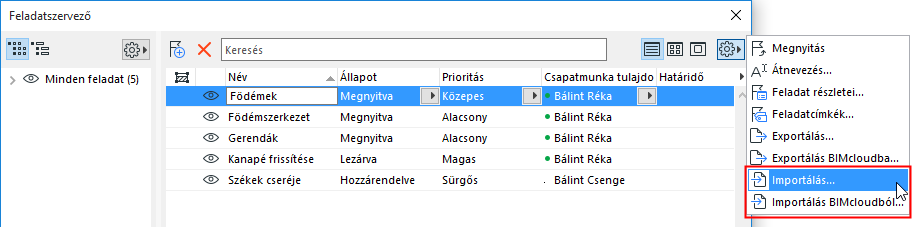
1.Ugorjon a Feladatszervezőhöz.
2.A További beállítások előugró menüben:
–Importálás
–Importálás BIMcloudból
Keressen egy PDF formátumú fájlt.
Szükség esetén jelentkezzen be a BIMcloudba. Lásd Bejelentkezés BIMcloudba.
3.Kattintson a Beállítások lehetőségre.
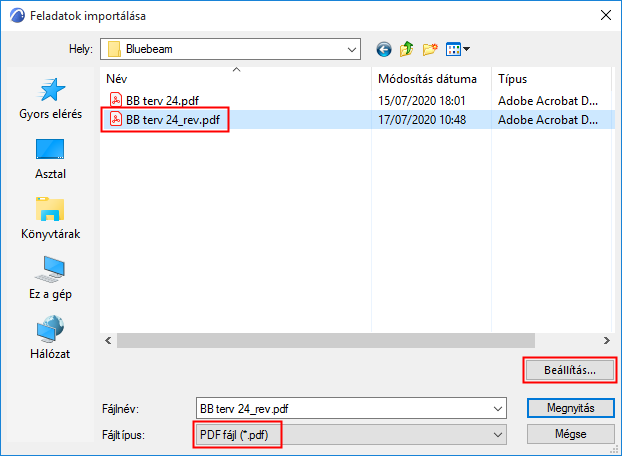
Megnyílik a Feladatimportálás beállításai párbeszédablak:
Feladatimportálás beállításai
Adja meg, hogyan jelenjenek meg az importált feladatok a Feladatszervezőben.

•Új téma indítása a feladathoz: Az importált feladatok önálló témát alkotnak. (A Feladatszervezőben a bejegyzések téma szerint rendezhetők.)
•Válasz a kijelölt feladatra: Ez a lehetőség akkor elérhető, ha egy feladat meg van nyitva a Feladatkezelőben. Válassza ezt a lehetőséget, ha az importált feladatokat az éppen aktív feladat alatt, alfeladatként kívánja megjeleníteni.
Tipp: Ha külön „kategóriát” kíván létrehozni az importált feladatok számára, először hozzon létre egy új feladatot Archicadben, majd nevezze el (pl. „PDF-ből importált feladatok”). Jelölje ki ezt az új bejegyzést, importálja a PDF-ben található feladatokat, és használja a „Válasz erre…” lehetőséget. Az importált feladatok ez alatt a feladat alatt jelennek meg (használja a Rendezés: téma szerint beállítást).
Attribútum konvertálási beállítások
Adja meg, hogyan konvertálja a program az importált feladatok kitöltéseit, vonalait, betűtípusait és fóliáit.
Kitöltések
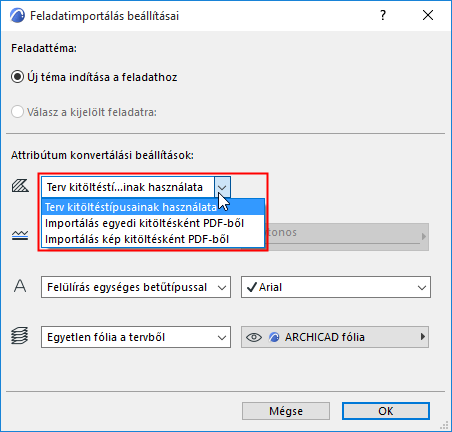
•Terv kitöltéstípusainak használata: Nem importál új kitöltéseket a PDF-ből. Azokat az importált kitöltéseket, amelyeknek nincs megfelelője a tervben, a program tömör kitöltéssé alakítja.
•Importálás egyedi kitöltésként PDF-ből: Új vektoros kitöltési attribútum jön létre a tervben, melyet a program az importált kitöltésekhez használ. (Például: „60% PDF tömör kitöltés”)
•Importálás kép kitöltésként PDF-ből: Egy új képi kitöltési attribútum jön létre a rajzi elemek minden olyan kitöltéséhez, amelynek nincs megfelelője a terv attribútumai között.
Megjegyzés: Képi kitöltés létrehozásakor a program ezt a fájlt menti a terv Beágyazott könyvtárába. Ha Csapatmunka tervben dolgozik, rendelkeznie kell a szükséges hozzáférési joggal (Könyvtári elem - Létrehozás).
Vonalak

•Terv vonaltípusainak használata: Nem importál új vonalakat. A feladatok megjelenítése a terv meglévő, hasonló vonalaival történik (pl. folytonos, szaggatott, pontozott). Ha nem található megfelelő vonal a tervben, a program folytonos vonalat használ.
•Felülírás egységes vonaltípussal: Válasszon a terv vonalaiból. Az importált feladatok ezzel a vonaltípussal jelennek meg.
•Importálás PDF-ből: A feladatok vonaltípusainak importálása és hozzáadása a tervhez.
Betűtípus
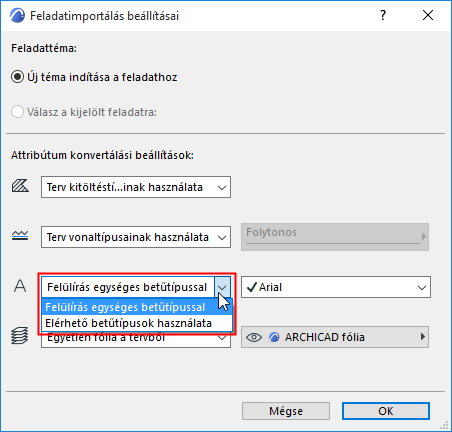
•Felülírás egységes betűtípussal: Válasszon a terv betűtípusaiból az importált feladatok szövegelemeinek megjelenítéséhez.
•Elérhető betűtípusok használata: Az importált feladat szövegek a tervben elérhető hasonló betűtípussal jelennek meg.
A feladatok fóliája
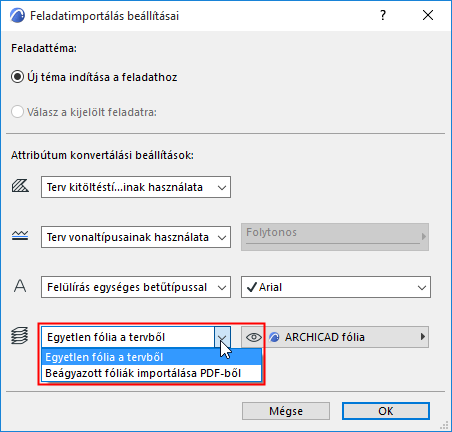
•Egyetlen fólia a tervből: Válasszon egy fóliát a tervből. Az importált feladatok erre a fóliára kerülnek.
•Beágyazott fóliák importálása PDF-ből: A feladatok a forrás PDF-ben hozzájuk tartozó beágyazott fólia hozzárendelésének (ha van ilyen) megfelelő fóliákra kerülnek. Ezek a beágyazott fóliák hozzáadódnak a tervhez.
A feladat importálási beállítások megadása után kattintson az OK gombra a Feladat importálása párbeszédablakhoz való visszalépéshez.
Feladatok importálása
1.A Feladatok importálása párbeszédablakból válassza ki az importálandó fájlt. Kattintson a Megnyitás gombra.
2.Megjelenik az Importálandó feladatok kijelölése párbeszédablak:

3.Jelölje ki a PDF-ben azokat a forrásdokumentumokat, amelyekből a feladatokat kívánja importálni.
4.Szűrje a feladatokat szükség szerint:
–Feladatok másodpéldányainak kihagyása: A feladatok másodpéldányait korábban már importálták, és azóta nem változtak a PDF-ben. Jelölje be ezt, ha nem kívánja importálni ezeket a másodpéldányokat.
–Módosított feladatok kihagyása. A Módosított feladatokat már importálták, de azóta módosultak a PDF-ben. Jelölje be ezt, ha nem kívánja importálni ezeket a feladatokat.
–Azonosítatlan feladatok kihagyása: Néhány külső korrekciós alkalmazás nem rendel egyedi azonosítót a feladatokhoz. Így ezek a feladatok nem azonosíthatók új, másodpéldány vagy módosított feladatként. (Ez a probléma nem merül fel a Bluebeam Revu munkafolyamat során.) Jelölje be ezt, ha nem kívánja importálni ezeket a feladatokat.
5.Kattintson az Importálás gombra. Megjelenik egy Infó párbeszédpanel:

6.Kattintson a Jelentés megnyitása lehetőségre az eredeti nézetekhez hozzáadott feladatok összegzésének megtekintéséhez, vagy kattintson az OK gombra a jelentés kihagyásához.
Az új feladatok a Feladatszervezőben is listázásra kerülnek.

7.Az importált feladatok kezeléséhez ugorjon a forrásnézetekhez vagy tervlapokhoz.