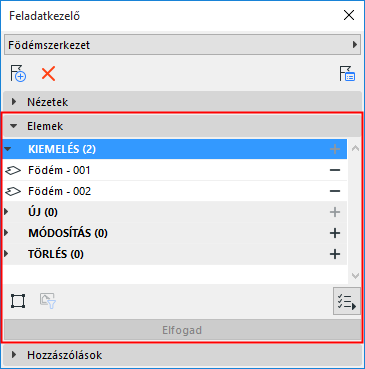
Javaslatelemek a Feladatkezelőben (Kiemelés, Új, Módosítás, Törlés)
A Feladatkezelő Elemek paneljén kezelhetők a bármelyik adott feladathoz tartozó elemek.
Kiemelés
Ez egy egyszerű korrekció. Bármely elem, amely saját beállításokkal rendelkezik az Archicadben kiemelhető egy vagy több feladatban.
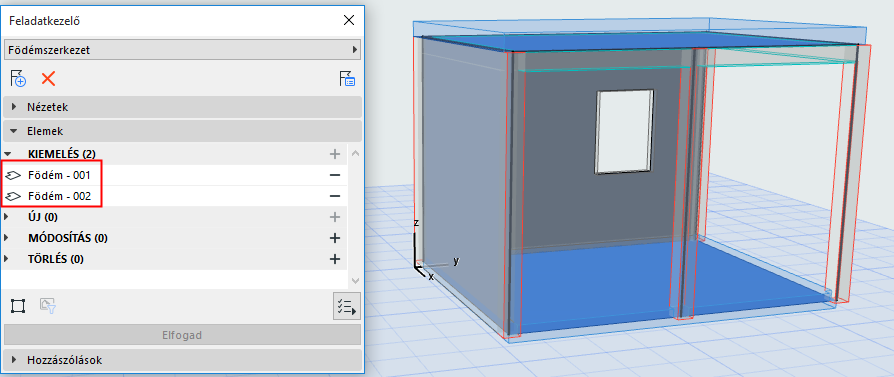
Az újonnan létrehozott feladatok elemei a Feladatkezelőben alapértelmezés szerint „Kiemelt” elemként szerepelnek, és a modellben ki vannak emelve.
Például, ha létrehoz egy feladatot a modell-ellenőrzési jelentésből, a feladatban lévő összes elem látható a Kiemelések részben.
Lásd Feladat létrehozása a modell-ellenőrzési jelentésből.
Javaslatok hozzáadása a feladatelemek segítségével: Új, Módosítás, Törlés
Elem(ek) hozzáadásához egy feladathoz, amely éppen meg van nyitva a Feladatkezelőben:
1.Jelölje ki a modelleleme(ke)t.
2.Alkalmazza az alábbiak egyikét:
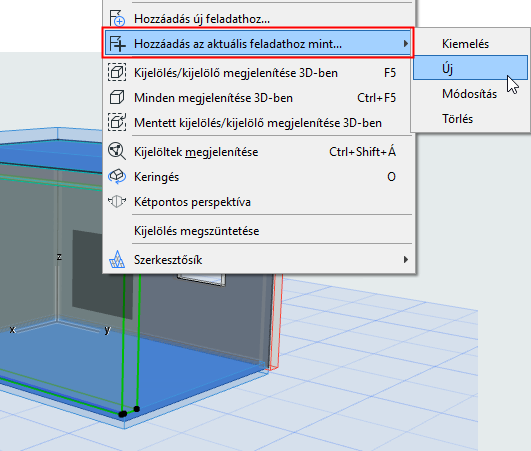
•Használja a helyi menü „Hozzáadás az aktuális feladathoz” parancsát
•Kattintson a Feladatkezelőben lévő egyik plusz gombra a kijelölt elem Kiemelés, Új, Módosítás vagy Törlés kategóriába sorolásához.
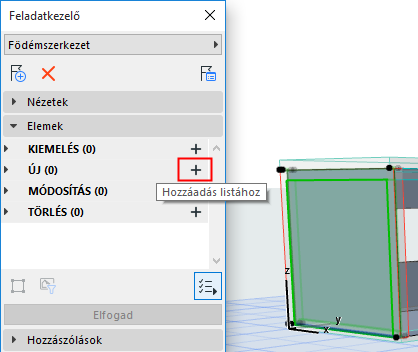
–A „Kiemelés” elemek áthelyezhetők az Új, Módosítás vagy Törlés kategóriába
–A „Törlés” elemek áthelyezhetők a Kiemelés, Új vagy Módosítás kategóriába
–Az „Új” vagy „Módosítás” elemek nem helyezhetők át másik kategóriába, mivel nem részei a modellnek (a javasolt új formában) addig, amíg nem fogadja el azokat. Elfogadás után a Kiemelés listára kerülnek.
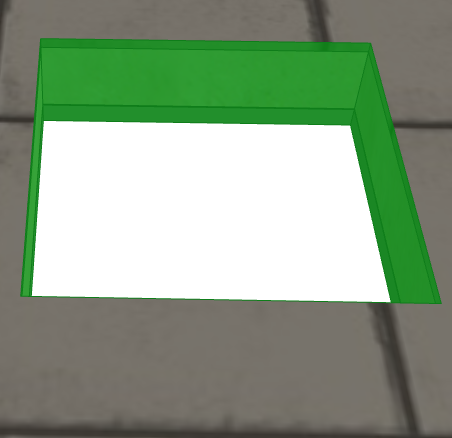
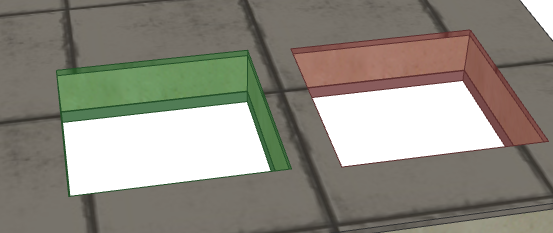
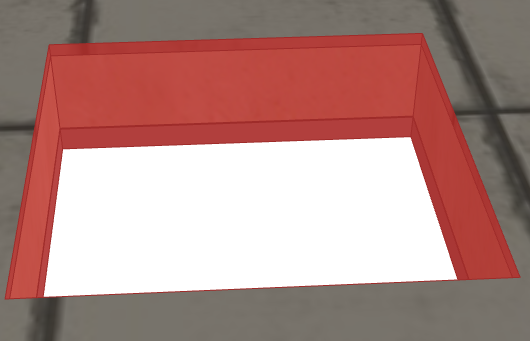
Javaslatok elemváltozásokhoz – Új, Módosítás és Törlés
Mi történik, ha egy ajtó/ablak/tetőablak kategóriája „Új” vagy „Módosítás”?
Ajtó/ablak/tetőablak „Új” vagy „Módosítás” kategóriába sorolásakor a Feladatkezelő nem az Ön által javasolt nyílást, hanem annak fölérendelt elemét (fal vagy tető) jeleníti meg. (Magyarázat: Nem hozható létre vagy módosítható külön az ajtó/ablak/tetőablak annak fölérendelt eleme nélkül.)
Példa: Elem javaslata a „Módosítás” kategóriába
A Feladatkezelőben:
1.Kattintson duplán az elemre a „Kiemelés” listában. Ekkor kiválasztja az elemet a modellben.
2.Kattintson annál az állapotnál látható plusz jelre, amelyhez át kívánja helyezni az elemet (pl. „Módosítás”).
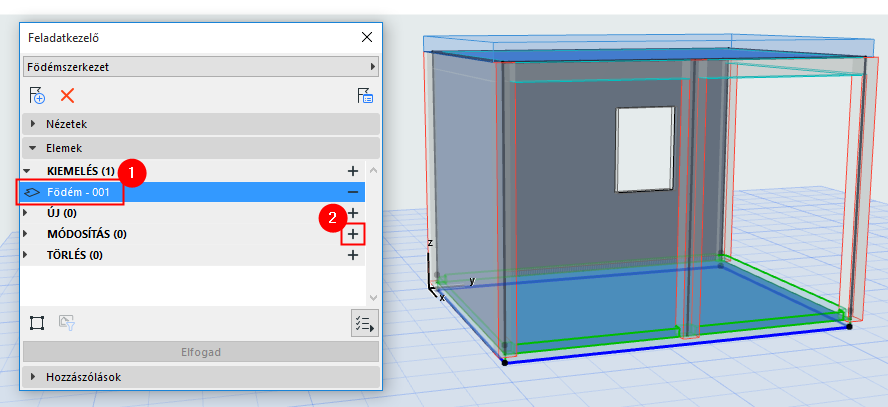
A kiválasztott Feladat elem állapota mostantól „Módosítás”. Bár a feladatban szimpla elem, a modellben ideiglenes elempárként szerepel ("Módosított új" és "Módosított törölt").
Az alaprajzon kijelölővel jelenik meg, így egyszerűen megtalálható.
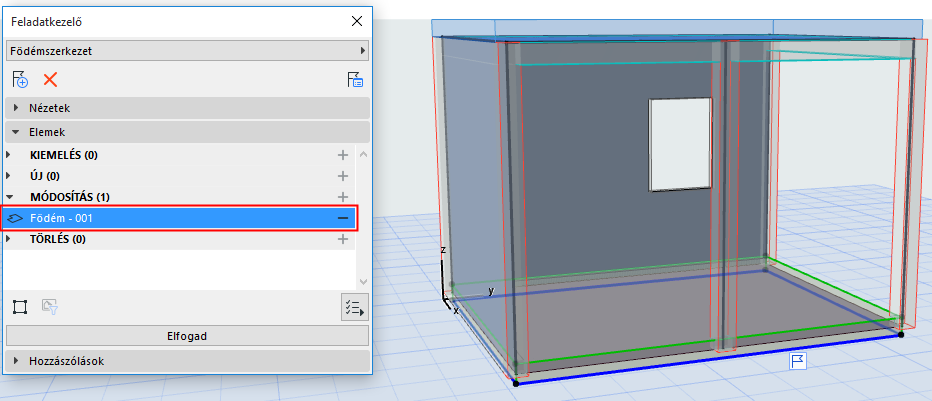
A modellben szereplő, kijelölt „Módosítás” elem esetén:
Használja a zászlós előugró ablakot
•a párja kijelöléséhez a modellben ("Módosított új" vagy "Módosított törölt")
•a feladat(ok) nevének megtekintéséhez
•azon elemparaméterek megtekintéséhez, amelyeket az elfogadás után érint majd a javasolt változás.
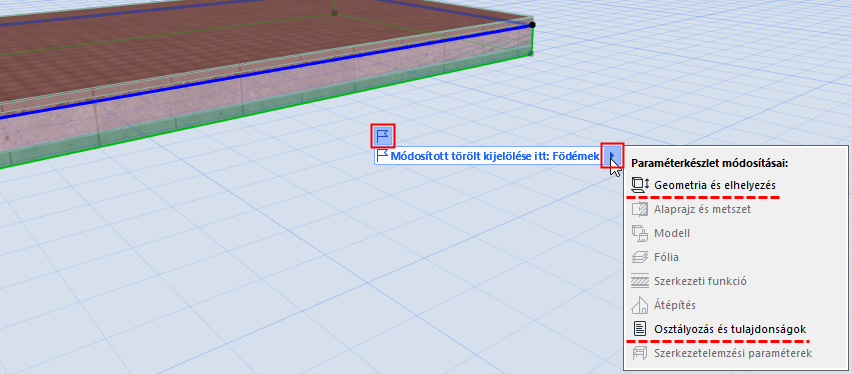
Elem eltávolítása a feladatból
Kattintson a mínusz jelre a feladat tetszőleges elemének eltávolításához.
Feladatelemek munkaterületen használt színei
A feladatelemek a Beállítások > Munkakörnyezet > Munkaterület színei menüpontban beállított színekkel jelennek meg a modellben.