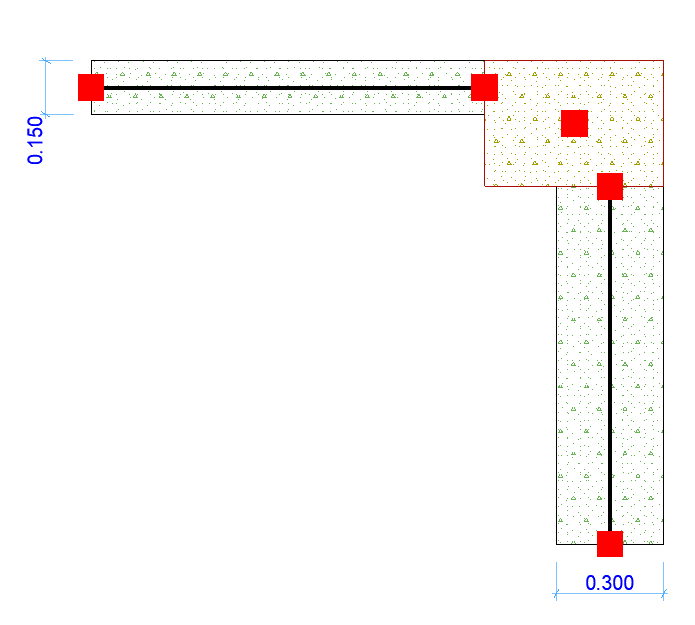
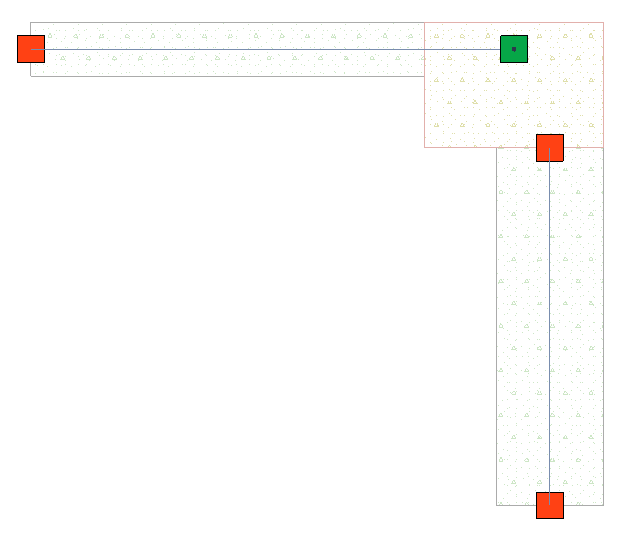
1D ELEM ELTOLÁSA
1D eltolása 2D-hez

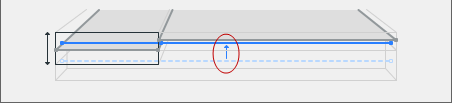
Az eltolás mindig egyetlen irányba történik (egyiket a másikhoz): az igazítással érintett elemek eltolódnak a célelemekhez, a célelemek nem változnak.
|
|
1D ELEM ELTOLÁSA |
|
1D eltolása 2D-hez
|
|
Ezzel az igazítással az 1D elem a célként megjelölt 2D elem legközelebbi éléhez (és nem a legközelebbi ponthoz) tolódik el, amennyiben a célként megjelölt elem éle a „Max. eltolás” tartományban található
1D eltolása 2D-hez beállítások
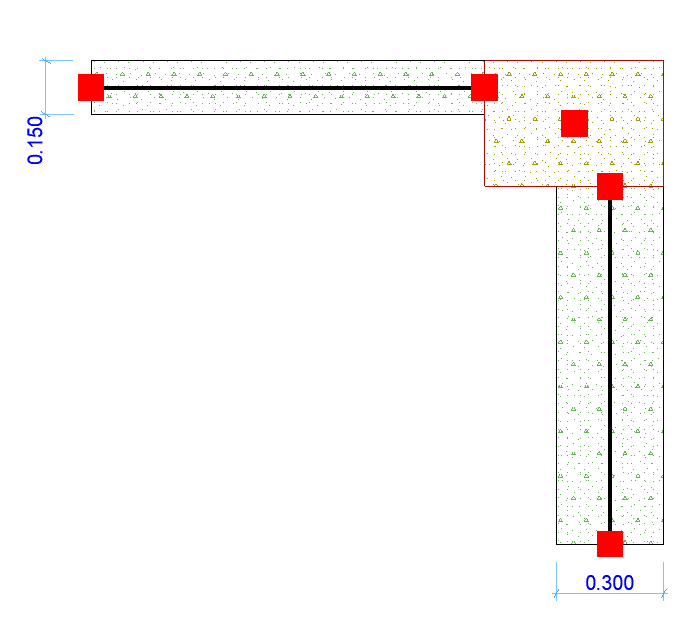
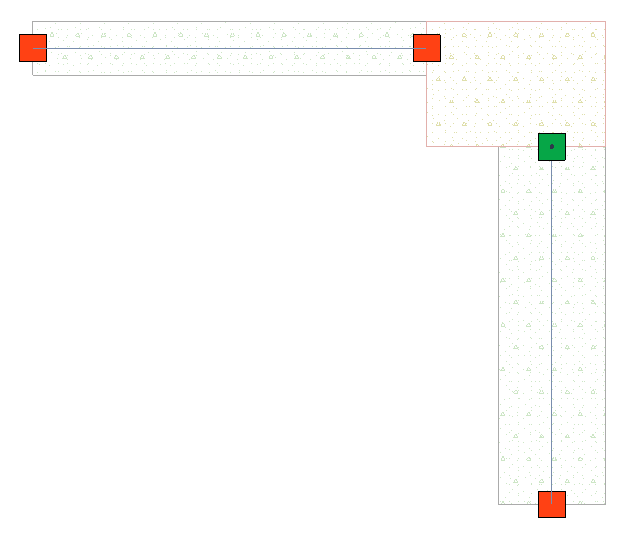
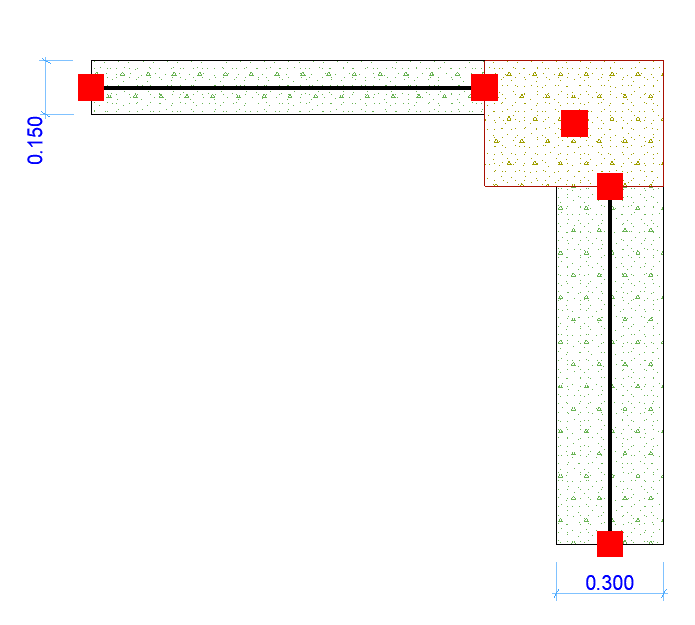
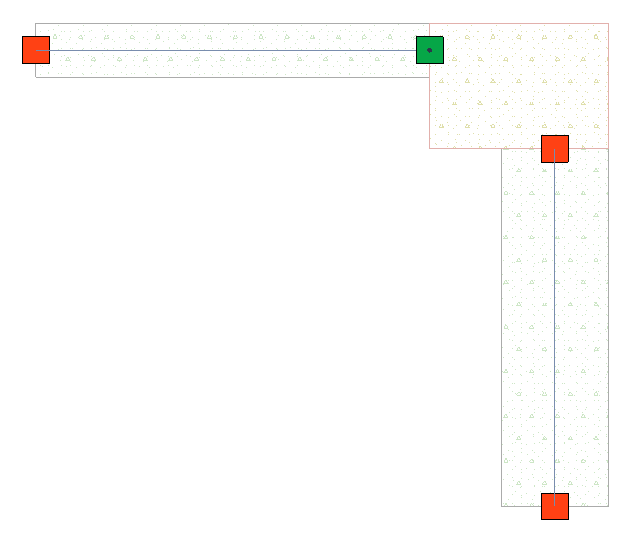
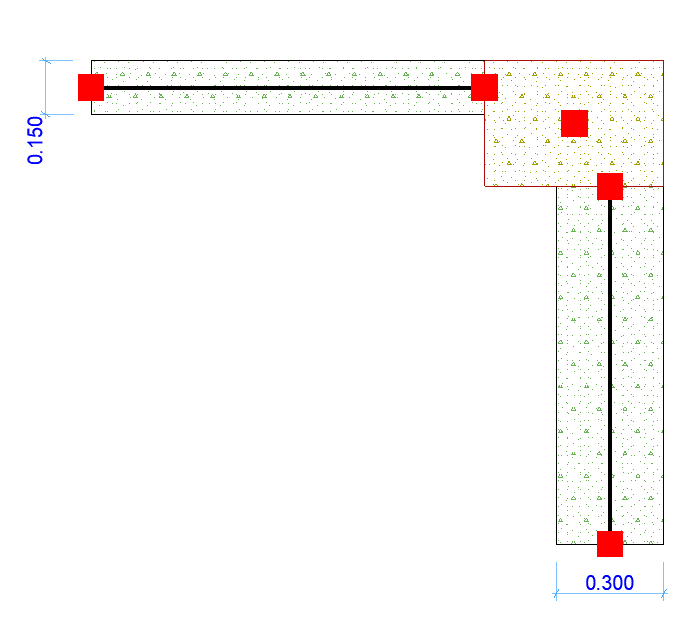
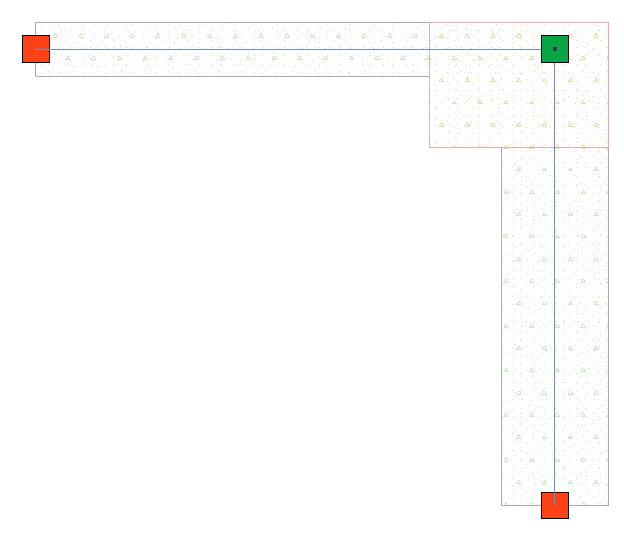
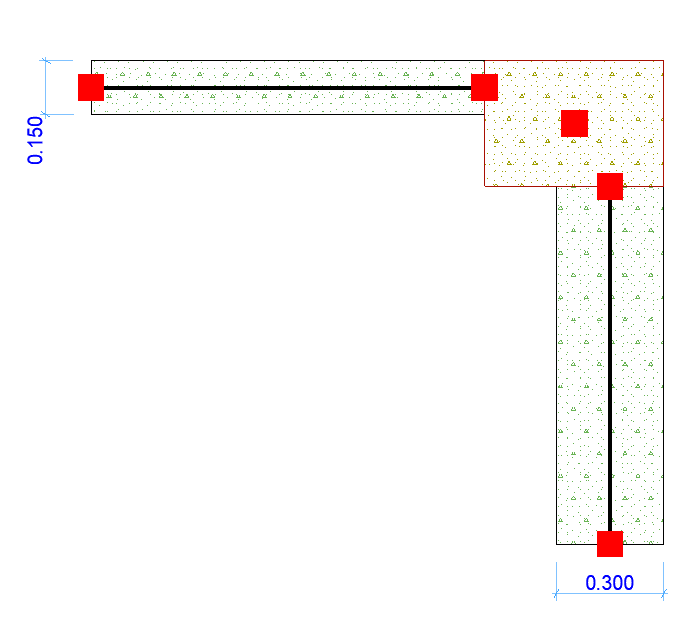
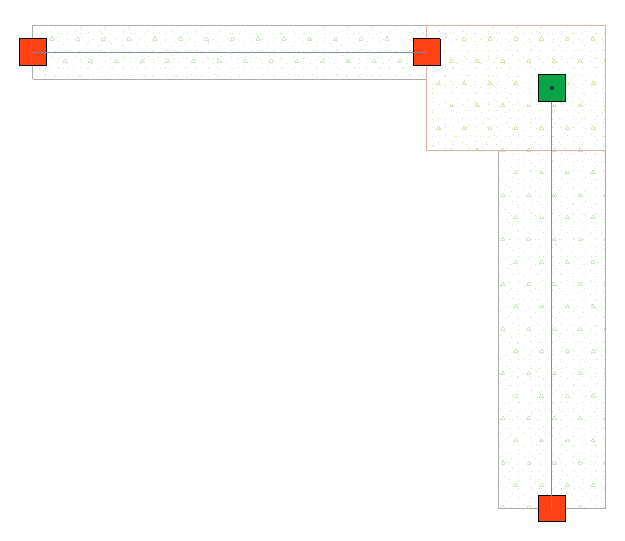
Lássunk egy példát, ahol 2 fal csatlakozik egy oszlophoz. A két fal magvastagsága eltérő, és a külső oldaluk igazodik az oszlophoz.

Kattintson az Eltolási igazítás típusa lehetőségre, és adja meg az 1D–2D eltolás beállításait.
Adja meg a megengedett maximális eltolási távolságot.
Válasszon egyet a négy eltolási logikai beállítás közül.
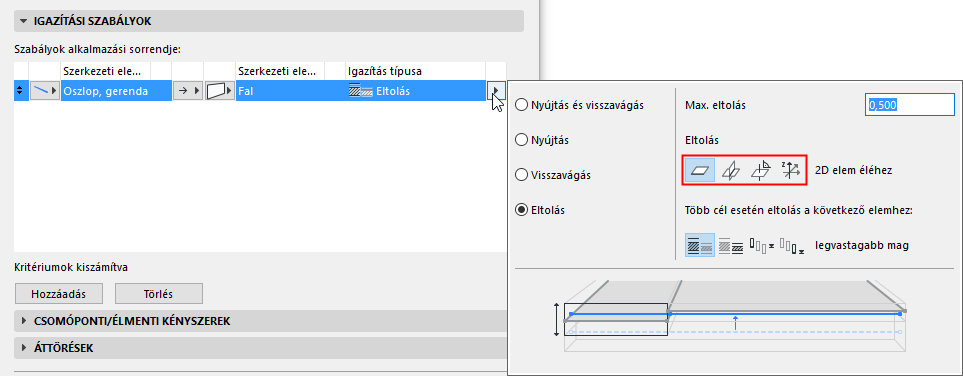
Mindegyik lehetőség látható az alábbi táblázatban.
|
1D eltolása 2D-hez
|
2D elem éléhez •Legvastagabb mag
|
|
1D eltolása 2D-hez
|
2D elem éléhez •a legvékonyabb maghoz
|
|
1D eltolása 2D-hez
|
2D elemek metsződéséhez
|
|
1D eltolása 2D-hez
|
2D elemre merőlegesen •a legvastagabb maghoz
|
|
1D eltolása 2D-hez
|
2D elemre merőlegesen •a legvékonyabb maghoz
|
Megjegyzés: Ha az „Eltolás kizárólag globális Z irányban” lehetőséget is bekapcsolja, az „Él keresése” lehetőség csak a Z irányra vonatkozik.
Csak globális Z irány
Jelölje be ezt a lehetőséget, ha az 1D elemet kizárólag a globális Z irányba kívánja eltolni. A többi irányba történő eltolásokat nem alkalmazza a program.
Lásd még Eltolási lehetőségek több célelem esetén.