Szerkezetelemzési elemek manuális szerkesztése
A manuális szerkesztési parancsokkal gyorsan módosítható az elemek csomópontjainak és éleinek geometriája folytonos modell létrehozása érdekében.
Kapcsolja be a szerkezetelemzési modell funkciót az Archicadben. Jelöljön ki egy 1D vagy 2D elemet, majd használja a mozgó paletta alábbi parancsainak egyikét:
2D elem csomópontjának mozgatása
Új csomópont beszúrása a 2D elemben
Általános információk
•Egyszerre csak egy elem szerkeszthető manuálisan (több elem nem jelölhető ki).
•A parancsok elérhetők alaprajzi, metszet, homlokzat és 3D nézetben – amennyiben az adott nézetben értelmezhetők.
•A manuálisan módosított elemekhez már nem igazodnak automatikusan más elemek. A manuálisan módosított elemre azonban továbbra is meghatározhatók az igazítási szabályok.
•A manuálisan módosított elem a fizikai modell elemével együtt mozog (vagy forog, illetve tükröződik).
1.Jelölje ki az 1D elemet, és kattintson egy csomópontra.
2.Válassza ki a megfelelő Nyújtás parancsot a mozgó palettán:
•Elem hosszirányú nyújtása
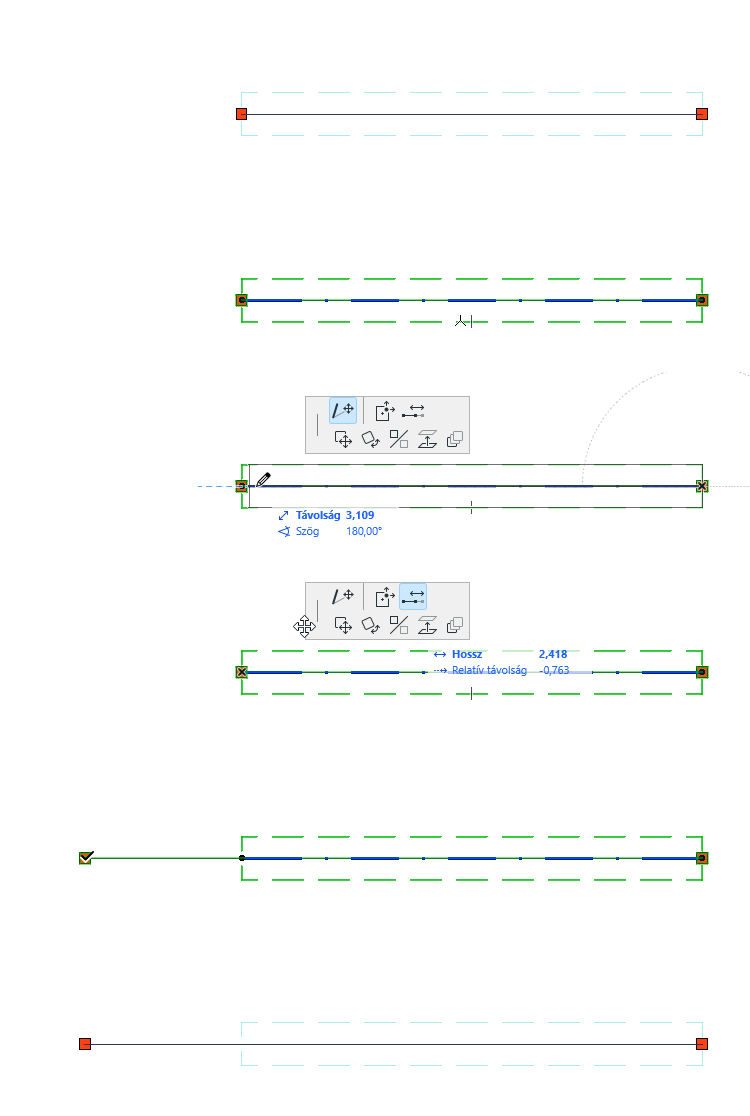
Egyenes gerenda – manuális nyújtás
•Elem hosszának szögirányú nyújtása (íves gerenda): Az 1D elem meghosszabbítása a meglévő ív mentén.


Íves gerenda – manuális nyújtás
2D elem csomópontjának mozgatása
1.Jelölje ki a 2D elemet, és kattintson a csomópontra. (Az alaprajzon egyenes fal esetén nem elérhető)
2.Válassza a mozgó paletta Elem csomópontjának mozgatása parancsát.

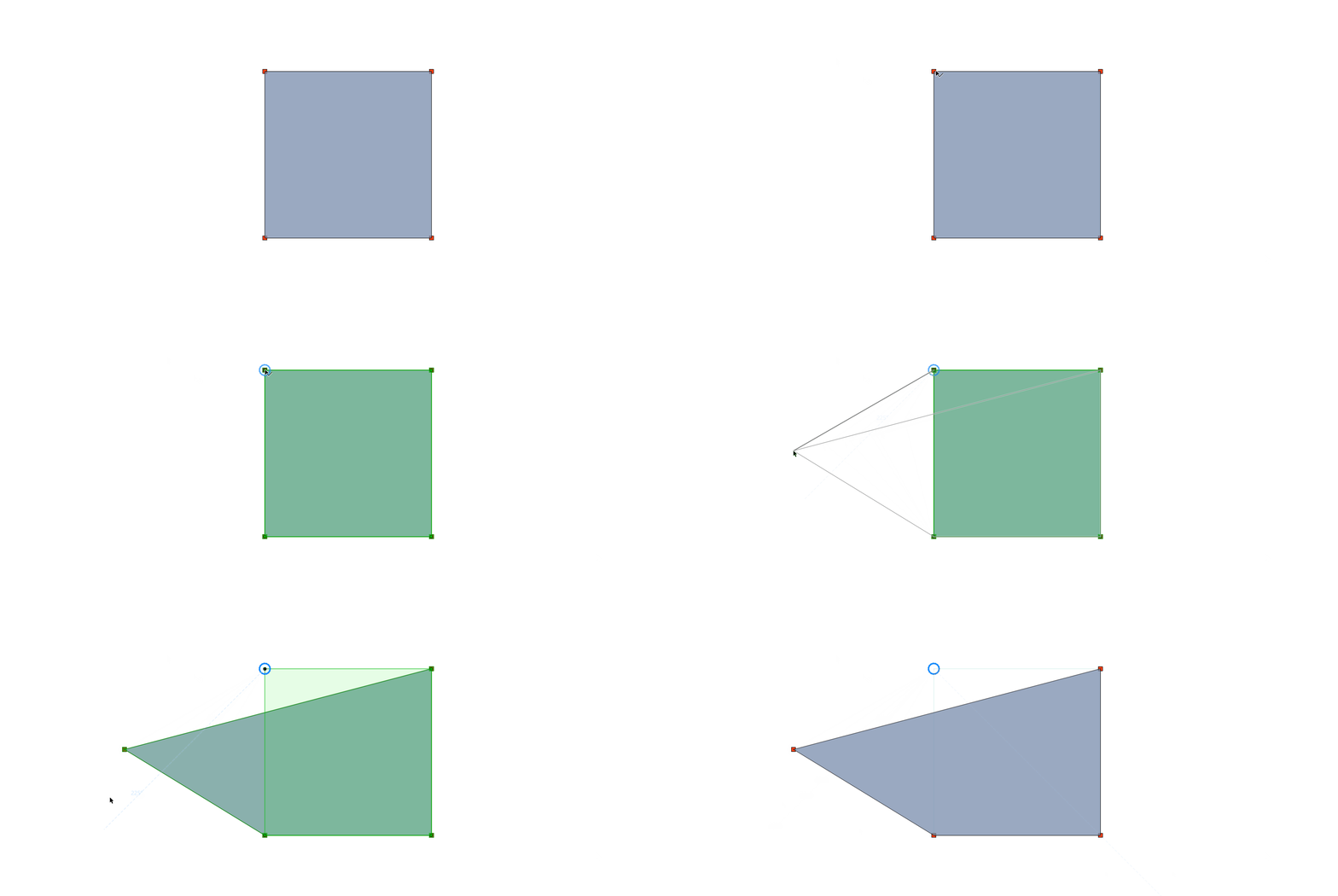
Födém – csomópont mozgatása
1.Jelölje ki a 2D elemet, és kattintson az élre. (Az alaprajzon egyenes fal esetén nem elérhető)
2.Válassza a mozgó paletta Elem élének eltolása parancsát.

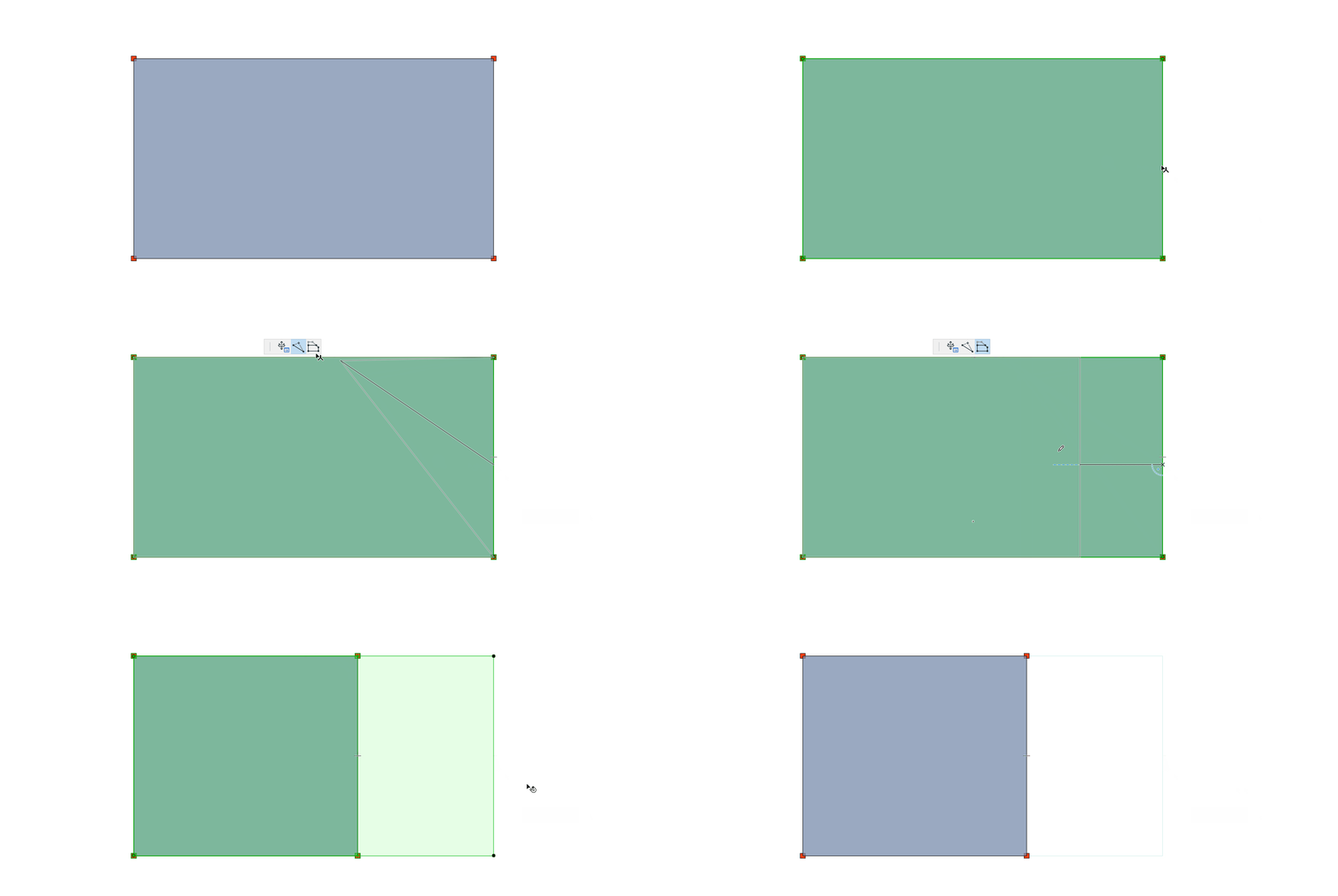
Födém – él eltolása
Új csomópont beszúrása a 2D elemben
1.Jelölje ki a 2D elemet, és kattintson az élre. (Az alaprajzon egyenes fal esetén nem elérhető)
2.Válassza a mozgó paletta Új csomópont beszúrása parancsát.

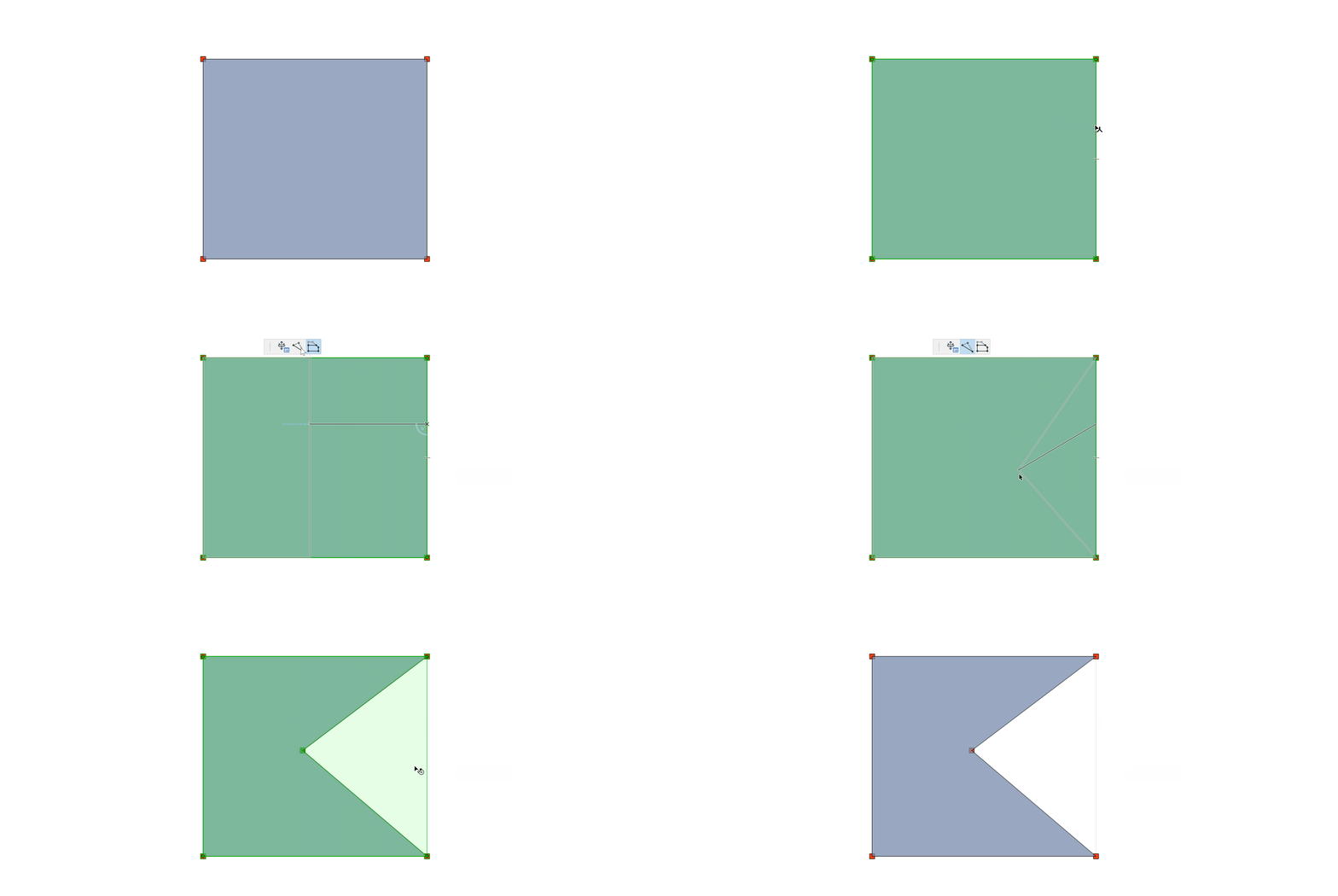
Födém – csomópont beszúrása
Csomópont törléséhez húzza azt egy másik csomópontra. (Nincs külön parancs a csomópontok törlésére.)
Manuális szerkesztés visszaállítása
Minden manuális szerkesztés visszaállítása az elem eredeti geometriájára.
A következő helyeken található a Visszaállítás parancs azon kijelölt elemre vonatkozóan, amelynek szerkezeti elemét manuálisan szerkesztették:
•Mozgó paletta
•Elembeállítások vagy Infótábla (Szerkezetelemzési paraméterek panel)
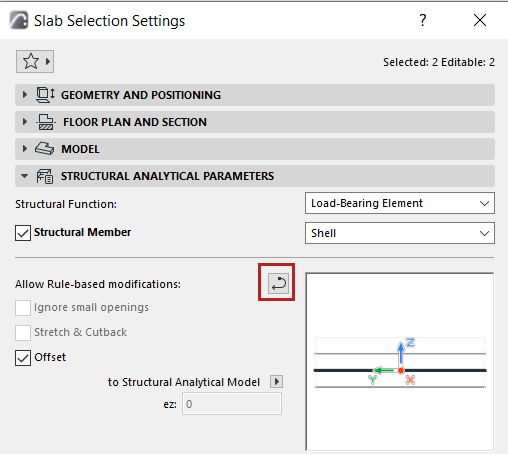
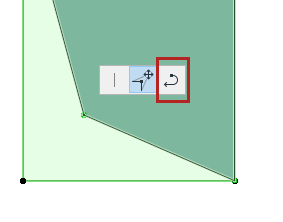
A Visszaállítás parancs nincs hatással a manuális Külpontosság és Élmenti kényszer beállításokra.
Manuálisan módosított elemek tulajdonságai
Az elemtulajdonságok segítségével azonosíthatók a manuálisan módosított 1D és 2D elemek:
1D elemek esetén: Manuálisan nyújtott elem
2D elemek esetén: Manuálisan módosított elemgeometria
Használja ezeket a tulajdonságokat az Archicad teljes felhasználói felületén, úgymint:
•Feltétel alapú kiválasztás
•Tulajdonságkezelő és Kifejezésszerkesztő
•Szerkezetelemzési modellek összehasonlítása (részletes változások)
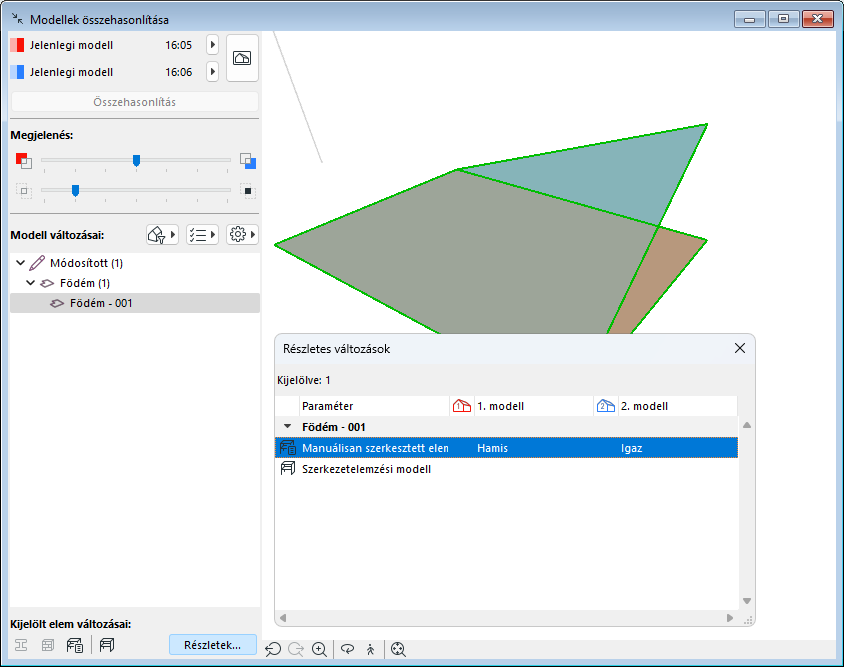
Manuális módosítások megjelenítése a szerkezeti modellek összehasonlításakor
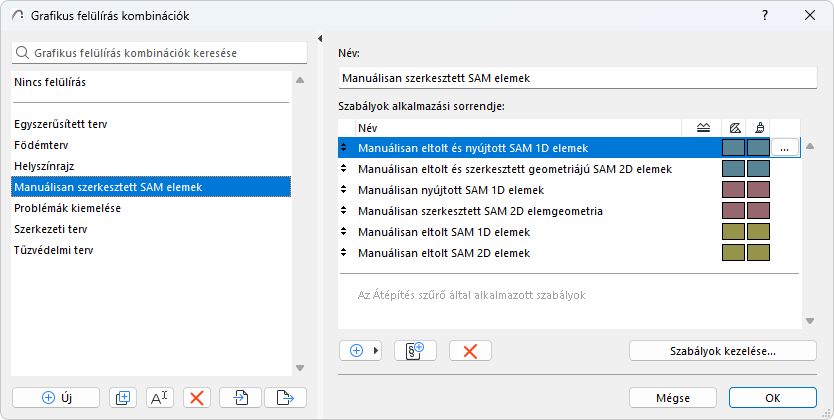
•Rajz felülírási szabályok és kritériumok - Használjon rajz felülírási kombinációt a kézzel szerkesztett szerkezeti elemek azonnali vizuális visszajelzéséhez.