Gerenda/oszlop profilok exportálása SAF formátumban
Bizonyos oszlop- vagy gerendaelemek több keresztmetszettel és/vagy építőanyaggal rendelkezhetnek:
•Több szakaszból álló gerendák vagy oszlopok
•Keskenyedő gerendák vagy oszlopok
•Egyetlen összetett profil különböző profilmódosítókkal a végeken
Ilyen oszlop vagy gerenda esetén egyetlen 1D tag jön létre a szerkezetelemzési modellben. Azonban keresztmetszet SAF-be történő exportálása két módon lehetséges: használható egyetlen helyettesítő profil vagy exportálható az összes keresztmetszet.
1.Nyissa meg a gerenda vagy oszlop beállításainál található Szerkezetelemzési paraméterek panelt.
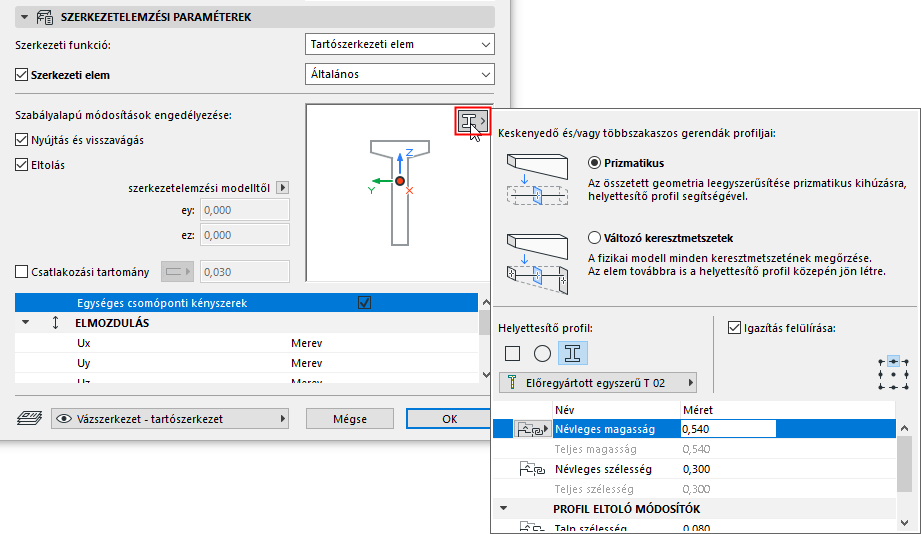
2.Ha az elem többféle keresztmetszettel rendelkezik: a Helyettesítő profil előugró ablak az előnézeti ablakból elérhető.
3.Adja meg a keresztmetszeti profil(ok) exportálásának módját:
•Prizmatikus: egyetlen helyettesítő profil exportálása az 1D elem keresztmetszetének ábrázolásához. (A sematikus tervezés korai szakaszában végzett számításokhoz javasolt.)
•Változó keresztmetszetek: az 1D elem összes keresztmetszetének exportálása, a fizikai modell minden részletének megtartásával. (A terv azon szakaszaiban javasolt, ahol pontos számításokra van szükség.)
|
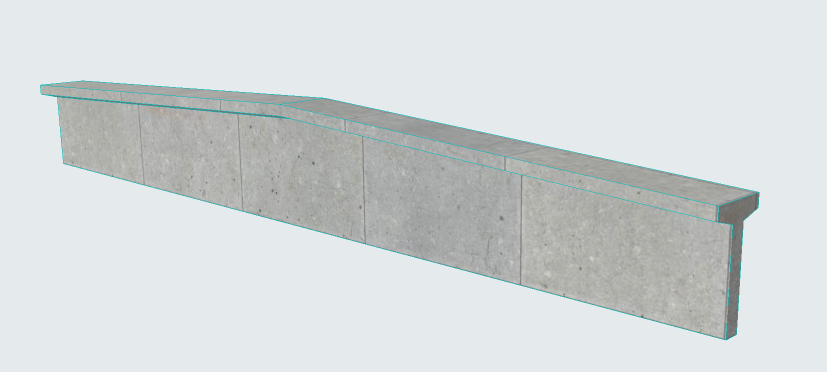
Eredeti fizikai modell az Archicad programban |
|
|
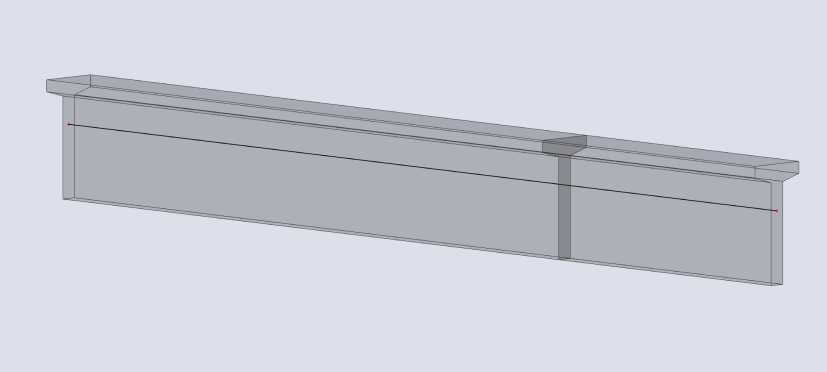
Prizmatikus (exportálás egyetlen helyettesítő profil használatával) |
Prizmatikus exportálás elemzőszoftverben |
|
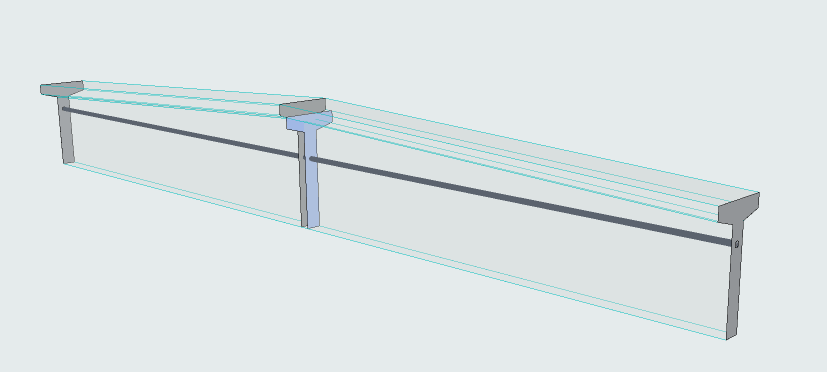
Többféle keresztmetszet (minden keresztmetszet exportálása) |
Többféle keresztmetszet elemzőszoftverben |
4.Válassza ki a helyettesítő profilmag szerkezetét: Téglalap, Kör vagy Összetett profil
Összetett profilos szerkezet esetén:
–Válasszon egy profilt, és állítsa be a szerkeszthető paramétereket (ha vannak). A lista a következőket tartalmazza:
-Oszlopokra vagy gerendákra vonatkozó profilok (az adott helyzet szerint)
-Profilok, amelyek legalább egy tartószerkezeti összetevőt tartalmaznak
Téglalap alakú vagy kör keresztmetszetű szerkezet esetén:
–Adja meg az építőanyagot és a méreteket
A helyettesítő profil igazításának felülírása
A Prizmatikus beállításnál elérhető.
Alapértelmezés szerint a helyettesítő profil origója az elem referenciavonalára kerül.
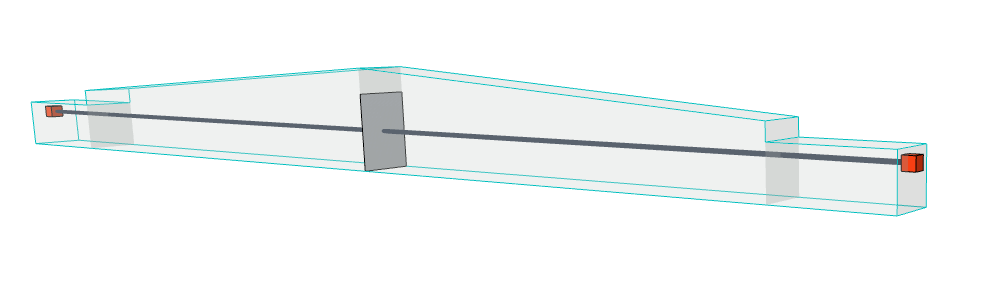
Helyettesítő profil alapértelmezett helyzete
Szükség esetén helyezze át a profil origóját, hogy jobban tükrözze az építészeti modellt. Jelölje be az Igazítás felülírása négyzetet, majd válasszon másik horgonypontot:
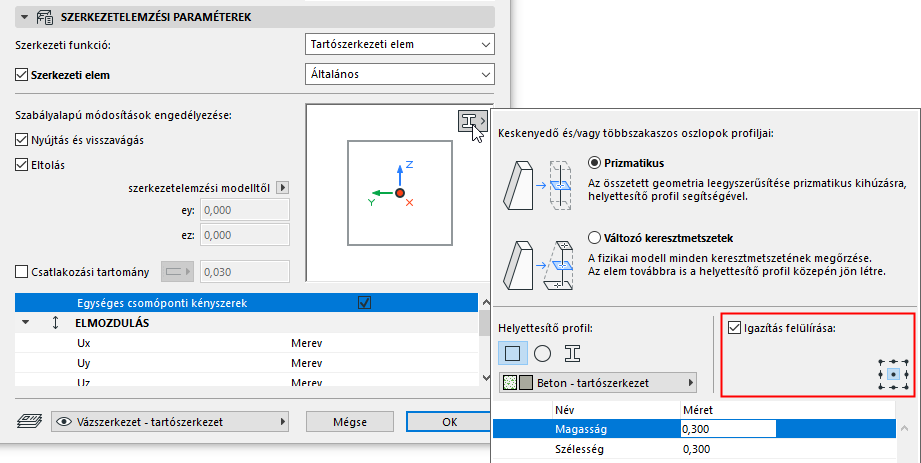
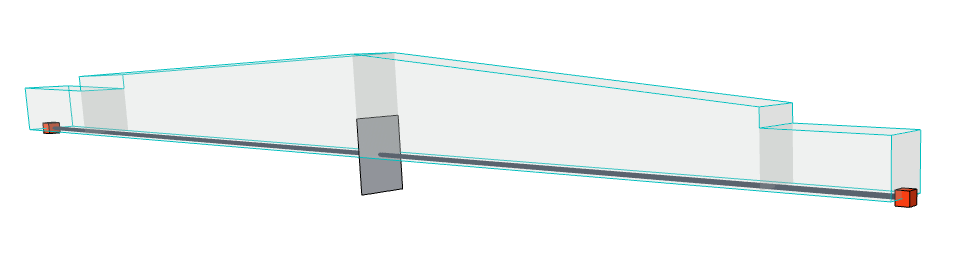
Helyettesítő profil felülírás helyzete
Teherhordó magok profiljainak megjelenítése
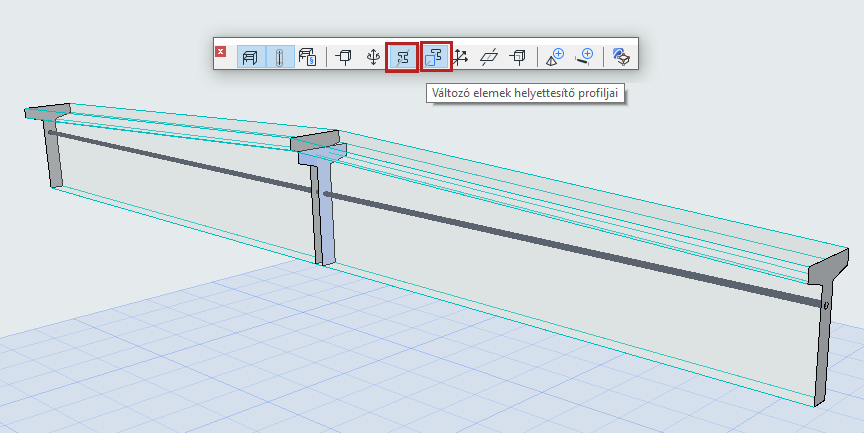
Kapcsolja be ezt a lehetőséget (a Szerkezetelemzési modell eszközsávból).
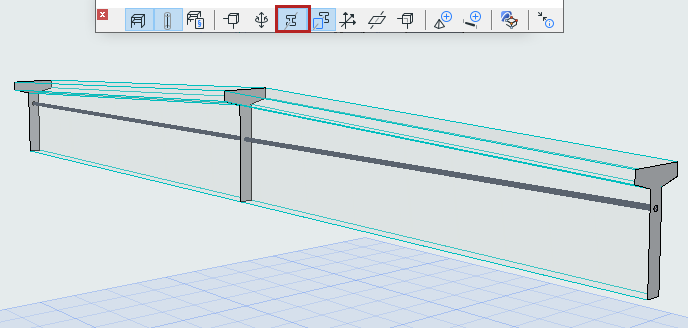
Helyettesítő profil többféle keresztmetszet esetén: az 1D elem helyzete
Többféle keresztmetszet esetén a helyettesítő profil csak az 1D elem elhelyezésére szolgál, amely annak középpontjába kerül. A helyettesítő profil megjelenítéséhez aktiválja a kapcsolót.
(A Profilok megjelenítése kapcsoló is legyen aktív.)
Ezzel a megjelenítési beállítással látható az 1D elem helye többféle keresztmetszet esetén.