Adatok importálása és exportálása táblázatként
Ezzel az eljárással a külső társtervezők automatikusan konfigurált Excel táblázatba jegyezhetik fel a tulajdonságokat, amely táblázat egyszerűen importálható a modellben található megfelelő elemekhez/építőanyagokhoz.
Az elérhető tulajdonságok áttekintését lásd még: Tulajdonságok és Osztályozási rendszerek.
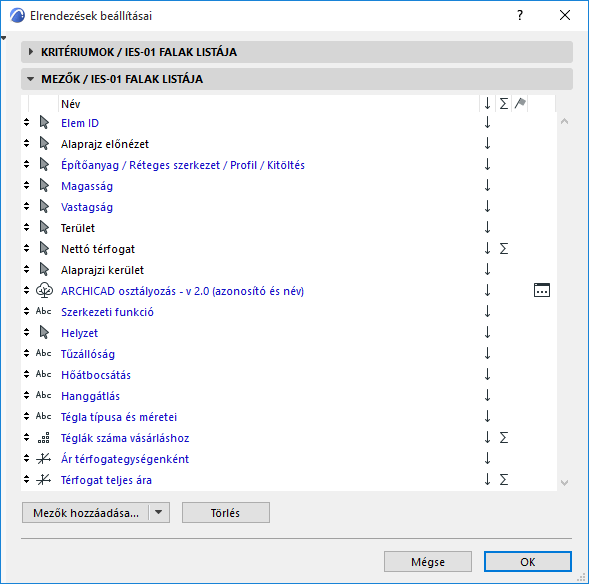
1.Mentsen egy interaktív elemkonszignációt az adatcseréhez. Az Elrendezés beállításai terület mezőiben kell megadni azokat a paramétereket, amelyek segítségével azonosíthatók azok az elemek (pl. Elem ID), amelyekhez adatot várunk a társtervezőtől. Ez utóbbiaknál ajánlott a „Nincs megadva” opciót választani, így a társtervező tudni fogja, melyik adatokra van szükség.
Lásd Osztályozások/jellemzők hozzárendelése az Elemkonszignációnál.
2.Kattintson a Fájl > Együttműködés > Osztályozás és Tulajdonságok > Tulajdonságértékek exportálása konszignációból parancsra.
3.A megjelenő párbeszédablakban válassza ki az 1. lépésben létrehozott Elemkonszignáció sémát. Ez a séma lesz az adatcsere alapja.
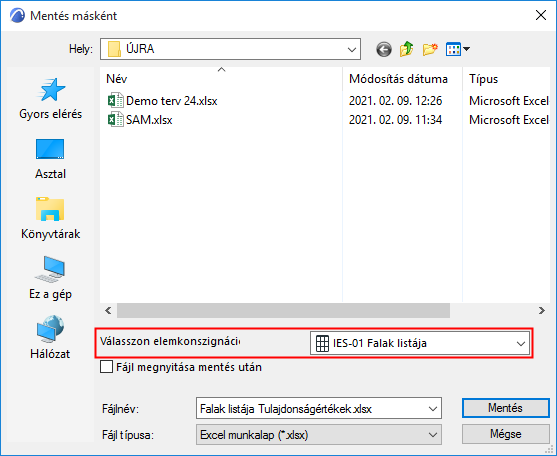
4.Adja meg a fájlnevet, majd kattintson a Mentés gombra, és mentse a fájlt Excel formátumú táblázatként (XLS vagy XLSX).
5.Küldje el a táblázatot a társtervezőnek (a fájl megnyitásához nem lesz szüksége Archicadre vagy más BIM programra).
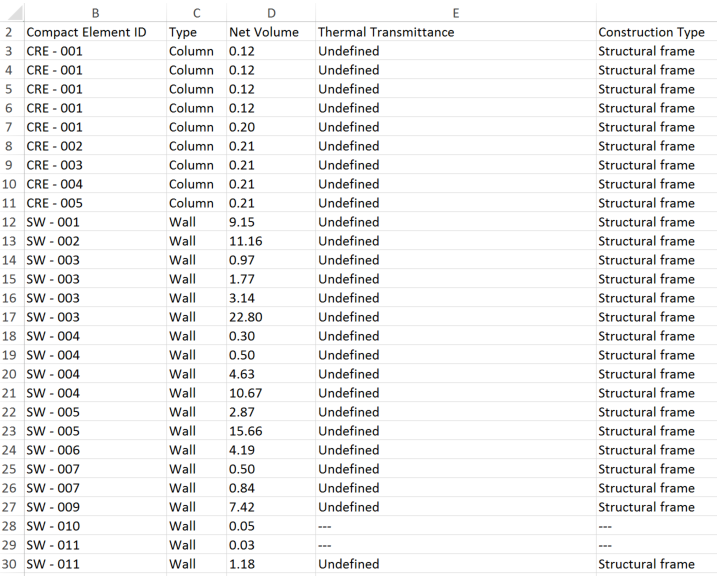
6.Az Excel fájlban a társtervező kitölti az üres cellákat, menti, majd visszaküldi Önnek a fájlt.
Megjegyzés: A táblázatban a fekete szaggatott vonallal jelölt cellák azt jelzik, hogy az adott jellemző nem elérhető az elemhez, így a társtervező kihagyhatja azt.
7.Importálja az Excel fájlt Archicadbe a Fájl > Együttműködés > Osztályozás és Tulajdonságok > Tulajdonságértékek importálása az elemekhez paranccsal.
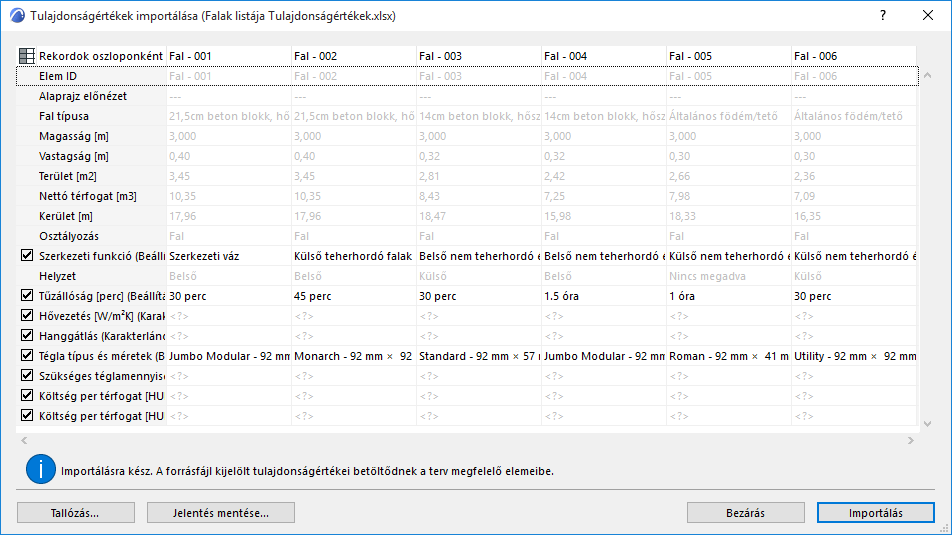
8.A Tulajdonságértékek importálása párbeszédablakban látható az importálni kívánt adatok előnézete. Itt szűrheti az importált tulajdonságokat: törölje a jelet azoknál a jellemzőknél, amelyeket nem kíván importálni.
Megjegyzés: Kizárólag elemtulajdonságok importálhatók. A többi paramétert a program nem veszi figyelembe az adatcsere során (ezek az előnézetben szürkén jelennek meg).
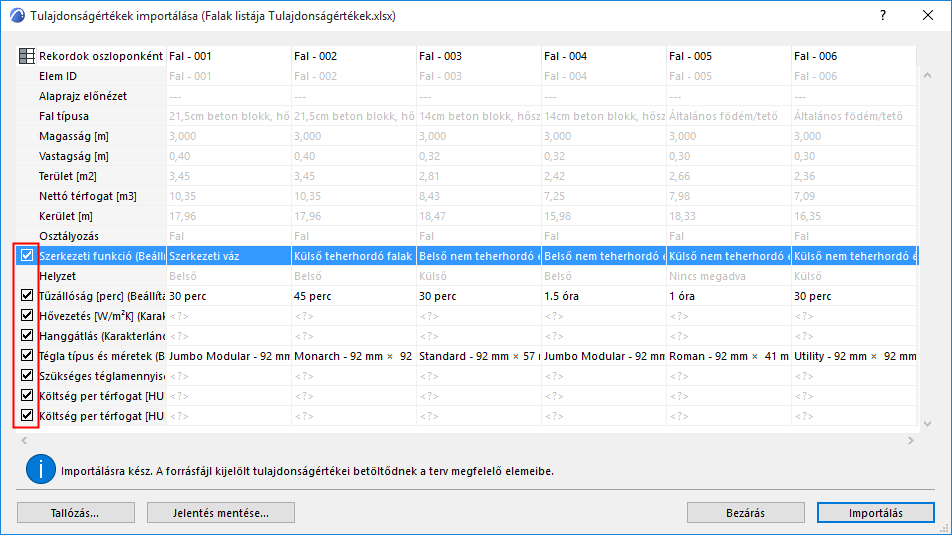
9.Az előnézetben észrevehetők a hibák és eltérések. Lásd Adathibák kezelése alább. Hiba esetén az adatok nem importálhatók.
10.Ha az adatokban nem található hiba, kattintson az Importálás gombra, hogy a program automatikusan hozzáadja a táblázatban lévő elemspecifikus tulajdonságértékeket a modell elemeihez.
A Visszavonás gombbal a teljes adatimportálási folyamat visszavonható.
Amikor adatok importálunk a Tulajdonságértékek importálása funkció segítségével, az előnézetben láthatók az esetleges hibák és eltérések. Hiba esetén az adatok nem importálhatók.
A program segítséget nyújt a hibák elhárításában.
Az előnézet ablakban álljon a kurzorral az érintett mezőre, hogy megjelenjen a probléma leírása.
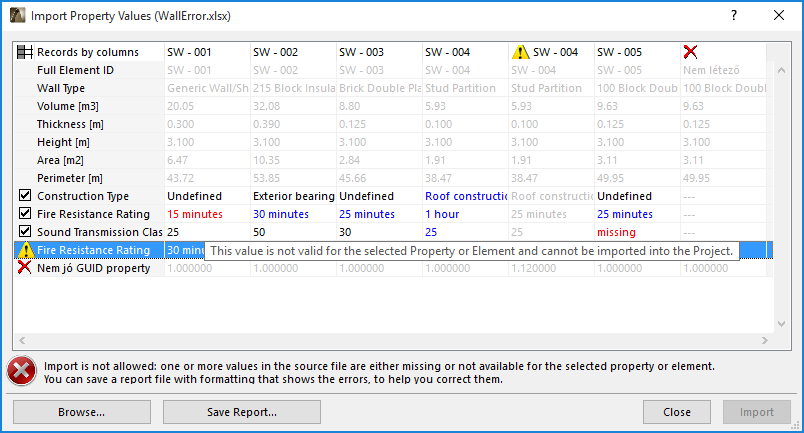
A kódok a következők:
•Fekete színű adatok: Érvényes adatok, melyek importálhatók (amennyiben a tulajdonsághoz tartozó négyzet be van jelölve. Ha nincs, a jellemző szürkén jelenik meg, és nem lesz importálva.)
•Szürke színű adatok: Nem elemtulajdonságok, és nem lesznek importálva.
•Piros színű adatok: Érvénytelen vagy hiányzó adatok, amelyek így nem importálhatók. Lehetséges okok:
–Hibás az adatformátum (pl. a megadott adatok nem egyeznek meg a tulajdonság Beállításkészletnél megadott paramétereivel)
–Hiányzó adat (a cellában a „hiányzó” érték látható piros színben)
–A tulajdonság nem elérhető az elemhez (a cellában piros vonal látható)
–Nem érhető el a modellelem, amelyre a tulajdonság vonatkozik, mert az elem zárolt fólián van, nincs lefoglalva csapatmunkában, vagy törölték
•A kék színű adatok több jellemzőhöz vagy elemhez tartoznak. Az ilyen tulajdonságoknál csak az első előfordulás értékei lesznek importálva. A duplán előforduló elemek mellett ”információ” ikon látható.
•A narancssárga adatok rejtve vannak egy kiegészítő (a freeBIM Manager) miatt.
•Figyelmeztető háromszög: a tulajdonság nem létezik a céltervben.
A folytatáshoz törölje a problémás tulajdonságok jelölését (ezeket az értékeket a folyamat teljesen kihagyja), vagy javítsa az adatokat az importálás előtt.
Az adatok javításához:
1.Kattintson a Jelentés mentése gombra. Ekkor létrejön egy Excel táblázat a hibás adatokkal és azok részletes leírásával.

2.Nyissa meg a Jelentés táblázatot, és szükség szerint javítsa a hibákat. (Adja hozzá a hiányzó adatokat, törölje a duplán szereplő tulajdonságokat, illetve javítsa az érvénytelen formátumokat, szolgáltasson adatokat a nem megadott tulajdonságokhoz.)
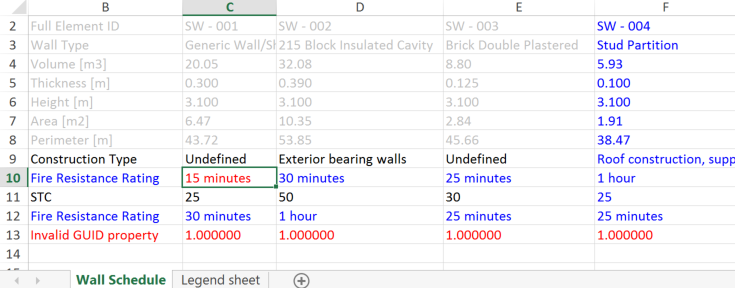
Figyelem: A táblázat Jelmagyarázat lapján további segítséget kaphat a hibák/színkódok megértéséhez.
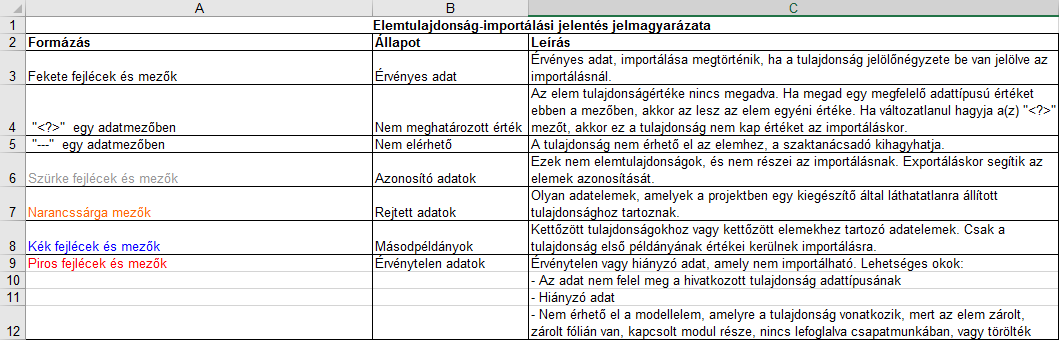
3.A hibák javítása után lépjen vissza az Archicadbe, és importálja a Jelentés táblázatot.
–Ha a Tulajdonságértékek importálása párbeszédablak nyitva van, kattintson a Tallóz lehetőségre az újonnan mentett Jelentés táblázat megnyitásához.
–Vagy kattintson a Tulajdonságértékek importálása parancsra, és keresse meg a táblázatot.
4.Ha minden adat rendben van, kattintson az Importálás parancsra.