Rhino 3DM fájl importálása tárgyként
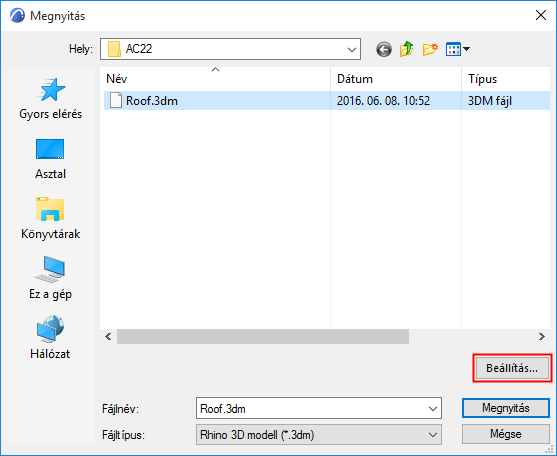
1.A következő paranccsal importálhat egy Rhino fájlt egyszerű tárgyként az Archicadbe:
Fájl > Könyvtári elemek > Rhino 3DM fájl importálása tárgyként
2.A Rhino megnyitási beállításokért kattintson a Beállítások lehetőségre:
3.Adja meg a szegmentálásra és a rejtett elemekre vonatkozó beállításokat:
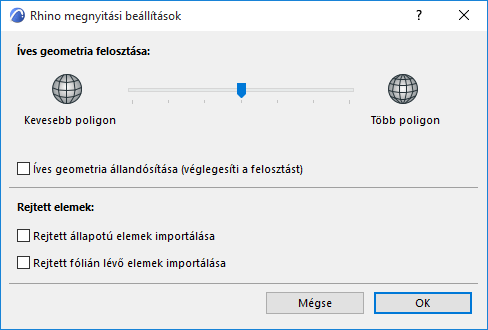
•Íves geometria felosztása
A csúszka segítségével adja meg a Rhino alkalmazásból importált íves felületek felosztási beállításait.
Megjegyzések:
–A felosztási csúszka csak az íves geometriára van hatással, a sík elemekre nem
–Ha növeli a szegmentálást (azaz több poligon jön létre a simább felületek érdekében), ne feledje, hogy a nagyszámú poligon növeli a fájlméretet és csökkenti a teljesítményt
•Beégetett íves geometria
–Opcionálisan bejelölhető a Beégetett íves geometria négyzet, ha importálás előtt véglegesíteni kívánja a felosztást. Ennek eredményeként:
-A felosztás később, a modell Archicadbe történő importálása után nem módosítható
-Ezzel szemben az elemek illesztése elvégezhető
-Általánosságban elmondható, hogy a modellekben gyorsabb a navigáció, ha ez a lehetőség be van jelölve
•Rejtett elemek
Ezekkel a vezérlőkkel adható meg, hogyan kezelje a program a Rhino „rejtett” elemeit.
A Rhino alkalmazásban (az Archicaddel ellentétben) az elemek a fóliájuk láthatóságától függetlenül elrejthetők. Alapértelmezés szerint az ilyen rejtett elemeket a program NEM importálja az Archicadbe.
Importálásukhoz jelölje be a Rejtett elemek importálása négyzetet.
4.Kattintson az OK gombra.
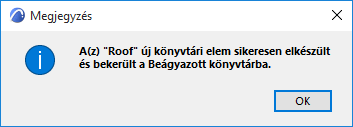
5.Megjelenik az értesítés, hogy az importálás sikeres volt:
6.Használja a Tárgy eszközt a tervbe történő lehelyezéshez.
Rhino tárgy beállítások az Archicadben
Az Archicadben egyszerű tárgyként elhelyezett Rhino fájlt a program az Archicad beágyazott könyvtárában tárolja.
A megjelenés beállításához használja a Rhino importálás tárgybeállításai panelt a Tárgy beállításainál.
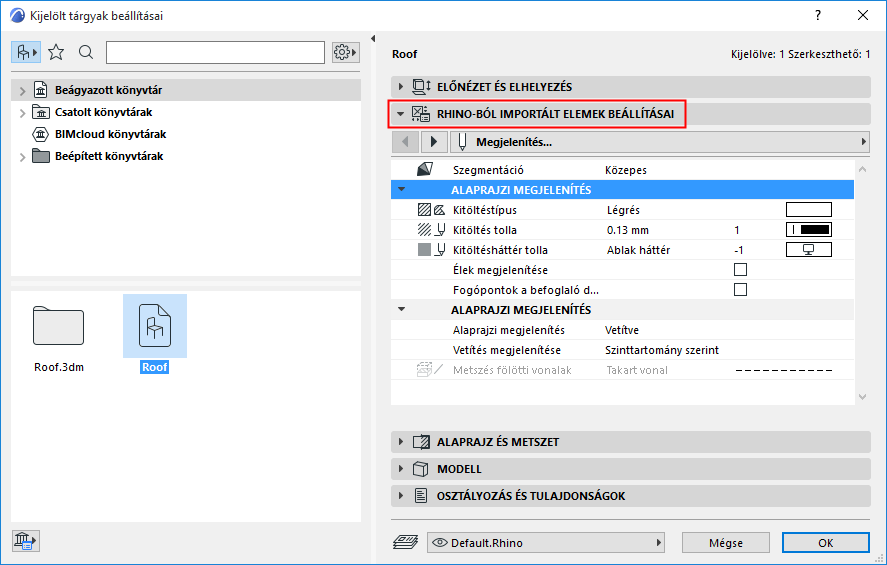
Vegye figyelembe a következő speciális Rhino paramétereket:
Szegmentálás
Ez a vezérlő a Rhino alkalmazásból importált tárgyaknál elérhető, amennyiben importáláskor nem jelölte be a Íves geometria beégetése opciót.
A kijelölt íves tárgy simaságának beállításához használja a Szegmentálás legördülő menüt. Ne feledje, hogy a poligonok magas száma hatással lehet a fájlméretre és a teljesítményre.
2D megjelenítés
•Oldalélek megjelenítése: Válassza a megjelenítést, ha 2D-ben szeretné látni a belső felületi éleket.
•Fogópontok a befoglaló téglalapon: Kapcsolja be ezt a lehetőséget, ha további fogópontokat kíván hozzáadni a tárgy befoglaló négyzetéhez 2D-ben. Ez hasznos lehet például a derékszögű tárgyak (pl. függönyfal) méretezésekor.