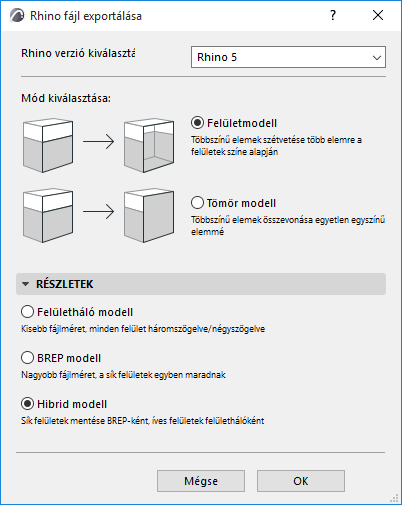
A Rhino alkalmazásba exportált Archicad modell csak geometriai adatokat tartalmaz, mivel a Rhino csak ezeket az adattípusokat képes kezelni.
A Rhino alkalmazásban az Archicad elemek különálló, kiválasztható elemként jelennek meg. A releváns elemtulajdonságok (felület színe, textúra), az eredeti Archicad fóliaszerkezet és a csoportosított elemek megmaradnak.
A nem geometriai adatok (pl. tulajdonságok, címkék, konszignáció adatai, mennyiségek stb.) nem lesznek exportálva. Az AC textúrák leképezése nem támogatott funkció.
Archicad Modell exportálása Rhino-ba
1.Az Archicad modell egy részének vagy egészének exportálásához a Rhino alkalmazásba kattintson a Fájl > Mentés Rhino 3D modellként (.3dm) parancsra a 3D ablakban.
2.A további beállítások megjelenítéséhez kattintson a Beállítások opcióra a Mentés másként párbeszédablakban:
Rhino verzió kiválasztása
Válassza ki a Rhino azon verzióját, amelybe exportálni kíván.
Felületmodell
Válassza ezt a lehetőséget, ha szeretné, hogy az Archicad elemek felülete a Rhino alkalmazásban az eredeti színekben jelenjen meg. A többszínű Archicad elemeket több Rhino elemre kell bontani.
Megjegyzés: Egyetlen Archicad elemen belül akár minden felület lehet más színű, ezzel szemben a Rhino elemeknél minden felület azonos színű. A többszínű Archicad elem felületein használt összes szín megőrzése érdekében az elemet a Rhino alkalmazásban több elemre kell bontani a színek alapján.
Ha az exportált Archicad modellt referenciamodellként kívánja felhasználni (azaz a Rhino alkalmazásban modellezi meg a terv egy részét, és az eredeti színekben szeretné látni az Archicadben készített környezetet), használja a Felületmodell beállítást.
Tömör modell
Ennél a beállításnál az Archicad tömör elemei a Rhino alkalmazásban egyetlen Felülethálóként vagy Többfelületű elemként jelennek meg. Ezért a Rhino alkalmazásban egyetlen színt használhatnak (még akkor, ha az eredeti Archicad elem különböző felületei más és más színűek voltak).
Használja a Tömör modell lehetőséget például akkor, ha a Rhino modellt szimulációhoz használja, ahol a színeknek nincs nagy jelentősége.
Részletes beállítások (haladó felhasználóknak)
Megjegyzés: Az alapértelmezett beállítások a legtöbb felhasználónak megfelelőek. Szükség esetén azonban az exportálási beállítások megtekinthetők és módosíthatók. Ehhez kattintson a Részletek lapra.
Az Archicad és a Rhino eltérően kezeli az ívelt felületek és az éleket, ezért az Archicad igyekszik optimalizálni az elemek megjelenését. Ez különösen fontos az Archicad réteges elemeinél és alakzatainál, amelyeknél előfordulhatnak ívelt metszetek és/vagy több felület.
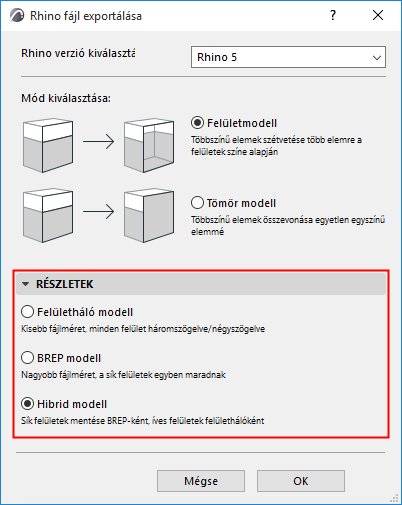
Az alapértelmezett beállítás a Hibrid. Ez az intelligens eljárás az elemeket a felületi geometria függvényében BREP elemként vagy Felülethálóként értelmezi, így a Rhino alkalmazásban mindkét típus megjelenik.
•Ha egy elem kizárólag sík felületekből áll, automatikusan BREP elemként lesz exportálva a Rhino alkalmazásba
•Ha egy elem ívelt felületekkel is rendelkezik, automatikusan Felülethálóként lesz exportálva a Rhino alkalmazásba
Azonban az is beállítható, hogy a modell összes eleme egységesen felülethálóként vagy BREP elemként legyen exportálva a Rhino alkalmazásba (például, ha meg kívánja könnyíteni a későbbi szerkesztést, vagy exportálni kívánja a fájlt egy harmadik programba is, amely azonban nem ismeri fel a felülethálókat).
•BREP modell (pontos határoló geometria)
–A fájlméret nagyobb, mint a Felületháló modell esetén
–Felismeri a nyílásokat és a sok oldalból álló poligonokat
–Az ívelt felületek belső hármas felosztása nem látható (csak a határoló ív jelenik meg)
–A felhasználó nem módosíthatja az élek kemény és puha árnyékoltságát
•Felületháló modell
–A fájlméret kisebb, mint a BREP modell esetén
–Minden felület hármas vagy négyes felosztású. Ezért az összetettebb elemek (pl. sok oldalból álló poligon vagy nyílással rendelkező elem) is hármas felosztásúak, ami további éleket eredményez
–Az elem éleinek mutatása/elrejtése parancs nem adható ki külön az elemekre: az élek megjelenítésére vonatkozó beállítás minden elemre egységesen adható meg a Felülethálók beállítással
Minden élnél beállítható, hogy az árnyékoltság kemény vagy puha legyen.