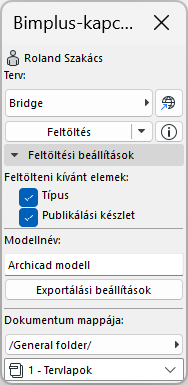
A modellek és a dokumentáció publikálása az Allplan Bimplus rendszerében.
Megjegyzés: A Bimplus Connection használatához Bimplus fiók szükséges.
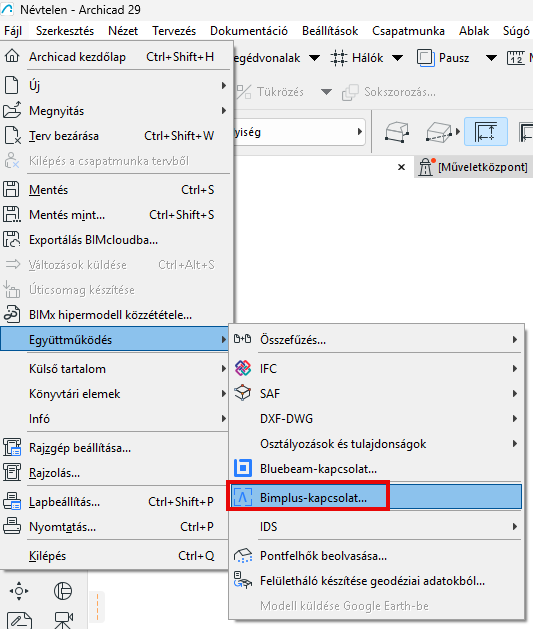
1.Fájl > Együttműködés > Bimplus Connection
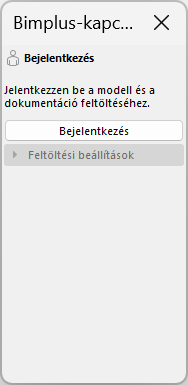
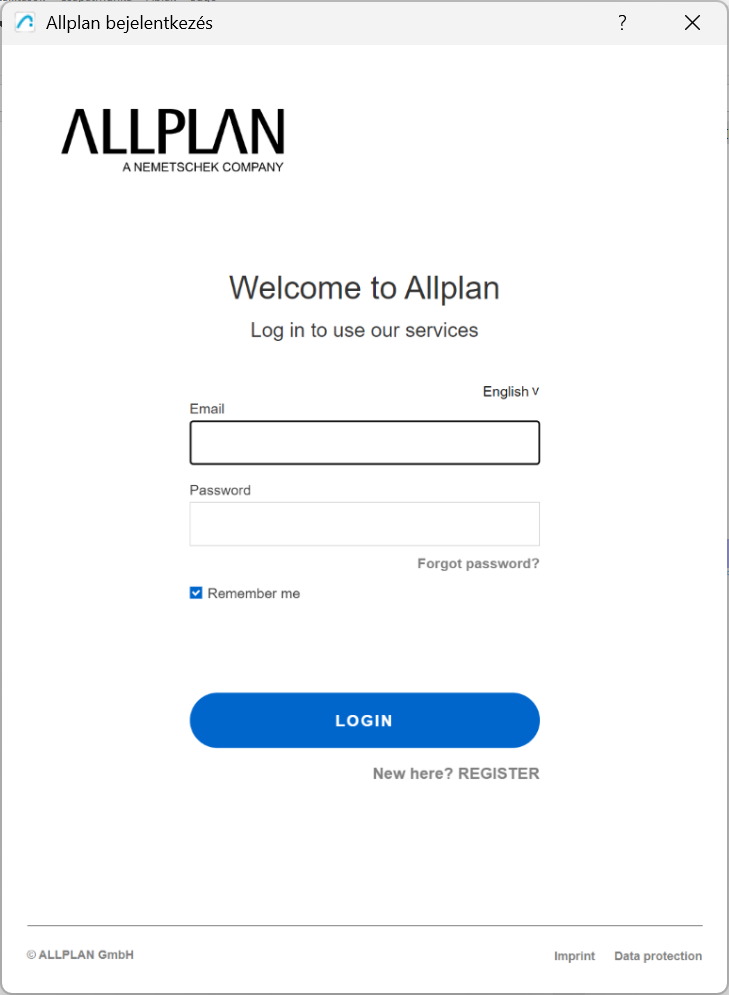
2.Jelentkezzen be egy Bimplus-fiókkal.
3.Válassza ki a Bimplus tervet.
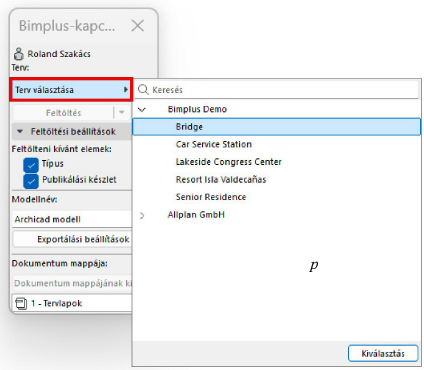
Megjegyzés: A Bimplus terv megnyitásához a böngészőben kattintson a Tervválasztó melletti ikon gombra. Láthatja a modell aktuális állapotát, neveit vagy struktúráit.
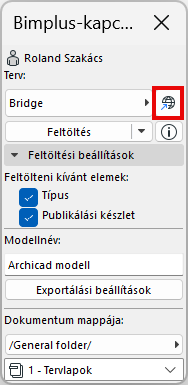
4.Feltöltési beállítások.
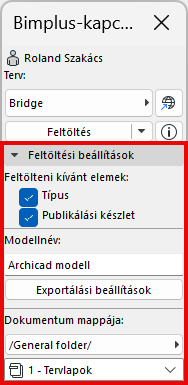
A Feltöltési beállítások alatt a következőket teheti:
•Válassza ki a feltölteni kívánt elemeket
•A modell megnevezése
•Exportálási beállítások
•Dokumentum mappa kiválasztása
•Publikálási készlet kiválasztása
Exportálási beállítások
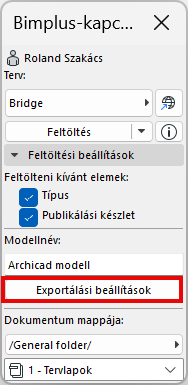
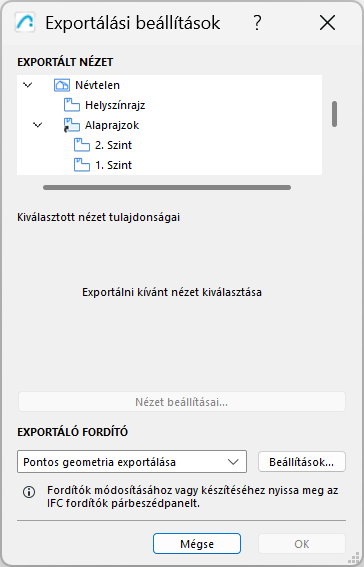
Válassza ki az exportálandó 3D nézetet és az IFC fordítót az Exportálási beállítások panelen.
Megjegyzés: Válasszon ki egy 3D nézetet exportáláshoz, hogy a tulajdonságait és a Nézetbeállításait a Kiválasztott nézet tulajdonságai panel alatt láthassa.
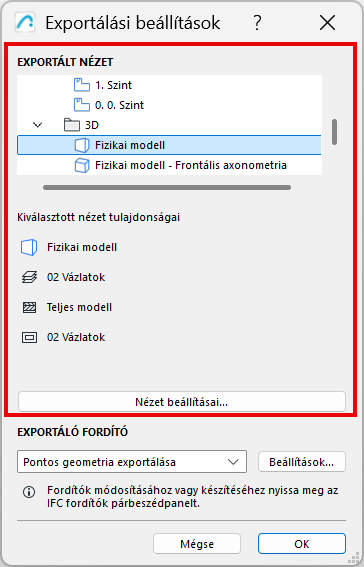
5.Kattintson a „Feltöltés” gombra a modell és/vagy publikálási készlet Bimplusba történő feltöltéséhez.
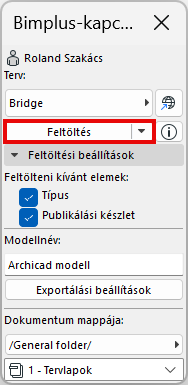
A modell exportálása, publikálása és feltöltése a feltöltési folyamat során bármikor megszakítható.
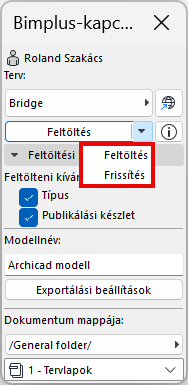
Megjegyzés: Azonos nevű fájl esetén a Feltöltés új verziót hoz létre a modellhez vagy dokumentumhoz. Válassza a „Frissítés” lehetőséget a legördülő menüből, ha ki szeretné kicserélni a meglévő modellverziót vagy dokumentumot.
A feltöltés után a Bimplus néhány perc alatt feldolgozza a modellt (a modell méretétől függően). Ezt követően Ön bejárhatja azt.
Megjegyzés: A Bimplus Connection csak az Archicadből tölthet fel dokumentumokat, majd új verzióra frissítheti azokat. Nem tudja letölteni az adatokat a Bimplusból az Archicad oldalra.