Hozzárendelések alkalmazása az IFC tervkezelőben
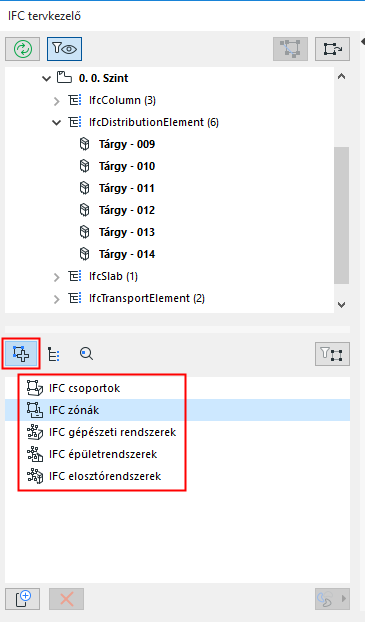
Az IFC hozzárendelések (IfcRelAssigns) segítségével a tervelemek csoportokba sorolhatók. Az IFC szabvány fő hozzárendelési típusai az IFC tervkezelőben találhatók.
–IFC csoportok
–IFC zónák
–IFC gépészeti rendszerek
–IFC épületrendszerek
–IFC elosztórendszerek
További információkért valamennyi hozzárendelési típusról ld. IFC hozzárendelések.
Hozzárendelés típusok az IFC tervkezelőben
IFC elemek csoportosítása IFC hozzárendelés szerint az IFC tervkezelőben:
1.Hozzon létre új hozzárendelést az Új gombbal a Hozzárendelés típusa alatt
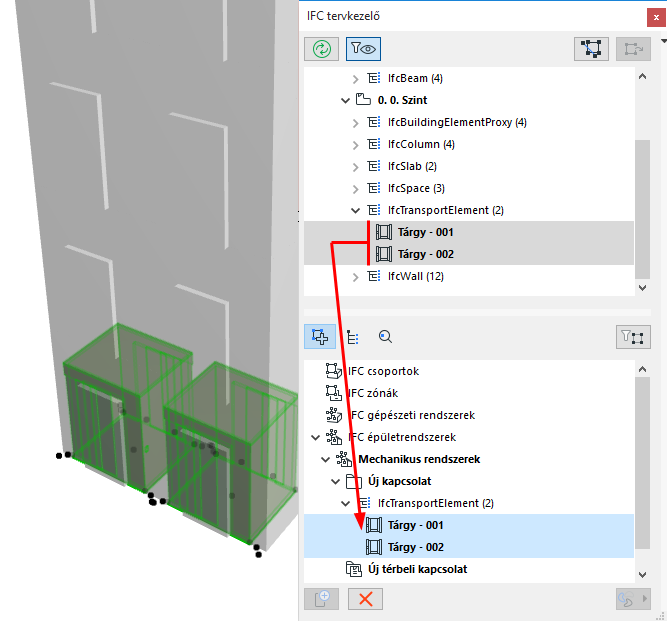
2.Húzza a megfelelő IFC példányokat a fenti fanézetből az újonnan létrehozott Hozzárendelési kapcsolat elemre
A folyamat leírását lásd lentebb.
Új hozzárendelési kapcsolat létrehozása
1.Váltson át Hozzárendelés nézet módra a Hozzárendelések ikonra kattintva. (Lásd a fenti ábrát.)
2.Kattintson valamelyik hozzárendelési típusra annak kiválasztásához (pl. IFC zónák)
3.Kattintson az ablak alján lévő "Új" gombra.
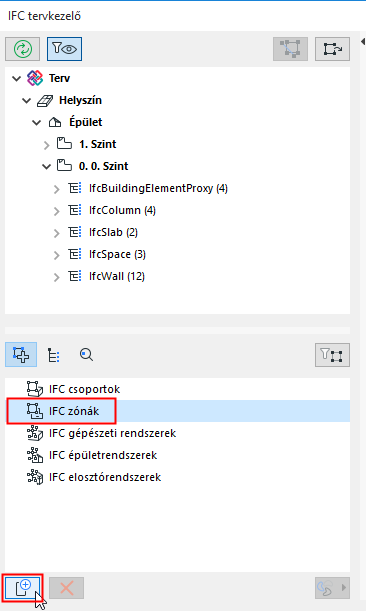
Ennek eredményeként:
•A kijelölt hozzárendelési típusnál létrejön az Új hozzárendelés (pl. Új helyiség).
–Az új hozzárendelésen belül létrejön egy Új kapcsolat mappa. Mostantól hozzáadhatók a mappához a kapcsolódó IFC példányok.
–Az új hozzárendelésen belül Új térbeli kapcsolat csomópont is létrejön. (IFC csoportok esetén nem elérhető.) Ehhez a ponthoz kapcsolódó virtuális elemek adhatók.
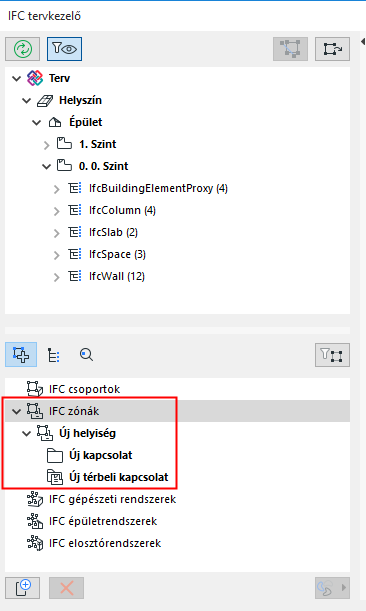
4.Húzza a kapcsolódó elemeket a fenti IFC entitás fastruktúrából az Új kapcsolat mappába és/vagy a Térbeli kapcsolat csomópontra.
Tipp: Több elem kiválasztásához használja a Shift+kattintás kombinációt, majd az ikonnál fogva húzza át az elemeket.
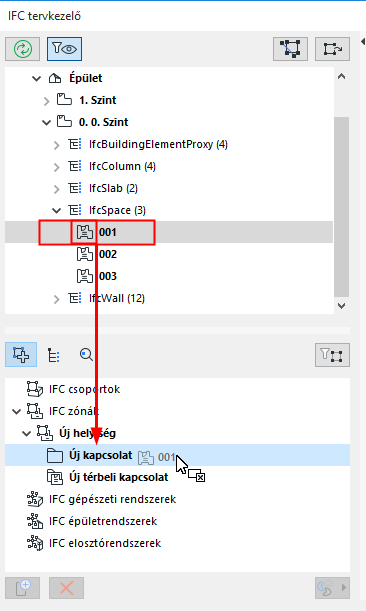
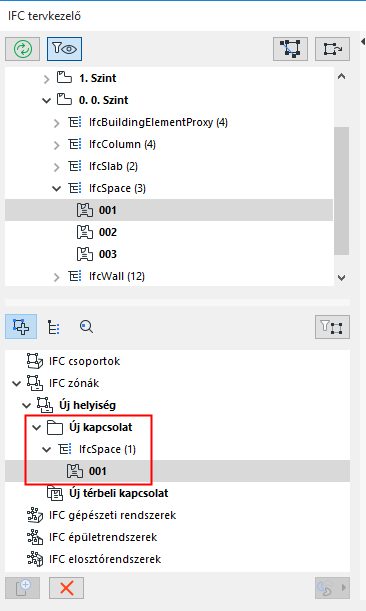
IFC entitás áthúzása kattintással az Új kapcsolat mappába
Lásd Példa a hozzárendelésekre.
Milyen elemek adhatók hozzá?
Kapcsolat mappa: a Kapcsolat mappához adható elemek a hozzárendelési típustól függnek:
–IFC csoportok: húzzon ide tetszőleges tervelemeket logikai csoport(ok) létrehozásához
–IFC zónák: húzzon ide IfcSpace elemeket
–IFC gépészeti elemek: húzzon ide IFC térbeli típusokat (IfcSite, IfcBuilding, IfcBuildingStorey, IfcSpace) és azok kapcsolódó elemeit
–IFC épületgépészeti rendszerek: húzzon ide kapcsolódó épületelemeket. Lehetséges elemek: IfcBuildingElement, IfcFurnishingElement, IfcElementAssembly, IfcTransportElement
–IFC elosztó rendszerek: húzzon ide MEP elemeket (IfcDistributionElement és/vagy alárendelt elemek).
Térbeli kapcsolat: a Térbeli kapcsolat csomóponthoz térbeli IFC elemek (helyszín, épület, szint, helyiség) adhatók.
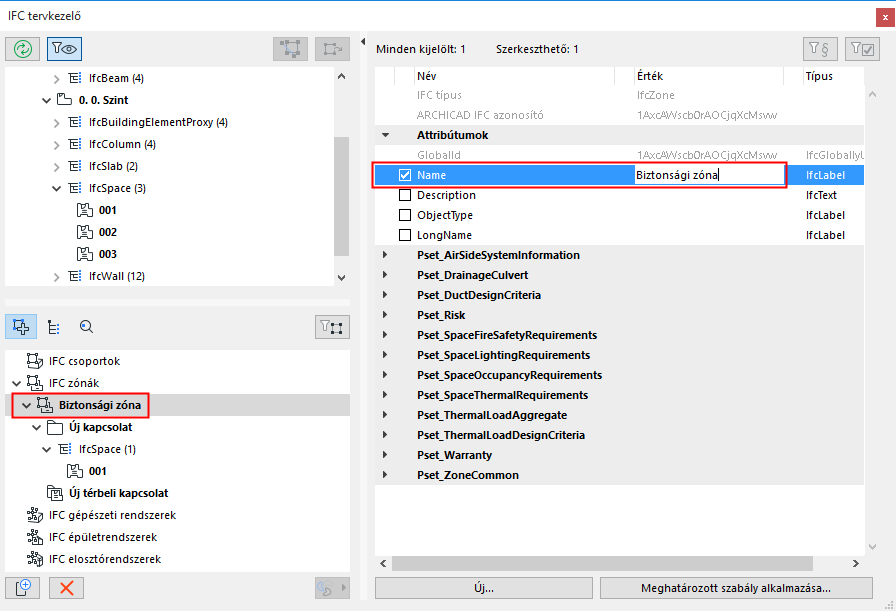
Hozzárendelés elem átnevezése
Nevezze át az újonnan létrehozott elemeket a párbeszédablak jobb oldalán lévő Név attribútum mező segítségével.
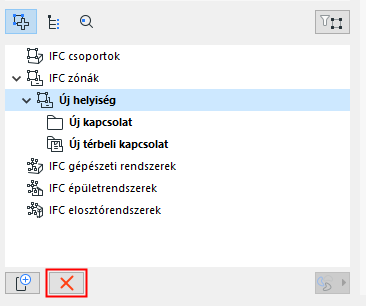
Hozzárendelés vagy elem törlése
Kapcsolati elem vagy hozzárendelés törléséhez jelölje ki azt, majd kattintson a „Törlés” (piros X) gombra.
A hozzárendelések hierarchiájának kezelése
•Az adott hozzárendelési típusokhoz tartozó elemek áthelyezhetők egyik kapcsolati mappából a másikba
•Új hierarchiák meghatározása: jelöljön ki egy meglévő hozzárendelést vagy hozzárendelési típust, és kattintson az „Új” lehetőségre alcsoport megadásához. Így többszintű hierarchia hozható létre egy hozzárendelési típuson belül.
•Elem másolásához húzza azt át, miközben a Ctrl/Alt billentyűt lenyomva tartja
•ha egy gyermek hozzárendelést szülő hozzárendeléssé kíván alakítani, jelölje ki és húzza azt a párbeszédablakon kívülre: ekkor szülő hozzárendelésként fog megjelenni a hierarchiában
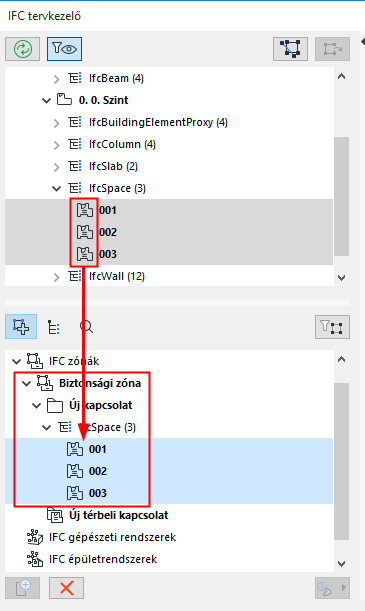
•Hozzon létre egy „Biztonsági helyiség” nevű IfcZone elemet, amely csoportba rendezi a terv összes olyan IfcSpaces elemét, amely biztonsági funkcióval rendelkezik.
•Rendezze a lifteket egy függőleges körforgási rendszerbe, amely egy mechanikus rendszer gyermek rendszere.
MEP Tervező elemei: Automatikus hozzárendelés az IFC Elosztó rendszerhez
A MEP Tervező elemek automatikusan besorolhatók az IFC elosztórendszer elemei közé, méghozzá aszerint, hogy milyen épületgépészeti rendszerhez tartoznak. Például:
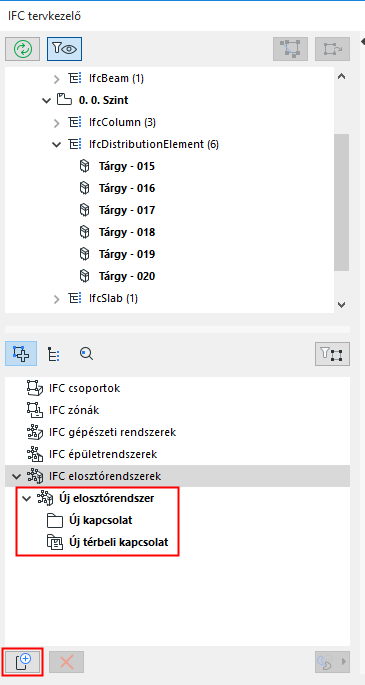
1.Az IFC elosztórendszer hozzárendelési típusánál: kattintson az Új gombra új, üres IFC elosztórendszer készítéséhez.
2.Jelölje ki ezt az új elosztórendszert, majd kattintson a jobb oldali (a hozzárendelések listája alatt lévő) MEP ikonra.
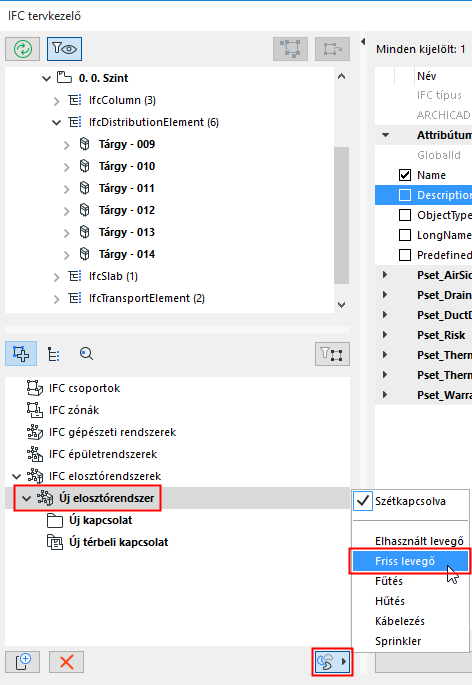
3.Válassza ki a kívánt MEP rendszert a legördülő menüben (pl. Friss levegő). A program ennek megfelelően átnevezi az elosztórendszert.
4.Az ehhez az MEP rendszerhez (pl. Friss levegő) tartozó összes elem a fastruktúrából automatikusan átkerül az „Új kapcsolat” mappába.
Megjegyzés: Tetszőleges elosztóelem kézzel is hozzáadható a mappához.
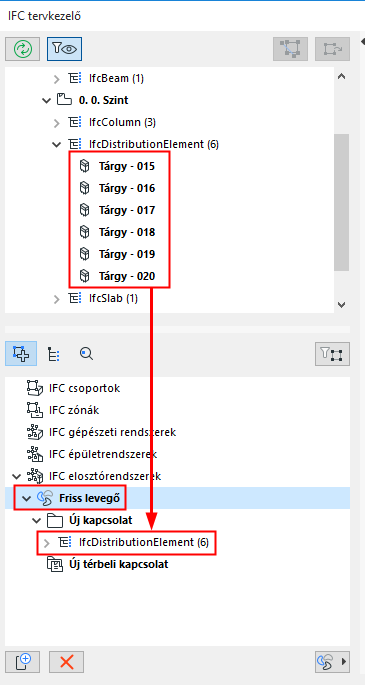
Ha MEP rendszerelemeket kíván törölni az IFC Elosztó rendszerből, jelölje ki az adott elosztó rendszer elemet (pl. Friss levegő), és kattintson a „Szétkapcsolva” lehetőségre az MEP rendszer beállításainál lévő legördülő menüben.