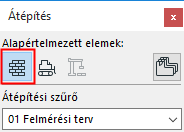
Az Átépítés paletta az Ablak > Paletták > Átépítés menüútvonalon érhető el.
Az Átépítés paletta funkciói:
•Átépítési állapot hozzárendelése tetszőleges számú kiválasztott elemhez
•alapértelmezett Átépítési állapot beállítása az újonnan elhelyezett elemekhez
•a jelenlegi nézethez tartozó Átépítési szűrő módosítása
•egyetlen Átépítési szűrő alkalmazása a kiválasztott elemhez
Általános információkért erről a funkcióról, ld. Átépítés.
Átépítési állapot hozzárendelése a kijelölt elem(ek)hez
1.Jelöljön ki egy vagy több elemet, amelyhez másik átépítési állapotot szeretne hozzárendelni.
2.Az Átépítés palettán kattintson a kívánt állapotot jelölő ikonra.
•Meglévő elem: megtartandó
•Új elem: létrehozva az aktuális átépítési folyamat során; megtartandó
•Bontandó elem: az aktuális átépítési folyamat során bontandó
Alapértelmezett átépítési állapot hozzárendelése
1.Amikor semmi nincs kijelölve, kattintson annak az átépítési állapotnak az ikonjára, amelyet alapértelmezetté szeretne tenni - például „Új.”
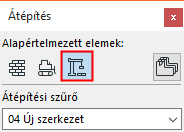
2.Mostantól minden elhelyezett elemhez - függetlenül attól, hogy melyik eszközt használja - automatikusan az „Új” állapot lesz hozzárendelve.
Átépítési szűrő kapcsoló
Az Átépítés palettáról kattintson a kívánt szűrőre az Átépítési szűrő felugró ablakban:
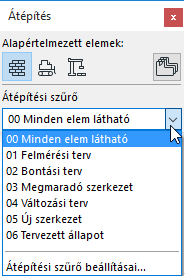
Az alkalmazott Átépítési szűrő váltásához használhatja a Gyors lehetőségek palettát is.
Mutatás csak az aktuális átépítési szűrőben
Az aktuális Átépítési szűrő alkalmazásához a kijelölt elemre használja az Átépítés paletta jobb felső részén található ikont.