Eszköztár testre szabása párbeszédpanel
Nyissa meg a Beállítások > Munkakörnyezet > Eszköztár párbeszédpanelt.
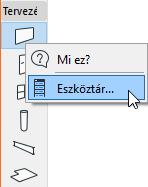
A párbeszédpanel másképpen is elérhető az Eszköztár helyi menüjének megnyitásával; ehhez kattintson az egér jobb gombjával az Eszköztárba, majd kattintson az Eszköztár testre szabását tartalmazó oldal ikonjára:
Az osztóvonalak segítségével változtathatja a mezők szélességét ebben a párbeszédablakban.
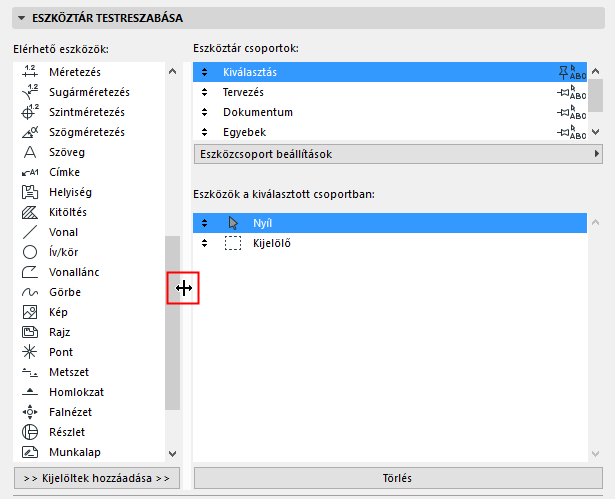
Az Elérhető eszközök ablak felsorolja a program valamennyi eszközét.
Az Eszköztár csoportok ablak felsorolja a létező eszközcsoportokat.
•Az eszközcsoportok sorrendjének megváltoztatásához kattintson az egyes csoportok mellett található fel/le nyilakra, és húzza őket a megfelelő helyre.
•A rajzszög ikonra kattintva meghatározhatja azt is, hogy a kiválasztott eszközcsoport állandóan nyitva maradjon (függőleges rajzszög) vagy csak a rendelkezésre álló hely függvényében nyíljon meg és csukódjon be (vízszintes rajzszög).
•A nyíl és az ABC ikonok váltogatásával határozhatja meg, hogy a kiválasztott eszközcsoportot csak az ikonja jeleníti meg (nyíl) vagy a neve és az ikonja együttesen (ABC).
Az Eszközök a kiválasztott csoportban ablak sorolja fel a jelenleg a kiválasztott csoporthoz tartozó eszközöket.
Ha hozzá szeretne adni egy eszközt a kiválasztott eszközcsoporthoz, válassza ki az Elérhető eszközök listában, majd kattintson a Kijelöltek hozzáadása gombra az ablak alján vagy egyszerűen csak húzza át a jobb oldalra. Egyazon eszköz egyszerre több eszközcsoporthoz is tartozhat.
Ha törölni szeretne egy eszközt a kijelölt eszközcsoportból, kattintson a Töröld gombra.
Eszközcsoportok megnyitása és bezárása az Eszköztáron belül
Alapértelmezés szerint az Eszköztárban minden Eszközcsoport minden eszköze egyidejűleg látható. Ha az Eszköztár túlságosan áttekinthetetlenné válik, akkor az egyes Eszközcsoportok tetején látható megnyitás/bezárás nyilakkal szükség szerint átmenetileg megnyithatja és bezárhatja ezeket a csoportokat.
Ha nem látható a megnyitás/bezárás nyíl, kapcsolja ki a „Mindig nyitva” vezérlőt az Eszközcsoport-lehetőségek között.
Lásd Eszközcsoport-lehetőségek, lentebb.
•Új csoport létrehozása: ezzel a paranccsal új eszközcsoportot hozhat létre.
•Átnevezés vagy Csoport törlése: Ezek a parancsok a kijelölt eszközcsoportra vonatkoznak.
•A csoport mindig legyen nyitva: Ez a lehetőség állandóan nyitva tartja a kiválasztott Eszközcsoportot, és a panelén nem is található a nyitást-zárást jelző nyíl.
Annak érdekében, hogy egyesével meg tudja nyitni és be tudja zárni az Eszközcsoportokat az Eszköztárban, kapcsolja ki „A csoport mindig legyen nyitva” opciót.
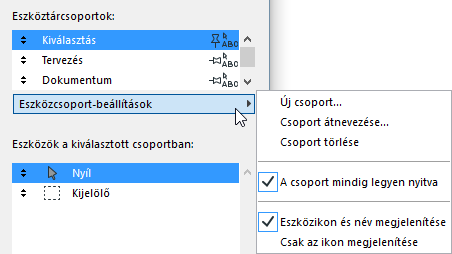
•Eszköz ikon és név mutatása vagy Csak ikon mutatása: Ezzel a lehetőséggel döntheti el a kiválasztott Eszközcsoport eszközeinek a megjelenítését.
Az Eszköztár változásainak az érvényre juttatásához kattintson az OK gombra, amivel be is zárja a párbeszédablakot. Az eszköztár paneljeinek a nyitott vagy zárt állapota az Eszköz elrendezésben lesz tárolva az ebben a párbeszédablakban végzett valamennyi egyéb módosítással együtt.
Megjegyzés: Előfordulhat, hogy a Munkaterület elrendezésben tárolt Eszköztár mérete nem elég nagy ahhoz, hogy valamennyi, nyitottként meghatározott Eszköztár panel elférjen benne. Ebben az esetben az Eszköztár egy vagy több panele is csukva fog megjelenni.