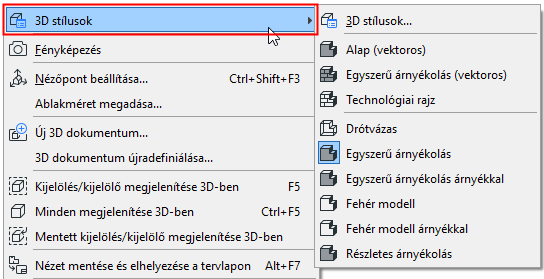
A 3D stílus egy beállításkészlet, olyan beállításokkal (3D motor, árnyékoltság, háttér stb.), amelyek meghatározzák a modell megjelenését a 3D ablakban.
A 3D stílus mentésekor a Nézet beállítások is mentődnek. A 3D stílus módosításakor az adott stílust használó összes nézet azonnal módosul.
Megjegyzés: A 3D ablak méretének beállításához használja a 3D ablakra vonatkozó menükben lévő parancsot (a lapsávon, ill. a 3D ablakban vagy lapon lévő helyi menüben).
Lásd 3D-ablak mérete.
3D stílus alkalmazása
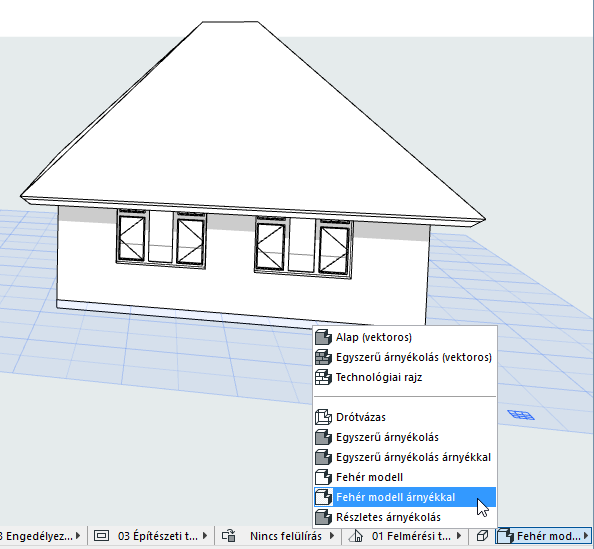
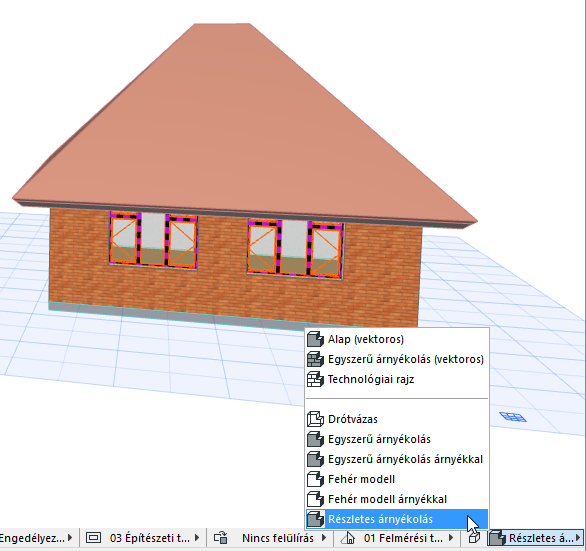
A 3D ablakban a 3D stílusok közti átkapcsoláshoz használja a 3D stílus előugró menüt.
•A 3D ablak helyi menüje:
•Gyors lehetőségek eszköztár vagy Gyors lehetőségek paletta
•3D ablak helyi lap a lapsávon
Az előugró listában egymástól elválasztva jelennek meg a stílusok a használt 3D motor szerinti bontásban (Vektoros vagy Hardveres gyorsítás).
3D stílusok meghatározása és módosítása
A párbeszédablak megnyitásához ugorjon a Nézet > 3D nézet beállításai > 3D stílusok menüpontra.
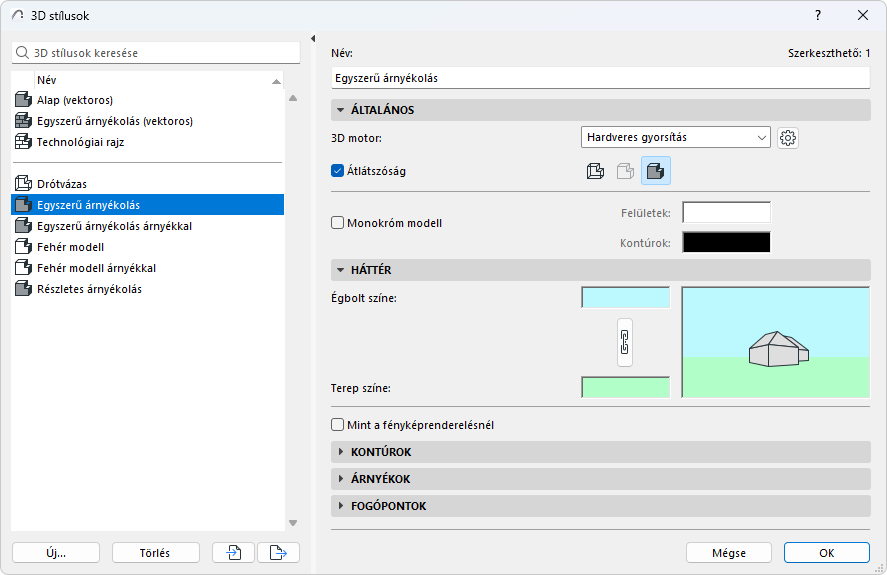
A tervben használt 3D stílusok a bal oldalon láthatók.
•Válasszon ki egy tetszőleges stílust, és módosítsa a beállításait a jobb oldalon lévő vezérlőkkel.
•Szükség esetén egyszerre több stílus is kijelölhető, és a beállításaik egyszerre módosíthatók.
•Új 3D stílus létrehozásához és elnevezéséhez kattintson az Új lehetőségre.
•Az Importálás és Exportálás parancsokkal 3D stílusok (XML fájlok) küldhetők át más tervekhez.
Általános beállítások
3D motor
A 3D ablak megnyitásához válasszon ki egy 3D motort:
•Hardveres gyorsítás: Képes megjeleníteni a (felületekből származó) textúraképeket, és kitűnően működik a nagy teljesítményű OpenGL videokártyákkal. Ez az alapértelmezett motor, és ajánlott, ha a videokártya támogatja a Hardveres gyorsítást. Gyors és gördülékeny navigációra optimalizálták, ezért élő bemutató esetén hasznos eszköz. A másolás/beillesztés és az exportálás műveletekkel bitképek jönnek létre.
Bizonyos hatások, például a vektoros 3D kitöltés nem érhető el Hardveres gyorsítás használatakor. Hardveres gyorsítás használatakor a 3D ablak tartalma nem menthető vektoros 2D rajzként.
Kattintson a jobb oldali Beállítások gombra, és adja meg a Hardveres gyorsítás kiegészítő beállításait.
Lásd Hardveres gyorsítás beállításai.
•Vektoros 3D motor: Nem valósághű 3D nézetet hoz létre, amely nem tartalmaz textúraképeket. Megjeleníti a (felületekből származó) vektoros mintákat, és tetszőleges méretarányban nyomtatható. A 3D ablak tartalma menthető vektoros 2D rajzként. A Másolás/beillesztés paranccsal, illetve PDF-be mentéskor 2D-s rajzi elemek, így például vonalak és ívek jönnek létre. Általában a legtöbb számítógépen lassítja a modellben történő navigációt.
3D-s nézet mód
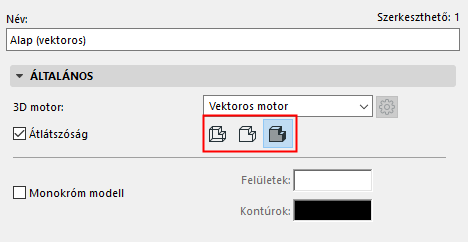
A 3D stílushoz elérhető beállítások: Drótvázas, Takart vonalas és Színezett.
Megjegyzés: A Hardveres gyorsítás motor használata esetén csak a Drótvázas és a Színezett módok elérhetők.
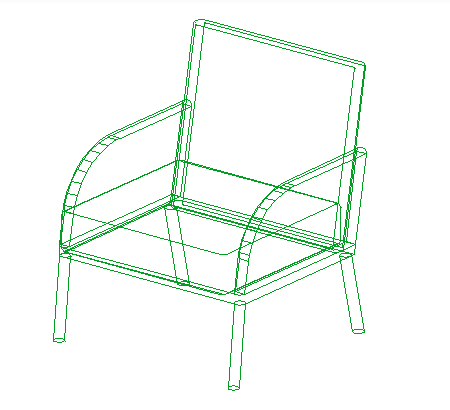
Drótvázas módban a tervben lévő összes él és vonal látható. Vegye figyelembe, ha sok elem van egymás mögött, akkor ez az ábrázolás nehezen értelmezhető képet ad.
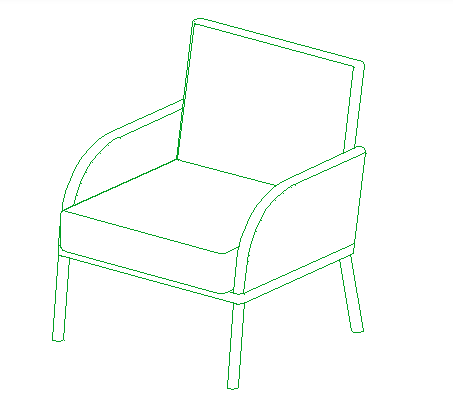
Takart vonalas módban (amely csak a Vektoros motor esetén elérhető) a program nem jeleníti meg a tömör tárgyak által eltakart vonalakat. Ez a mód a legjobb a gyors ábrázoláshoz, ha nincs szüksége színezett képre. Az ilyen képről nyomtatott rajzot is készíthet. A takartvonalas kép több fájlformátumban eltárolható mind 2D-s, mind 3D-s fájlként.
Árnyékoltságmódban a 3D modell tartalmazza az összes látható felületet, az árnyékokat a fény Nézőpont beállítása párbeszédablakban megadott iránya határozza meg.
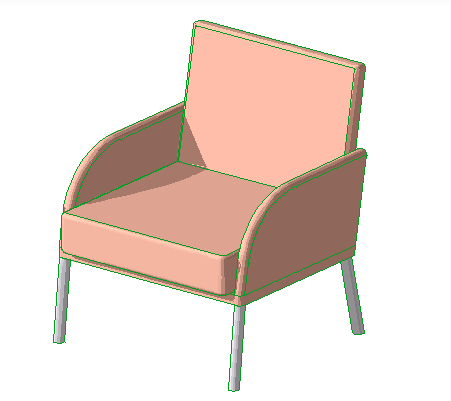
Az árnyalás az alábbi esetekben ajánlott:
•a képernyőn történő gyors visszajelzésre
•a felületi színek könnyű ellenőrzésére
•bármely ábrázolásban, ahol a fénykép minőség nem követelmény
Megjegyzés: Ha egy Fóliát Drótvázasra állított be, annak elemei akkor is Drótvázas módban jelennek meg, ha itt más 3D-s nézet módot állított be.
Átlátszóság
Ha kijelöli ezt a négyzetet, azok az elemek, amelyekre olyan Felületet állított be, amelyre ez a lehetőség alkalmazható, átlátszóak lesznek a színezett ábrázolásban. Az alábbi ábrán ugyanaz az üvegfal látható az Átlátszóság funkció kikapcsolt és bekapcsolt állapota mellett.
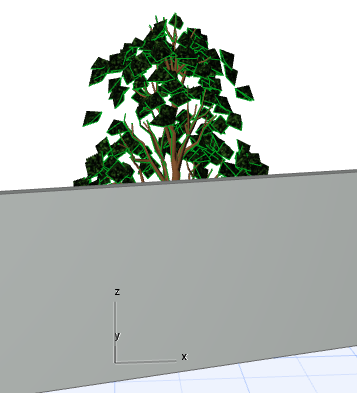
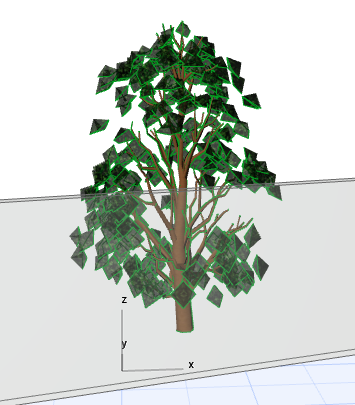
Nézet mentésekor az Átlátszóság beállítás is mentődik a nézet részeként.
Megjegyzés: A vektoros motor használatakor az Átlátszóság funkció nem működik Postscript nyomtatók esetében.
Monokróm modell
Jelölje be a Monokróm modell opciót, majd adjon meg egyforma színeket az összes felület és kontúr számára.
Egyéb esetben a modell felületi színeit az elemek építőanyagai határozzák meg.
A beállítások eredménye megtekinthető az előnézetben:
A 3D ablak háttérszíneinek meghatározásához kattintson az Égbolt színe és a Terep színe mezőkbe.
Ha mindkettőnél ugyanazokat a színeket kívánja használni, kattintson a lánc ikonra.
•Mint a fényképezésnél: Jelölje be ezt, ha a Fényképezés beállítás részben korábban megadott hátteret szeretné használni.
Lásd Alapbeállítások: Háttér panel.
A beállítások eredménye megtekinthető az előnézetben:
Kontúrok megjelenítése
Jelölje be ezt a lehetőséget, ha láthatóvá szeretné tenni a modellelemek körvonalát a színezett képeken. A kontúr minősége a jobb oldali előugró panelen állítható be.
•A Pontos módszer tökéletes eredményt ad, azonban alkalmazása meglehetősen lassú lehet nagy kiterjedésű és bonyolult 3D-s modellek esetében.
•A Vázlatos módszer gyors eredményt ad, de nem tünteti el az összes vonalat, amelyeket a Legjobb módszer eltüntetne.
A csúszkák segítségével állítsa be a vonalvastagságot a következőkhöz:
•Élek.. A program akkor használja az Élek beállításokat, ha annak összes kapcsolt poligonja látható a nézetben.
•Körvonalak (csak Vektoros motor esetén). A Körvonalak beállítások akkor jelennek meg, ha egyetlen kapcsolt poligon látható (a többi rejtve van a kamera elől).
Vektoros kitöltés (csak Vektoros motor esetén)
Vektoros kitöltési minták megjelenítése a takartvonalas és színezett képeken, ha bejelölte a 3D kitöltés opciót a Felületek párbeszédpanelen.
További részleteket lásd Felületek.
Megjegyzés: A Vektoros 3D kitöltés Metszet/Homlokzat/BF ablakokhoz és 3D dokumentumokhoz is elérhető, azonban ezt a beállítást egyedileg kell elvégezni mindegyik Metszet/Homlokzat/BF és 3D dokumentum alapbeállításai párbeszédablakban.
Árnyékkontúrok (csak Vektoros motor esetén)
Bekapcsolt Nap árnyékok esetén elérhetők (lásd lent).
Árnyékok
Jelölje be ezt a négyzetet, ha engedélyezni kívánja az árnyékvetés funkciót.
Vektoros motor esetén a Nap által vetett árnyékra vonatkozóan a következő kiegészítő vezérlők elérhetők:
•Vetett árnyék erőssége: Végezze el a beállítást a csúszkával.
•Árnyékkontúrok: Jelölje be, ha meg kívánja jeleníteni az árnyékkontúrokat.
•Adja meg az előugró ablakban a Nap által vetett árnyékok helyét:
–minden felületen vagy
–csak egyetlen vízszintes szinten (ami egy vízszintes sík). Ez utóbbi felülnézeti árnyéktanulmányokhoz alkalmas. Ha ezt az opciót választja, adja meg itt annak a vízszintes síknak az abszolút helyzetét, amelyen a vektoros árnyékok keletkezzenek.
•Felületek árnyékolása a Nap segítségével: Ha kikapcsolja ezt az opciót, az egyforma felületek rajzolása tájolástól függetlenül ugyanazzal a színnel történik.
GDL-tárgyak fogópontjai
•2D-s fogópontok megjelenítése: Jelölje ki a 2D-s szerkesztéshez szükséges fogópontokat. (Ez több szerkesztési pontot eredményez a 3D ablakban.)
•Csak a 3D fogópontok megjelenítése
Megjegyzés: Ha a GDL tárgynak egyáltalán nincs 3D-s pontja, a 2D-s pontok mindenképpen megjelennek, a zzyzx magasság értékre vetített másolataikkal együtt, feltéve, hogy ilyen paraméter definiálva van a tárgyhoz.