További részleteket ld. A Háló eszköz.
Ez a párbeszédablak a Tervezés > Hálórendszer paranccsal érhető el.
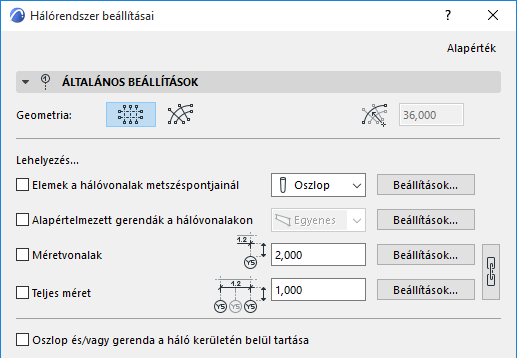
Hálórendszer Általános beállítások panel
Geometria: Válasszon a derékszögű és az ívelt hálórendszer között. Ha az ívelt rendszert választja, akkor adja meg a külső hálóvonal sugarának az értékét.
Lehelyezés...: Jelölje be a következő négy jelölőnégyzet valamelyikét újabb elemeknek az egyes hálóvonalak metszéspontjaiban való elhelyezéséhez:
•Elemek a hálóvonalak metszéspontjainál: Jelölje be ezt a négyzetet az elemeknek a hálóvonal metszéspontjaiban való elhelyezéséhez. A lenyíló listából kattintással válassza ki a kívánt elemtípust (Oszlop vagy Tárgy), és kattintson a Beállítások gombra: ekkor (a már megnyitott párbeszédablak fölött) megnyílik az adott elem alapbeállításait tartalmazó párbeszédablak.
•Alapértelmezett gerendák a hálóvonalakon: Jelölje be ezt a négyzetet egy Gerenda elemnek a hálóvonalak mentén való elhelyezéséhez. Kattintson a Beállítások gombra a Gerenda alapbeállításai párbeszédablak (a már megnyitott párbeszédablak fölötti) megnyitásához.
Megjegyzés: Ívelt hálórendszer lehelyezésekor a hálóvonalak mentén lehelyezhet egyenes vagy íves gerendákat.
•Méretvonalak: Jelölje be ezt a négyzetet, ha minden hálóvonal között méretvonalat szeretne elhelyezni. Adja meg a méretvonal és az első keresztező hálóvonal közötti távolságot. Kattintson a Beállítások gombra a Méretezés alapbeállításai párbeszédablaknak (a már megnyitott párbeszédablak fölötti) megnyitásához.
•Teljes méret: Jelölje be ezt a négyzetet, ha a két oldalsó hálóvonal között szeretne méretvonalat elhelyezni. Adja meg a méretvonal és az első keresztező hálóvonal közötti távolságot. Kattintson a Beállítások gombra a Méretezés alapbeállításai párbeszédablaknak (a már megnyitott párbeszédablak fölötti) megnyitásához.
Kattintson a lánc ikonra, hogy a teljes méret és a méretvonalak azonos tulajdonságokkal rendelkezzenek.
Oszlop és/vagy gerenda maradjon a háló kerületén belül: Jelölje be ezt a négyzetet az oszlopoknak és a gerendáknak az eltolásához úgy, hogy a hálórendszer kerületén belül jelenjenek meg.
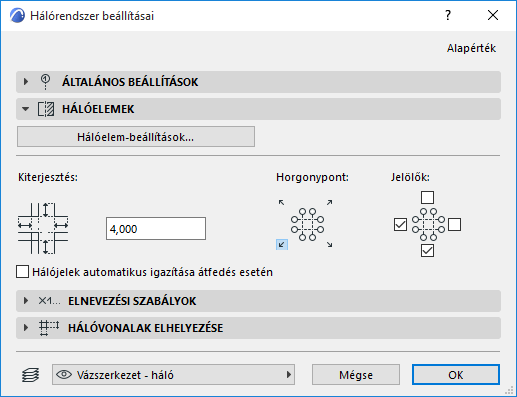
Hálóelem beállításai: Kattintson erre a gombra a Hálóelem beállításai párbeszédpanel megnyitásához, melyen megadhatja az adott hálórendszer hálóelemeinek a jellemzőit. (Minden hálóelem ugyanúgy fog megjelenni.)
Kiterjesztés: Adja meg a távolság értékét, amellyel a hálóvonal túlnyúlik az utolsó keresztező hálóvonalon.
Horgonypont: A négy pozicionáló gomb valamelyikére kattintva adja meg a horgonypontot, amellyel a hálórendszert el kívánja helyezni.
Jelölők: Jelölje be a hálórendszer bármelyik vagy mind a négy oldalán a jelölőnégyzetet a Jelölők elhelyezéséhez. (Ha elforgatást ad meg a hálórendszer elhelyezésekor, azzal ezeket az oldalakat is elforgatja.)
Háló jelek automatikus igazítása átfedés esetén: Az átfedések elkerülése érdekében jelölje be ezt a négyzetet a Háló jelek automatikus, oldalirányú lépcsőzetes elrendezéséhez arra az esetre, ha a jelek takarnák egymást.
Hálórendszer Elnevezési szabályok panel
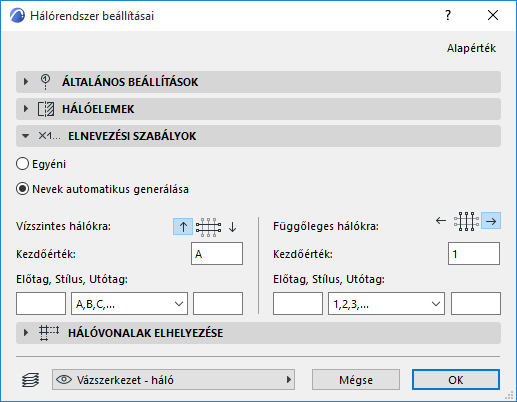
Ezen a panelen határozhatja meg az adott hálórendszer hálóvonalainak elnevezésénél alkalmazott logikát. A két hálóirányhoz eltérő elnevezési szabályokat is megadhat.
•Ívelt hálórendszer esetén: Köríves hálóvonalak és Sugárirányú hálóvonalak.)
Ne feledje, hogy a „Vízszintes” és „Függőleges” hálóvonalakhoz hozzárendelt elnevezési szabályok, valamint a „fel” és „le” definíciók a hálórendszer derékszögű helyzetére vonatkoznak (ha elforgatja a hálórendszert az elhelyezéskor, azzal a hozzárendelt neveket is megfelelően elforgatja.)
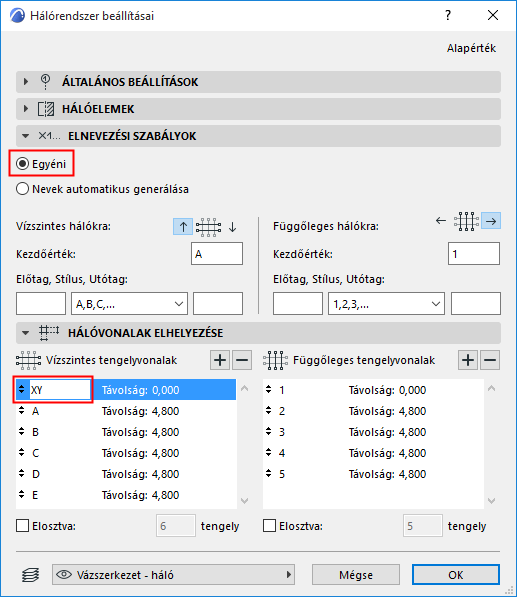
Egyéni: Válassza ezt a lehetőséget, ha bármely hálóelem nevét manuálisan kívánja megadni a Háló helyei panel mezőiben: az Elnevezési szabályok panel Egyéni gombjára kattintva a Hálóvonal neve szerkeszthetővé válik a Háló helyei panelen.
Nevek automatikus generálása: Válassza ezt a lehetőséget, ha automatikusan kíván nevet generálni az adott hálórendszer hálóvonalaihoz.
Növekvő sorrend: Válasszon a két irány közül (kattintson a felfelé vagy a lefelé mutató nyílra) annak meghatározásához, hogy milyen irányban kerüljenek hozzárendelésre az automatikusan generált nevek.
•Kezdőérték: Ebben a mezőben jelenik meg a hálóelem nevének a kezdő értéke.
•Előtag: Állandó felirat jelenik meg minden automatikusan generált név előtt.
•Utótag: Állandó felirat jelenik meg minden automatikusan generált szöveg után.
•Stílus: válasszon stílust az automatikusan generált hálóelem-nevek számára: lehetnek számok (1,2,3,...), betűk (A,B,C,... vagy a,b,c,...) vagy római számok (I,II,III,IV,...)
Hálórendszer Hálóvonalak elhelyezése panel
Ezen a panelen határozhatja meg a hálórendszer vízszintes és függőleges tengelyvonalainak a számát és a helyzetét.
(Ívelt hálórendszer esetén: Köríves hálóvonalak és Sugárirányú hálóvonalak.)
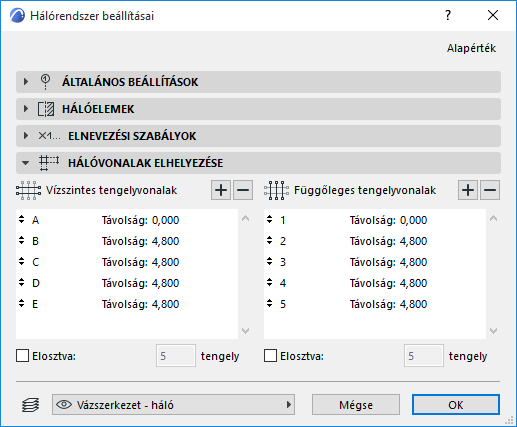
Ne feledje, hogy a „vízszintes” és „függőleges” hálóvonal paraméterek a hálórendszer derékszögű helyzetére vonatkoznak, és a hálóval együtt elforognak.
Hálóvonal hozzáadása: Hálóvonal hozzáadásához kattintson a pluszjelre.
Hálóvonal törlése: Hálóvonal eltávolításához kattintson a mínuszjelre.
Távolság beállítása: A listában szereplő hálóvonalak Távolság mezőjére kattintva meghatározhatja, hogy milyen távol legyen a hálóvonal az előző hálóvonaltól. A lista első hálóvonalának a távolsága mindig nulla.
Elosztva: Ha nem tudja, hogy mekkora távolságra lesz szükség a hálóvonalak között, akkor jelölje be az Elosztva négyzetet az egyik vagy mindkét hálóvonal-iránynál. Így a hálórendszer elhelyezésekor beállíthatja a hálórendszer kezdő- és végpontjait az adott irányban, melyet a program a listán megadott számú hálóvonalra fog felosztani.