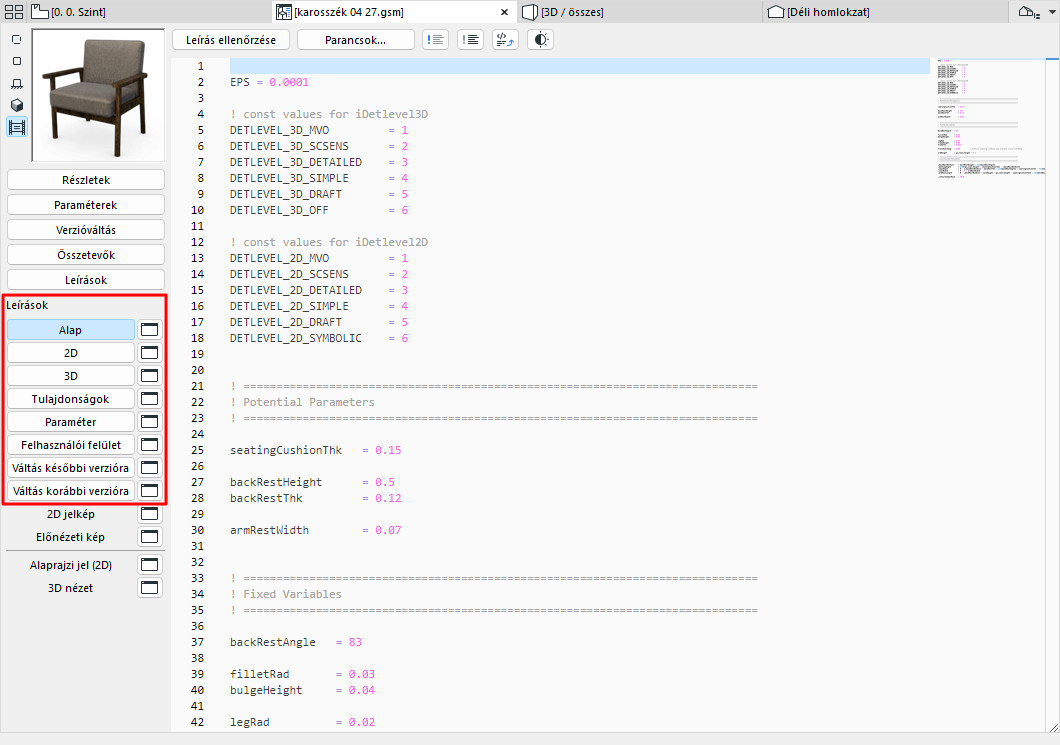
A GDL tárgyszerkesztő Leírások (kódszerkesztő) ablakában szerkesztheti a tárgyak leírásait.
•Ha a leírás nevére kattint (pl. Alap), akkor közvetlenül a GDL szerkesztő ablakban végezhető a módosítás
•Ha a leírás neve melletti ablakra kattint, megnyílik egy különálló szerkesztőablak
•Az Alap minden más leírás végrehajtásakor létrejön. E leírás elsődleges előnye, hogy segítségével globálisan adhat meg változókat és műveleteket vagy hozzáférhet külső adatokhoz más Leírások megnyitása előtt.
•A 2D leírás ablakban a GDL kétdimenziós terében elérhető átalakítások és elemek felhasználásával parametrikus 2D-s jelképet hozhat létre . Ezt a leírást fogja használni a Tárgy 2D nézetének elkészítéséhez.
•A 3D leírás ablakban a Tárgy 3D-s leírását találhatja és módosíthatja. Ezt a leírást fogja használni a Tárgy 3D nézetének elkészítéséhez.
•A Jellemzők leírással további megjegyzéseket és technikai információkat csatolhat a Tárgyhoz, annak változóit és a kapcsolódó GDL parancsokat és kifejezéseket használva. Az összetevők mennyiségét (súly, ár, felület) a Jellemzők leírásában megadott kifejezések alapján számítja a program. Ahhoz, hogy az egyéni jellemzők leírást alapértelmezettként használhassa az elemek beállítás párbeszédablakában, kattintson a képernyő felső részén található Alapértelmezett gombra.
Megjegyzés: Ha az elemhez Jellemzők leírás is tartozik, akkor a listázási parancsok még akkor is a leírás alapján kerülnek végrehajtásra, ha előzőleg a párbeszédablak megfelelő oldalain Összetevőket és Leírásokat is létrehozott.
•A Paraméter leírás használatával megadható egy adott paraméter értékeként elérhető választék. Pl. egy asztallap felületének választéka fafelületekre korlátozható vagy név szerint megadhatók egy adott ajtó ajtótábla stílusai.
•A Felhasználói felület leírás segítségével GDL tárgyaknak egyedi felhasználói felületet készíthet, beleértve a kiegészítő paraméterek grafikai magyarázatát is. Ha van Felhasználói felület leírás, az adott könyvtári elem beállító párbeszédablakában látható az Egyéni beállítások panel. Ahhoz, hogy az egyedi felhasználói felület leírást alapértelmezettként használhassa az elemek beállítás párbeszédablakában, kattintson a képernyő felső részén található Alapértelmezett gombra.
•Váltás későbbi/korábbi verzióra leírások: Kattintson a Váltás későbbi verzióra vagy Váltás korábbi verzióra gombokra, és adja meg, hogyan történjen egy régebbi példány paramétereinek váltása az új verziójú, aktuálisan megnyitott elemre (vagy egy régebbi verziójú elemre).
Automatikus kiegészítés
A könnyebb munka érdekében gépelés közben használja a javasolt automatikus kiegészítéseket (melyek között az összes GDL parancs és paraméter megtalálható).
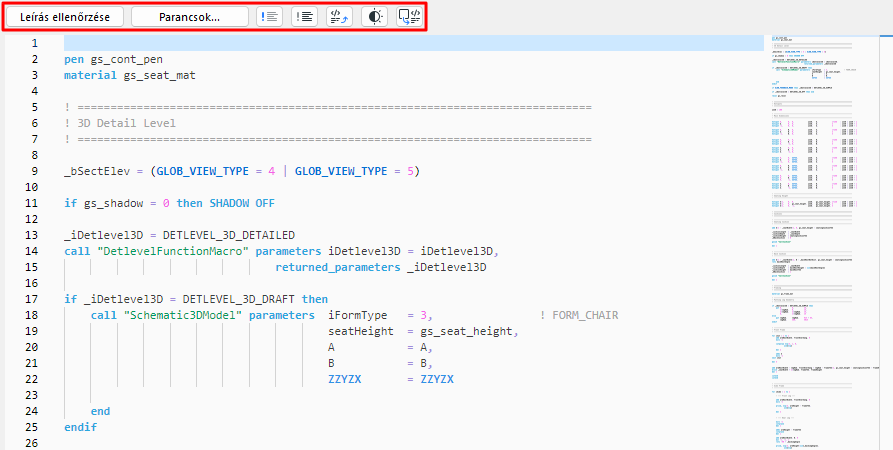
Minden leírás ablak tetején megtalálhatók a leggyakrabban használt funkciók:
Megjegyzés: Néhány parancs a Szerkesztés menüből is elérhető (aktív leírás ablak esetén).
Lásd még: Szöveg típusú ablakok szerkesztési parancsai.
Leírás ellenőrzése
Az aktív ablakban lévő GDL leírás szintaktikai ellenőrzése. Az aktuális könyvtári elem összes leírásának ellenőrzéséhez használja ezt a parancsot a Vezér leírás ablakban.
Parancsok
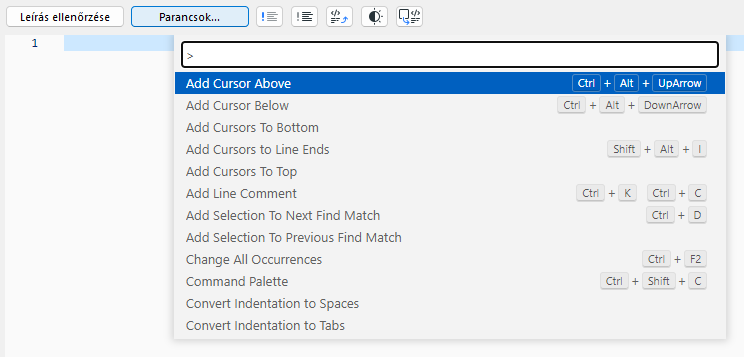
Itt érhetők el az általános leírásszerkesztő parancsok, úgymint:
•Kódrészletek rejtése/megjelenítése: Ezzel a funkcióval a kód bizonyos részei kibonthatók és összecsukhatók a nagyméretű fájlokban történő könnyebb navigáció érdekében.
•Több kurzor: Ez a funkcióval több kurzor helyezhető el a kód különböző részein, így egyszerre több sor szerkeszthető.
•Keresés és csere
Megjegyzés / Nem megjegyzés

A kijelölt sorok átalakítása megjegyzésekké és fordítva.
Makró megnyitása egy másik leírás ablakban
Jelölje ki a makró szövegét a leírás ablakban („call” előtaggal rendelkezik), majd kattintson a Tárgy megnyitása lehetőségre.
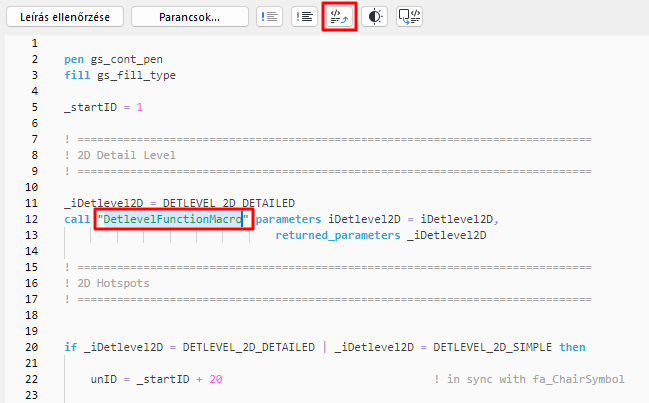
Ekkor megnyílik a makró leírása szerkesztésre.
Ha semmi sincs kijelölve, a parancs a Tárgy megnyitása párbeszédpanelt nyitja meg.
Sötét üzemmód
Sötét üzemmód be- és kikapcsolása.

Leírás generálása az alaprajzi kiválasztás szerint

Használja ezt a lehetőséget 2D vagy 3D GDL leírás ablakban történő munkavégzéskor.
Jelöljön ki egy elemet az Alaprajz ablakban.
Lépjen vissza a GDL szerkesztő ablakba (2D vagy 3D leírás ablak), és kattintson a „2D-3D leírás generálása” parancsra.
Felhasználói felület leírása ablak

•Előnézet – a létrehozott felület előnézetének megtekintése.
•Hierarchikus lapok – a lapok hierarchikus rendjének bekapcsolása.
•Beállítás alapértelmezettként – a felület aktuális beállításainak használata alapértelmezettként.