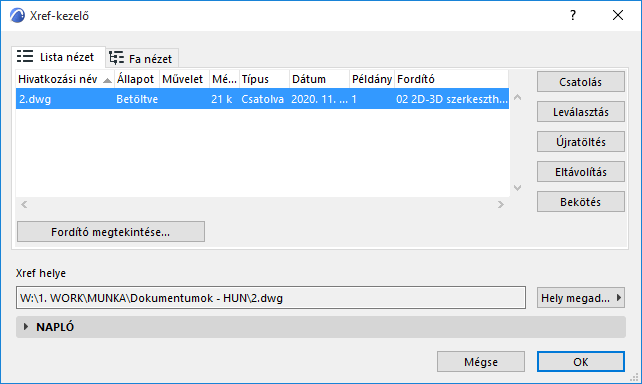
A párbeszédpanel a Fájl > Külső tartalom > Xref-kezelő paranccsal érhető el.
A legtöbb Xref-fel kapcsolatos funkció végrehajtható ebben a párbeszédablakban.
Ezen funkciók áttekintéséhez ld. XREF-ekkel végzett műveletek.
A párbeszédablak bal felső sarkában lévő két nyomógomb, melyek a kapcsolt Xref fájlok listájának megjelenítését szabályozzák.
•A bal oldali az összes Xref-et csatolásuk sorrendjében jeleníti meg.
•A másik nézet mód gomb pedig a kapcsolt Xref-eket egy hierarchikus fa struktúrában jeleníti meg. Mivel a külső referenciaként használt DWG fájlok is tartalmazhatnak további külső referenciákat, egymásba ágyazódások jöhetnek létre. Ez az egymásba ágyazódás lehet elég összetett, többszintes is.
A külső referencia fájlok hierarchikus fájl struktúrába rendezése lehetővé teszi annak nyomon követését, hogy melyik fájl hivatkozik más külső fájlokra, jelezve, hogy mi lesz betöltve a tervbe egy külső referencia fájl csatolásakor. Ha egy csatolt fájl hivatkozik más fájlokra, akkor egy + jel jelenik meg a bal oldalán. A + jelre kattintva előtűnik a hivatkozott fájlok neve.
Xref lista: Ez a lista tartalmazza a kapcsolt fájlok információit. A fejlécben kattintson az osztóvonalakra az oszlop szélességének szükség szerinti szerkesztéséhez. Lista módban a következő adatok láthatók a fájlokról:
•Hivatkozási név: A referencia neve, mely általában megegyezik a csatolt fájl nevével.
•Állapot: A fájl pontos állapota minden, azt befolyásoló művelet után, mint „Betöltött”, „Leválasztott”, „Újratöltött”, „Eltávolított” vagy „Összekötött”.
•Méret: A hivatkozott fájl mérete.
•Típus: A külső referencia létrejöttének típusa: „Csatolás” vagy „Befedés”.
•Dátum: A fájl utolsó módosításának dátuma.
•Előfordulások: Egy bizonyos, a Tervhez csatolt külső referencia fájl előfordulásainak száma. Mivel könyvtári tárgyakkal egy külső referencia többször és különböző helyekre (fóliák, különböző födémek, stb.) is csatolható egy Terv fájlhoz.
•Fordító: Minden elhelyezett Xref elem esetében ez az oszlop jeleníti meg az elhelyezéshez használt fordítót, amely annak frissítésekor is használatban van. Ha egy példány több alkalommal lett elhelyezve különböző fordítókkal, a példányok külön vannak listázva fordító szerint.
A lenti elérési út a kijelölt Xref fájl helyét jelöli.
Csatolva
Erre a gombra kattintva megjelenik az Xref csatolása párbeszédablak.
További részleteket lásd XREF csatolása.
A csatolt Xref fájlok elnevezési lehetőségeit lásd itt: Rajzok elhelyezése:, a DXF/DWG fordító beállításainál.
Leválasztás
Ha ide kattint, az Xref leválik a rajzról: a párbeszédablak bezárásával eltávolítja a tervfájlból. Ha ismét használni szeretné, újra csatolnia kell. Az Állapot oszlop ezt a „leválasztott” állapotot mutatja.
Az Xref leválasztása esetén egy párbeszédpanelen választhat, hogy megtartja vagy eltávolítja-e a leválasztott Xref attribútumokat, köztük a fóliákat, a vonaltípusokat és a kitöltéseket.
Amikor módosít egy külső referenciaként használt DWG vagy DXF fájlt, és azt szeretné, hogy a legutóbbi változtatások megjelenjenek a Tervfájlban, az „Újratöltés” gombra kattintással megvalósíthatja ezt. A program újratölti a teljes fájlt, és a legfrissebb állapotot jeleníti meg. Sőt, ha eltávolít egy külső referenciát a Terv fájlból, akkor azt az Újratöltés gombbal töltheti vissza. A párbeszédablak állapot oszlopa jelzi ezt az állapotot.
Megjegyzés: Az újratöltés folyamat bemenő paramétereinek megadásához nem jelenik meg beállítások párbeszédablak. Ezek az adatbázisban vannak jelen: a Csatolás gombnál megadott értékek kerülnek itt felhasználásra.
Kattintson erre a gombra a kijelölt, külső referencia fájl terv fájlhoz való kapcsolatának megtartásához, miközben eltávolítja azt a memóriából. A fájl tartalma nem jelenik meg az Alaprajzon. Ellentétben a „leválasztással”, ami törli a fájlt a tervből és az Xref-kezelés fájl listából, az Eltávolítás parancs csatolva hagyja. Az „Újratöltés” gombra kattintva újra megjeleníthető. A párbeszédablak állapot oszlopa jelzi ezt az állapotot.
Megjegyzés: Egy Xref eltávolítása után egy szöveg jelenik meg az Xref betoldás helyén, hogy közölje ezt a tényt. Pl. ha eltávolítja a „FALAK” nevű Xref fájlt, akkor a „„FALAK” Xref eltávolítva” üzenet jelenik meg az Alaprajzon az Xref helyett.
A Bekötés gombra kattintás összefűzi a külső referencia tartalmát a tervvel, és törli a fájl külső referenciáját a listából.
Megjegyzés: A bekötéssel a referencia fájl minden előfordulása a Terv részévé válik. Nem lehet bekötni csak egy előfordulását az Xref fájlnak.
Egy Xref bekötésekor az Xref fólianevek tükrözik a változást, felvéve a következő formátumot:
„Xref_NÉV $ SZÁM $ FÓLIA_NÉV”.
Pl. a „FALAK” nevű Xref fájl TOLL_5 fóliája csatolás közben átalakult FALAK TOLL_5 fóliává. Amikor pedig hozzákötődik a terv fájlhoz a neve automatikusan FALAK$36$TOLL_5-re változik, a 36-os számmal, ami egy szám a fóliák listájában.
Kattintson erre a gombra egy olyan mappa párbeszédablak megnyitásához, amelyben megváltoztathatja azt a fájlt, amelyre a kiválasztott Xref mutat (Xref helye). Miután kiválasztott egy másik fájlt, és visszatért az Xref-kezelés párbeszédablakhoz, a változtatásokat a Töltsd újra gombra való kattintással kell érvénybe léptetnie. Miután kilépett a párbeszédablakból az OK gombbal, az Archicad újratölti az új fájlt, ami összekapcsolódik az adott Xref névvel.
Ez a tulajdonság kiváltképp akkor nagyon hasznos, amikor egy olyan Xref van a tervben, amelynek az eredeti fájlja megváltozott, és egy új név alatt került mentésre.
Vegyünk például egy Alaprajzot, ami csatolva van egy belső kivitelezési tervhez „Alaprajz0728.DWG” névvel. Később, ahogy az Alaprajz változik, „Alaprajz0801.DWG” néven kerül elmentésre. A Tallózás gombra kattintva, és kiválasztva ezt az új fájlt létrejön a kapcsolat az Alaprajznak ezzel a legutolsó verziójával, lehetővé téve a Belső tervezőnek a gyors frissítést, és felhasználását a további munkában.
Erre a gombra kattintva az Xref Kezelő párbeszédablak kibővül lefelé, és egy lista jelenik meg, felsorolva az összes végrehajtott lépést az Xref Kezelő párbeszédablak aktuális működése közben.
Ez a napló megmutatja, milyen feladatokat fog a program elvégezni az OK gomb lenyomása után.
A napló nézetből való elrejtéséhez kattintson a Rejtsd el a naplót gombra.
Kattintson erre a gombra a listáról kiválasztott bármely Xref-hez tartozó DXF-DWG fordító beállításainak megtekintéséhez. A megjelenő párbeszédpanel csak olvasható.
A csatolt Xref fájlok elnevezési lehetőségeit lásd itt: Rajzok elhelyezése:, a DXF/DWG fordító beállításainál.