Megvilágítás (Cineware felületi csatorna)
NEM ELÉRHETŐ Archicad 29 Soloban
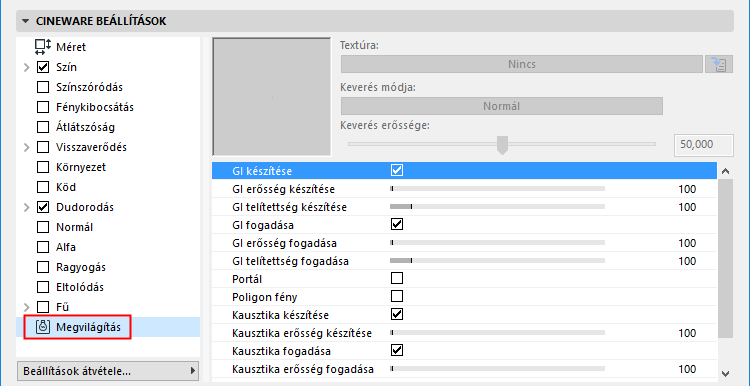
Használja a Felületeknél található Megvilágítás csatornát a Globális megvilágítás (GI) erről a felületről történő indításának és fogadásának be- és kikapcsolásához, illetve a kausztika hatások erősségének vezérléséhez:
Ha például egy olyan terven dolgozik, amelyben sok átlátszó tárgy található, sokáig tartana a kausztika létrehozása minden egyes tárgy esetén. Ilyen esetben kihagyhat adott felületeket a kausztika kiszámításakor.
Ezen az oldalon határozható meg a felület Globális megvilágítás modellbeállítása is (amely nagyban befolyásolja, hogy a jelenetben lévő kiemelések hogyan reagálnak a fényre).
Minden GI típusnál (készített vagy átvett) saját beállítható Erősség és Telítettség értékeket találunk.
A Megvilágítás felületi csatorna használatához be kell kapcsolni a Globális megvilágítás (GI) funkciót a Fényképezési beállításoknál. (Lásd Globális megvilágítás (Cineware).)
GI készítése
A GI készítése opció a felület Fénykibocsátás csatornájával létrehozott fényt, valamint az adott fényforrás továbbította fényeket módosítja.
•GI erősség készítése: Meghatározza, milyen erősséggel fénylik majd az adott felület.
•GI telítettség készítése: Itt finomítható a globális megvilágítás készítéséhez használt textúrák telítettsége.
Ha nem kívánja, hogy az adott felület hatással legyen más tárgyakra is, kapcsolja ki a GI készítése beállítást.
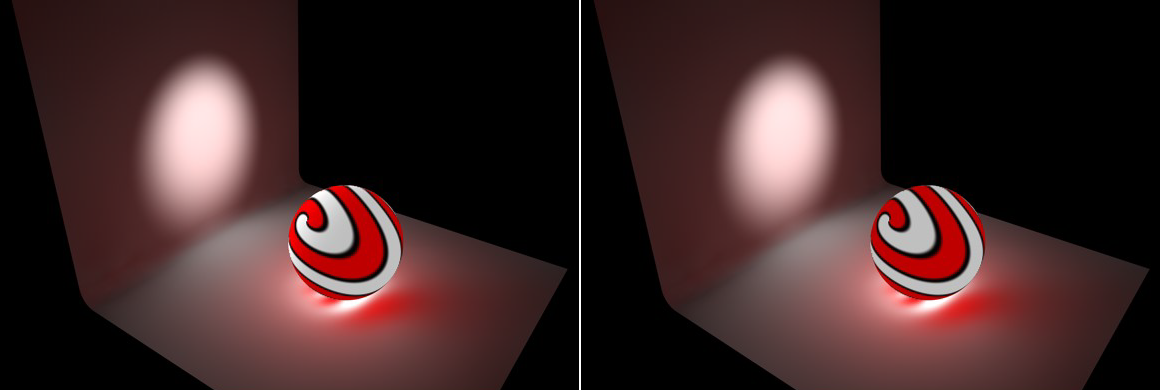
A lenti képen az eredeti jelenet balra látható. A fal Spot fénnyel van megvilágítva. A gömbhöz rendelt felületnél aktív a Fénykibocsátás csatorna, ennélfogva a jelenet Globális megvilágítással történő renderelésekor a fal egy része is meg lesz világítva.
A jobb oldalon ki van kapcsolva a GI fogadása opció a gömb felületére vonatkozóan. Ez azt jelenti, hogy a gömbre nem érkezik falról visszaverődő fény. A gömb saját megvilágítása nem változik.
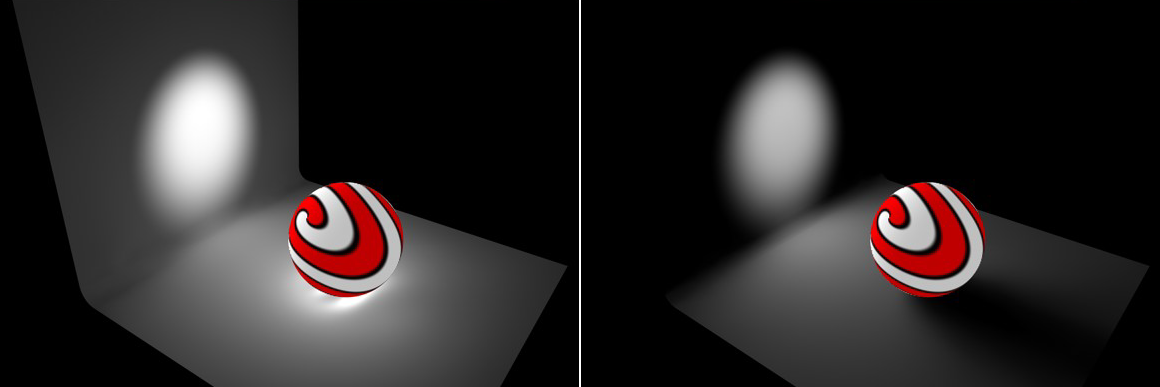
Balra lent egy másik eredeti jelenet látható: a gömb globális megvilágítást hoz létre és fogad egyaránt, azonban a GI készítése opcióra vonatkozó Telítettség érték 0%. A jelenet fényereje állandó, de a gömb színadata az általa visszatükrözött fényben már nem jelenik meg.
Végül, a jobb alsó képen az látható, milyen gömböt eredményez a teljesen kikapcsolt „GI készítése” opció. A gömbön belüli megvilágítás itt is látszódik, azonban nincs hatással a jelenet többi részére. Egyedül a visszaverődő Spot fény látható.
Ha a felületen aktív az Átlátszóság csatorna, az a Portál paraméterrel együtt is használható. Ezzel több szempontból javítható a globális megvilágítás minősége, például amikor a napfény egy ablakon át világítja meg a helyiséget. Az átlátszó felületek, mint például az ablakok mintájának készítése közelebbről történik majd a rajtuk áthaladó fény miatt.
GI fogadása
Kapcsolja ki ezt az opciót, ha nem kívánja, hogy az adott felületre fény vagy szín érkezzen más tárgyakról.
•GI erősség fogadása: Itt határozható meg, hogy az adott felületre milyen mértékben érkezzen szín és világosság egyéb felületekről.
•GI telítettség fogadása: Itt finomítható a globális megvilágításhoz használt textúrák telítettsége. Az előbb bemutatott Telítettséggel szemben ez a beállítás csak a GI fogadását érinti, annak sugárzását nem.
Portál
Ha bekapcsolja ezt az opciót, megadható az a tárgy, amelyhez az opció Portálként hozzá van rendelve (ügyeljen arra, hogy az Átlátszóság csatorna is be legyen kapcsolva).
A Portálokat az ablakoknál kell elhelyezni/beilleszteni. Osztott üveges ablakok esetén több Portál használatával jobb minőség érhető el.
A Portálok általában egyetlen poligonból álló felületek (azaz egyszerű síkok), melyeket olyan pontokra helyezünk, ahol a fény egy viszonylag keskeny nyíláson halad át. Ebben az esetben nem számít, hogy a normálvektorok milyen irányba mutatnak.
Ha a vonatkozó módosításokat nem kívánja végrehajtani magán a fényt visszaverő tárgyon, módosíthatja a Portálon áthaladó fényt is, úgy, hogy megváltoztatja a Szín vagy Fényerősség beállítást az Átlátszóság csatornán.
Ha ez az opció be van kapcsolva, a GI létrehozásakor a (fénylő) tárgyak felhasználása optimalizált módon történik. Ezt az opciót akkor kell bekapcsolni, ha a tárgy Területi fényként funkcionál.
Kausztika
A kausztika hatás egy megtört fénynyaláb alkotta fényhatás. Tipikus példa a kausztika hatásra a medence alján látható hullámos vonalak. Kausztika látható a fénytörő felületeken is, például egy tükröződő gyűrűn. A kausztika hatást létrehozó felületek tükröződő vagy átlátszó felületek.
A Kausztika létrehozása és fogadása opciók egymástól függetlenül kapcsolhatók be és ki. Ez a lehetőség azonban csak akkor adott, ha a Kausztika opció be van kapcsolva a Fényképezési beállításoknál, és a jelenetben vannak olyan fényforrások, melyeknél aktív a Kausztika létrehozása opció.
Mind a Minták, mind a Sugár opció hatással van az effekt minőségére. (Lásd lentebb.)
Kausztika készítése
Kapcsolja be ezt az opciót, ha használni kívánja a „Kausztika készítése” lehetőséget az aktív felülethez. Ügyeljen arra, hogy vagy az Átlátszóság (pohárban lévő vízen megtört fény okozta hullámhatás esetén) vagy a Tükröződés (hajlított tárgyról visszaverődő fény okozta hullámhatás esetén) felületi csatorna be legyen kapcsolva.
Megjegyzés: Térbeli kausztika esetén csak a Készítés paraméter használható.
•Kausztika erősség létrehozása: A csúszkával állítható be az effekt erőssége.
Kausztika fogadása
Lehetővé teszi kausztika fogadását a felülethez
•Kausztika erősség fogadása: A csúszkával állítható be az effekt erőssége.
Sugár
A hullámok fotonokból állnak, melyek sűrűsége határozza meg az effekt fényerejét és részletességét.
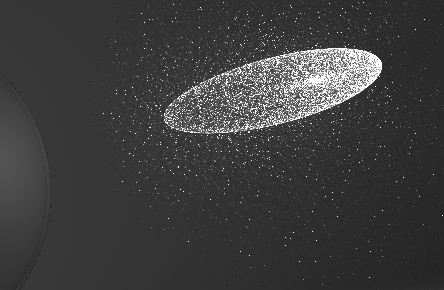
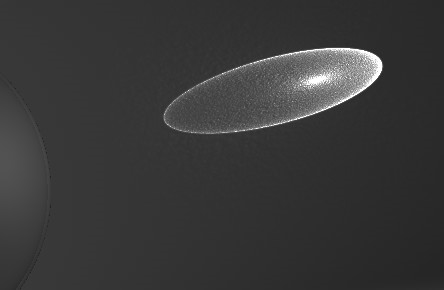
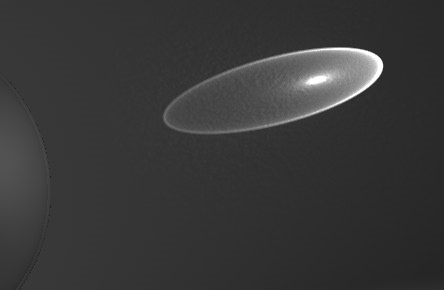
A Sugár értékkel állítható be, hogy a képpontok körül mekkora sugárban olvassa be a program a fotonokat. Minél nagyobb a sugár, az eredmény annál lágyabb és annál kevésbé pontosabb lesz. A kisebb sugarakkal részletesebb, de egyben szemcsésebb eredmény érhető el.
|
|
|
|
Sugár=1; a fotonok fénypontként jelennek meg, mivel nincsenek egymáshoz illesztve |
|
|
|
|
|
Sugár=10 |
Sugár=100 |
Kausztika minták
Itt adható meg a fotonok maximális száma a sugáron belül, melyeket a program az effekt elkészítéséhez használ.
Általánosságban elmondható, hogy minél több mintát használunk a generáláshoz, annál pontosabb lesz a hullámhatás. Nagyobb Sugár értékek esetén hosszabb a renderelési idő, és elmosódott kausztika effektek jönnek létre.
Összefoglalva, minél több mintát használunk a sugárhoz, annál pontosabb lesz a kép. Nagyobb sugár esetén erősebb lesz az elmosódottság, és a renderelési is tovább tart.