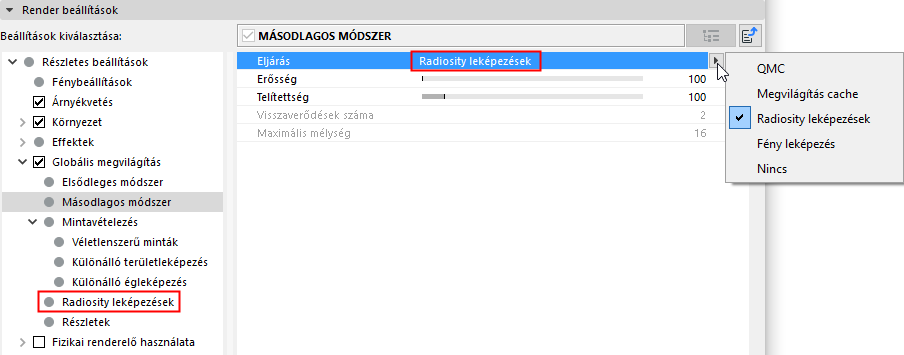
Radiosity leképezések (Cineware globális megvilágítás)
Ez a beállítás az opcionális Globális megvilágítás hatás részeként a Cineware motorra vonatkozó Fényképezési beállítások Részletes nézeténél elérhető.
A másodlagos eljárás során a Radiosity leképezésekkel gyorsan és egyszerűen hozhatók létre előnézetek, amelyek renderelésére ez a funkció kifejezetten alkalmas.
Leegyszerűsítve, a poligonok megvilágítását (fényforrások, területi fények, égbolt) a belső motor számítja ki speciális textúra (Radiosity leképezések) formájában a renderelés során, a konkrét GI számítás előtt. Ezeket a Radiosity leképezéseket a GI számítás során használja a program a gyorsabb renderelés érdekében. A módszernek több előnye és hátránya is van:
Előnyök:
•A globális megvilágítás számítása gyorsabb
•A Radiosity leképezések menthetők és újra felhasználhatók.
Hátrányok:
•A konkrét szórási mélység (a szórt fény visszaverődéseinek száma) értéke 1 (Területi fények és/vagy égboltok esetén 2), emiatt a fénykép sötétebb. Ez bizonyos mértékig finomítható a Gamma érték növelésével.
•Nagyobb memóriát igényel
•Egyszerűsített geometria (pl. egyetlen poligonból álló, vastagság nélküli falak) használatakor a fény átszűrődhet. Ez elkerülhető, ha valósághűbb modellt használ, azaz például vastagságot ad meg a falakhoz.

A fenti példán a renderelési időt jelentősen csökkentettük, miközben ugyanazt az eredményt értük el.
A Radiosity leképezések használatakor némileg sötétebbek lesznek a sarkok és az árnyékok (mivel kevesebb a visszaverődések száma).
Tippek:
•A Radiosity leképezések megjeleníthetők (állítsa a Mód vezérlőt az „Árnyalás” lehetőségre).
•A Radiosity leképezéseknél a lehető legegységesebb fényszóródást kell alkalmazni.
Ezzel a beállítással adható meg a Radiosity leképezés felbontása. Minél magasabb az érték, annál kisebbek lesznek a Textúra képpontok (azok az apró négyzetek, amelyekhez egységes színt/fényerőt rendelünk), és annál jobb lesz a Radiosity leképezés minősége (valamint ezzel együtt nő a renderelési idő és a memóriaigény).
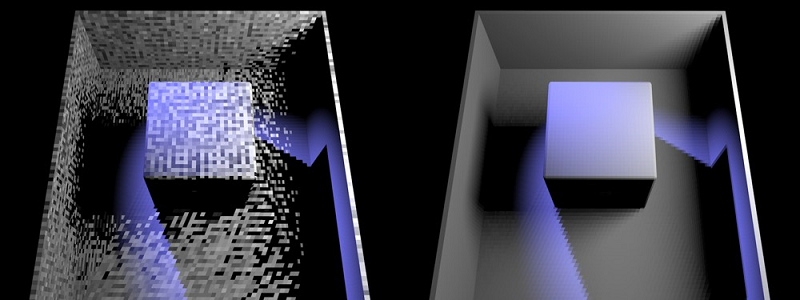
Balra: rossz minőségű Radiosity leképezés; jobbra: jobb minőségű leképezés
A Textúra képpontok bonyolult számítások nélkül is megjeleníthetők. Ehhez állítsa be a „Textúra képpont” opciót a módnál, és renderelje a tervet.
Ha a Textúra képpontok mérete túl nagy, és ezért átszűrődik rajtuk a fény, csökkentse azok méretét, és ezzel megoldódik a probléma.
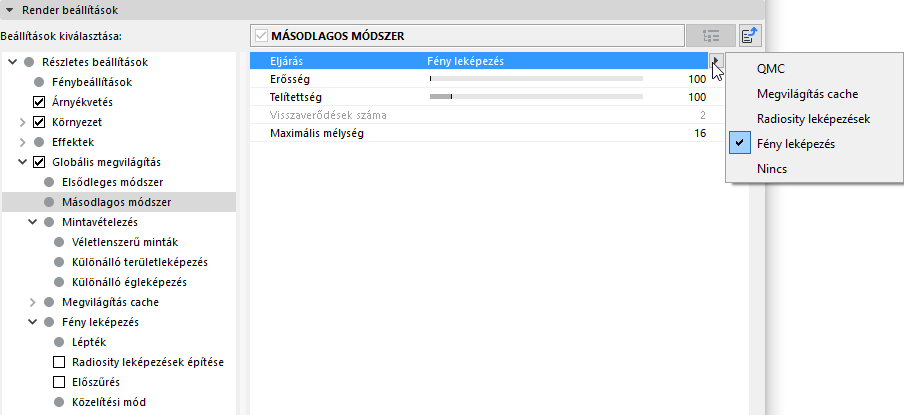
Egyszerűen összefoglalva, a Fény leképezés eljárás során egy sor mintát küldünk a jelenetre a kamera látószögéből. Ezek a minták sokszor tükröződnek (a Maximális mélység értékétől függően), kivéve ha a minta először nem az égboltot érinti, vagy semmit sem érint. A geometria érintésekor kiszámított színek jelennek meg. Egész mintaláncok jönnek létre, amelyek kalkulációja nagyon gyors (akár nagyszámú tükröződés esetén is), a többi mintaláncot figyelembe véve gyorsabb, mint az egyéb GI eljárások. A kiszámolt színeket a program cellamintába menti (vagy szükség esetén fájlként, amely később újra felhasználható), majd az Elsődleges eljárás során elérhetővé teszi. Az elsődleges eljárás a fénytextúra használatakor 1-nél több mintát használ a fény összegyűjtéséhez (minták).
Vegye figyelembe, hogy a renderelt kép nagy eséllyel világosabb lesz, ami a sok mintának tudható be (ez az eljárás a többi GI eljárásnál több mintát használ). Ha ellensúlyozni kívánja a fényerőt, csökkentse az Erősség értéket.
A módszernek előnyei és hátrányai is vannak:
Előnyök:
•Nagyon gyors GI számítás (nagyon magas mintavételi számmal)
•A fényleképezések menthetők és bizonyos mértékig újrafelhasználhatók (a látószög függvényében)
Hátrányok:
Fényszivárgás előfordulhat (ennek csökkentéséhez használjon kisebb mintaméretet, és ne használjon interpolációt). Az is segíthet, ha az egyetlen poligonból álló felületek helyett vastagabb tárgyakat használ).
Fénytextúra jellemzői
Először megvizsgáljuk, milyen a jó fénytextúra (a fénytextúra megjelenítéséhez a Mód beállításnál válassza a Megjelenítés opciót):

A bal felső ábrán gyengébb, a jobb felső ábrán jobb minőségű fénytextúra látható. A jó fénytextúrán a fény átmenete egységes, ezzel szemben a rossz minőségű fénytextúra egyenetlen. Rendereléskor a különbség nem annyira látványos, mivel az Elsődleges eljárás több Fénytextúra mintát használ, amelyek számos mintát tartalmaznak, és ezekből számítja ki az átlagértékeket. Ennek ellenére, ha az eredetileg kalkulált fénytextúra rossz minőségű, az Elsődleges eljárás eredménye is gyengébb lesz az optimálisnál, még akkor is, ha a legjobb beállításokat használjuk. Ezt szemléltetjük a kép bal alsó részén: az ablak körüli területen és a bal oldali labda alatt villogás látható.
Fényleképezési beállítások
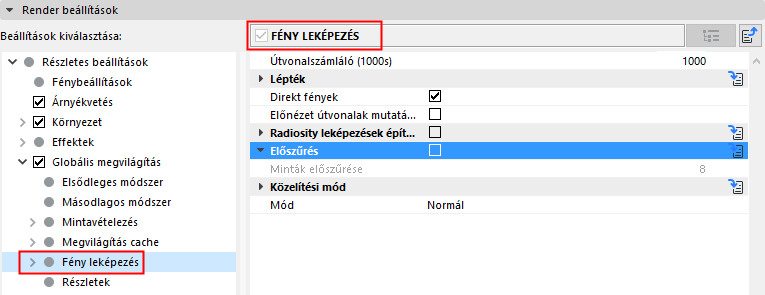
Az Előszűrés és a Közelítési mód funkciókkal eltávolítható a cellaminta és simítható a felület (mindkettő renderelése nagyon gyorsan zajlik), így a fényszóródás a legegységesebb lesz.
Útvonalszámláló (x1000)
Az Eredmény sűrűség beállítás mellett az Útvonalszámláló (1000s) a legfontosabb beállítás a fénytextúra minőségének javításához.
Az Útvonalszámláló (1000s) érték (amelyet a program 1000-rel szoroz) határozza meg, hogy a teljes jelenethez hány minta számítása szükséges. Létrejön egy mintasor, melynek mélysége a Maximális mélység értéknél adható meg.

Balra: az Útvonalszámlálónál (1000s) megadott értékek alacsonyabbak. Jobbra: magasabb értékek.
Minél nagyobb a szám, annál egységesebb lesz a fényszóródás, és annál hosszabb lesz a renderelési folyamat. Ezenfelül, minél magasabb az Útvonalszámláló értéke, annál több mintát használ egy cellaelem, és annál kisebb lesz a szomszédos cellák közötti véletlenszerű színkülönbség (a kép tetején a minta véletlenül egy fekete illesztéssel esik egybe).
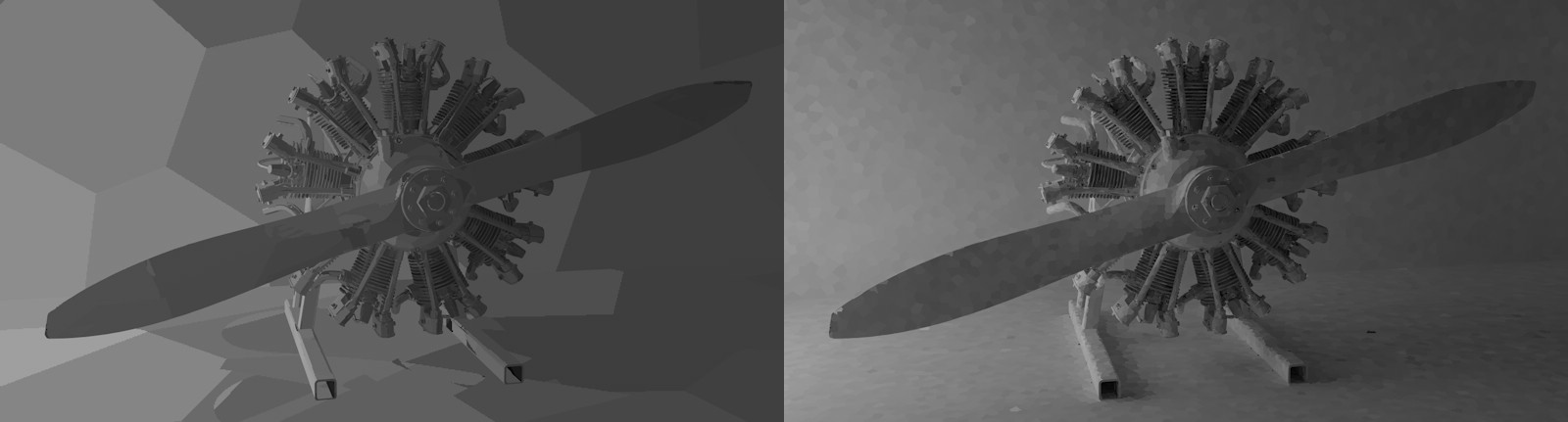
Balra: nagyobb Mintaméret értékek, Jobbra: kisebb értékek
Ezekkel az értékekkel adható meg a cellaméret. Minél kisebbek a cellák, a részletek tekintetében annál pontosabb lesz az eredmény. A túl nagy cellák könnyen fényszivárgást okozhatnak, és a részletek tekintetében kevésbé pontosak (néhol eltűnnek az árnyékok). A megadott Léptéktől függően (lásd lent) a Minta mérete lehet abszolút (Világ) vagy relatív (Képernyő).
Lépték
Válasszon a következő lehetőségek közül:
•Képernyő: A cella átmérőjét a kimeneti méret arányában határozzuk meg. Ha az érték 0.1, a cellaszélesség 10. A cella mélysége a távolban geometriaként jelenik meg.
Erre a beállításra több algoritmus vonatkozik, amelyek különböző feltételeket használnak a cellaméret dinamikus meghatározásához (pl. a nagyon kis méretű minta nagyobb cellákat eredményez, míg az olyan geometriáknál, mint a gömbök, a cellák kisebbek).
•Világ: A Minta mérete értékek megadhatók abszolút értékként a világ koordináta-rendszerében. A Minta mérete a cella körülbelüli átmérőjének felel meg, ami azt jelenti, hogy a cellasűrűség a távoli geometrián nagyobbnak tűnik majd, mint a közelebb fekvő geometrián.
Direkt fények
Ha bekapcsolja ezt az opciót, a sok valós fényforrást használó terveknél gyorsabb lesz a renderelés. A GI kalkuláció során a fényforrással megvilágított felületek közvetlenül a fénytextúrára kerülnek:
Ha bekapcsolja ezt az opciót, a sok valós fényforrást használó terveknél gyorsabb lesz a renderelés. A GI kalkuláció során a fényforrással megvilágított felületek közvetlenül a fénytextúrára kerülnek:
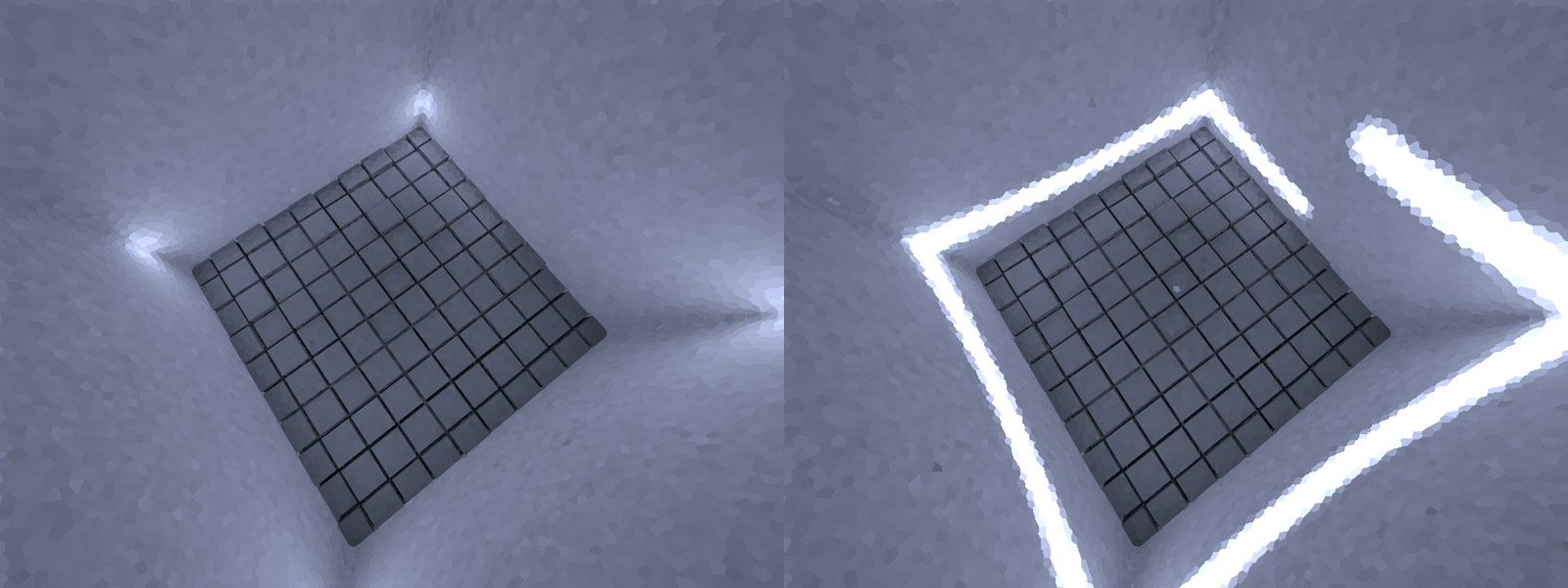
Balra: Direkt fények kikapcsolva. Jobbra: bekapcsolva. A fénycsíkot 120 spotlámpa fénye okozza.
Jelenettől függően a renderelési sebesség jelentősen csökkenthető (mivel a fénytextúra kalkulációja során a fényforrással kapcsolatban gyűjtött információt a GI elsődleges eljárás később felhasználja). A QMC+LM eljárás használatával nagyon jó eredmény érhető el közepes renderelési idő alatt.
Az alábbi kép renderelése a bal oldalon QMC+QMC eljárással (eredmény sűrűség = 8), középen QMC+LM eljárással (Direkt fények kikapcsolva), jobb oldalon pedig QMC+LM eljárással (Direkt fények bekapcsolva) történt:
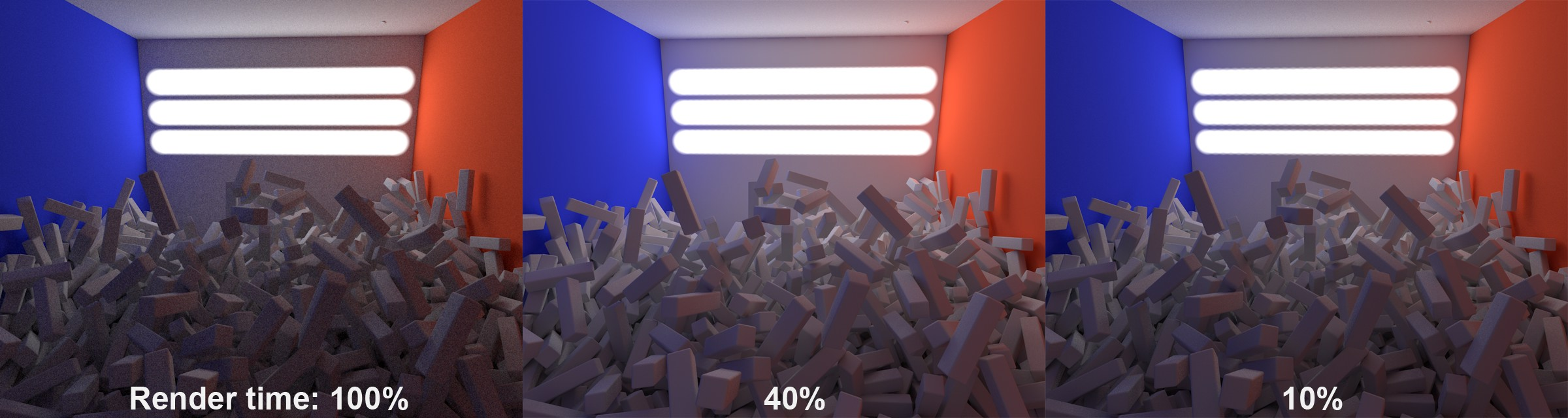
A direkt fények renderelése jóval gyorsabb és hatékonyabb. A fénytextúra nagy Eredmény sűrűsége világosabb és jóval valósághűbb képet eredményez.
Előnézet útvonalak mutatása
Ez a beállítás nincs közvetlen hatással a fénytextúrára. Ha be van kapcsolva, a számolás alatt lévő minták készültségi szintje látható a kalkuláció alatt, majd a program a Minta mérete értéknek megfelelően létrehozza és átlagolja azokat egy cellában.
Radiosity leképezések építése
Ha bekapcsolja ezt a beállítást, olyan, mintha turbó fokozatra kapcsolna. Bekapcsolt opciónál a fénytextúrát a program a kalkuláció után Radiosity leképezéssé alakítja, és később ezt használja a rendereléshez. Ez jelentősen csökkenti a renderelési időt, miközben a minőség gyakorlatilag nem változik (IR+LM és QMC+LM esetén sem).
•Hátrány: A Radiosity leképezések a tárolt cache miatt sok memóriát használnak a merevlemezen és a RAM-on is. A komplex terveknél problémák merülhetnek fel. A megfelelő beállításokkal a fénytextúra renderelése ugyancsak gyors folyamat.
Ez a beállítás ugyanúgy működik, mint a Leképezés sűrűségére vonatkozó Radiosity leképezés hasonló nevű beállítása, de itt a mintavételezés jóval gyorsabb. Itt adható meg a textúra képpont mérete.
Lásd Leképezés sűrűsége a Radiosity leképezésről.
Ez a beállítás ugyanúgy működik, mint a Mintavételezés alosztására vonatkozó Radiosity leképezés hasonló nevű beállítása, de itt a mintavételezés jóval gyorsabb. Itt adható meg egy bizonyos ”simítás” a textúra képponthoz.
Előszűrés
Az Előszűrés opció bekapcsolásához jelölje be ezt a négyzetet.
Az Előszűréssel az egyenetlen, foltos fénytextúra (vagy Radiosity leképezés) egységesebb leképezéssé alakítható, mielőtt a rendereléshez vagy az alábbi interpolációk egyikéhez használnánk azt.
Ez cellánként történik. Beállítástól függően a program több szomszédos cella színét átlagolja, majd a cellához rendeli. A folyamat kiszámítása nagyon gyors, és gyakorlatilag nincs hatással a renderelési időre.
Azonban egyfajta elmosódott hatás érvényesül, amely elrejthet néhány részletet, illetve fényszivárgást okozhat (ami kompenzálható, ha az Útvonalszámláló (1000s) és a Minta mérete beállításokat korrigáljuk).

Balra: előszűrés nélkül. Jobbra: előszűréssel.
Megjegyzés: A program az Előszűrés és az interpolációs eljárások hatását minden esetben újraszámolja rendereléskor.
Minták előszűrése
Ezzel a beállítással adható meg az aktuális cellára vonatkozó sugár mérete (a szomszédos cellák átlagolásával).
Túl magas értékek esetén eltűnnek a részletek, és fényszivárgás tapasztalható.

Balra: az Előszűrés minták értéke alacsony. Jobbra: nagyobb érték.
A jobb oldalon kontaktárnyékok és fényszivárgások láthatók.
Közelítési mód
Rendereléskor a fénytextúra (vagy a Radiosity leképezés) cellái úgy kapcsolódnak egymáshoz, hogy a cellaszerkezet megszűnik, ha a beállításoknál megadott értékek elég magasak. Így a fényerő is fokozatosan változik.
Előszűréssel még jobb eredmény érhető el. Azonban az interpolációhoz több renderelési idő szükséges, és nagyobb interpolációnál több lesz a fényszivárgás is.
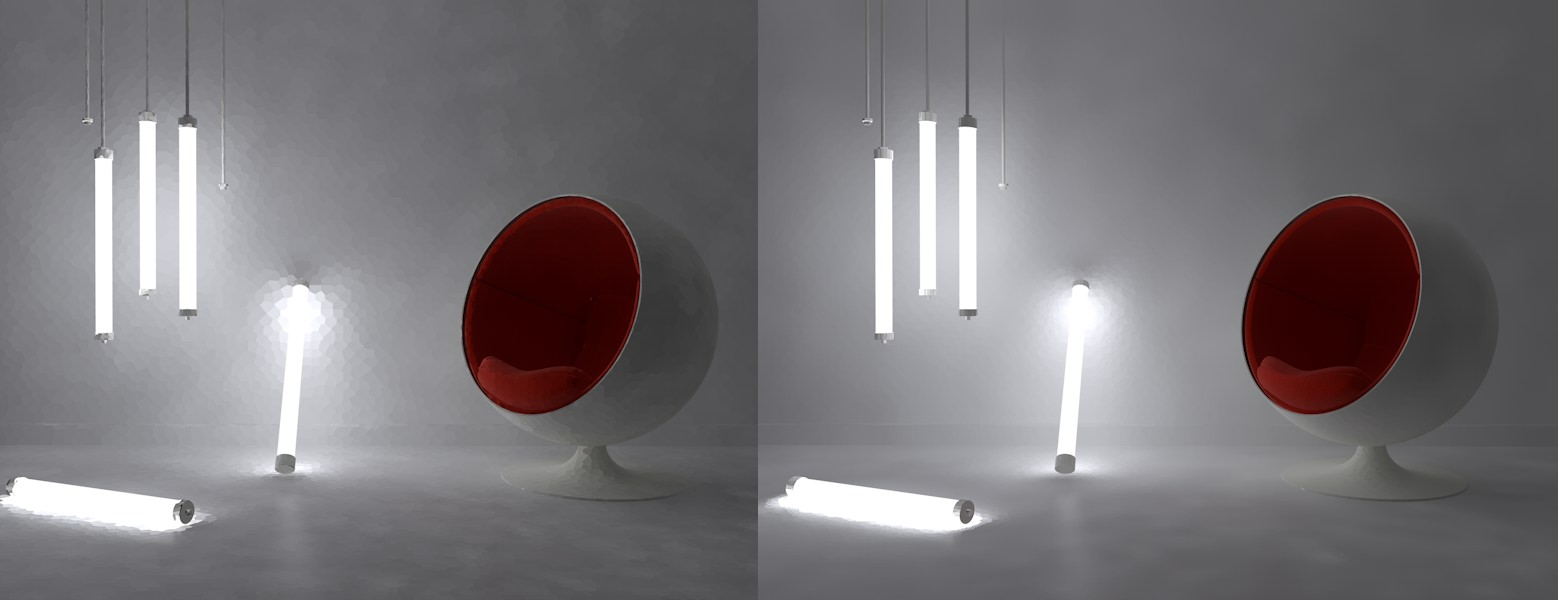
A bal oldali fénytextúra előszűréssel készült, ehhez a jobb oldalon interpolációt adtunk.
Eljárás
Adja meg, milyen eljárást kíván használni a nem folytonos színgradiensek (cellák) síkbeli interpolációjához:
•Nincs: Nincs interpoláció (a számítás nagyon gyors); a fényszivárgások száma minimális, de a GI elsődleges eljárása számára a cellák láthatók. Ezen segíthet a megfelelő előszűrés.
•Legközelebbi: Adott számú szomszédos minta előkészítése (a Minták száma értéknek megfelelően), színük átlagolása. Ez nem abszolút érték, mivel figyelembe veszi a Mintaméretek értéket is. A minta sűrűségével csökkenthető a kör sugara, amelyben a minták találhatók.
•Állandó: A Méret arány érték felhasználásával a program a kiszámolni kívánt pont körül meghatároz egy adott sugarú kört, amelyen belül végre kell hajtani a mintavételezést. Ezzel az eljárással hozható létre a leginkább ”homályos” eredmény.
A hatások a lenti ábrán láthatók. (A megfelelő szemléltetés érdekében nem alkalmaztunk előszűrést.)
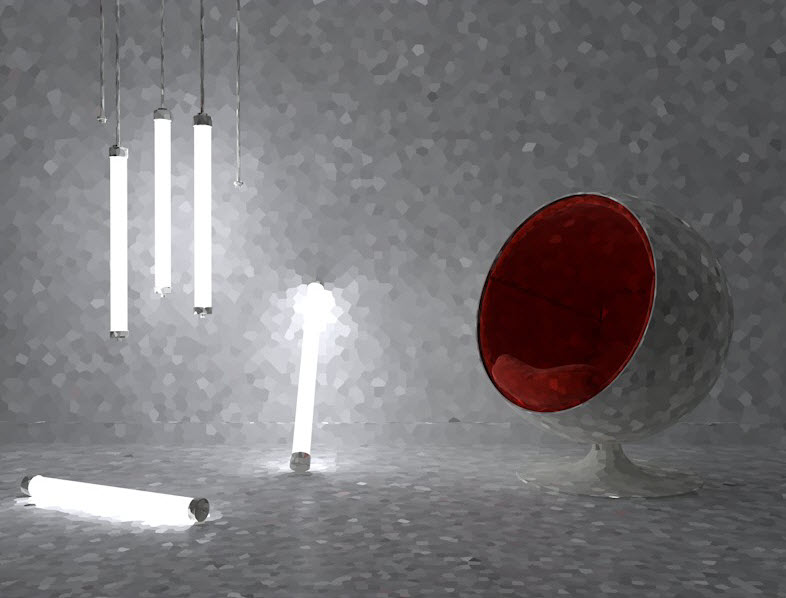
Interpoláció előtt.
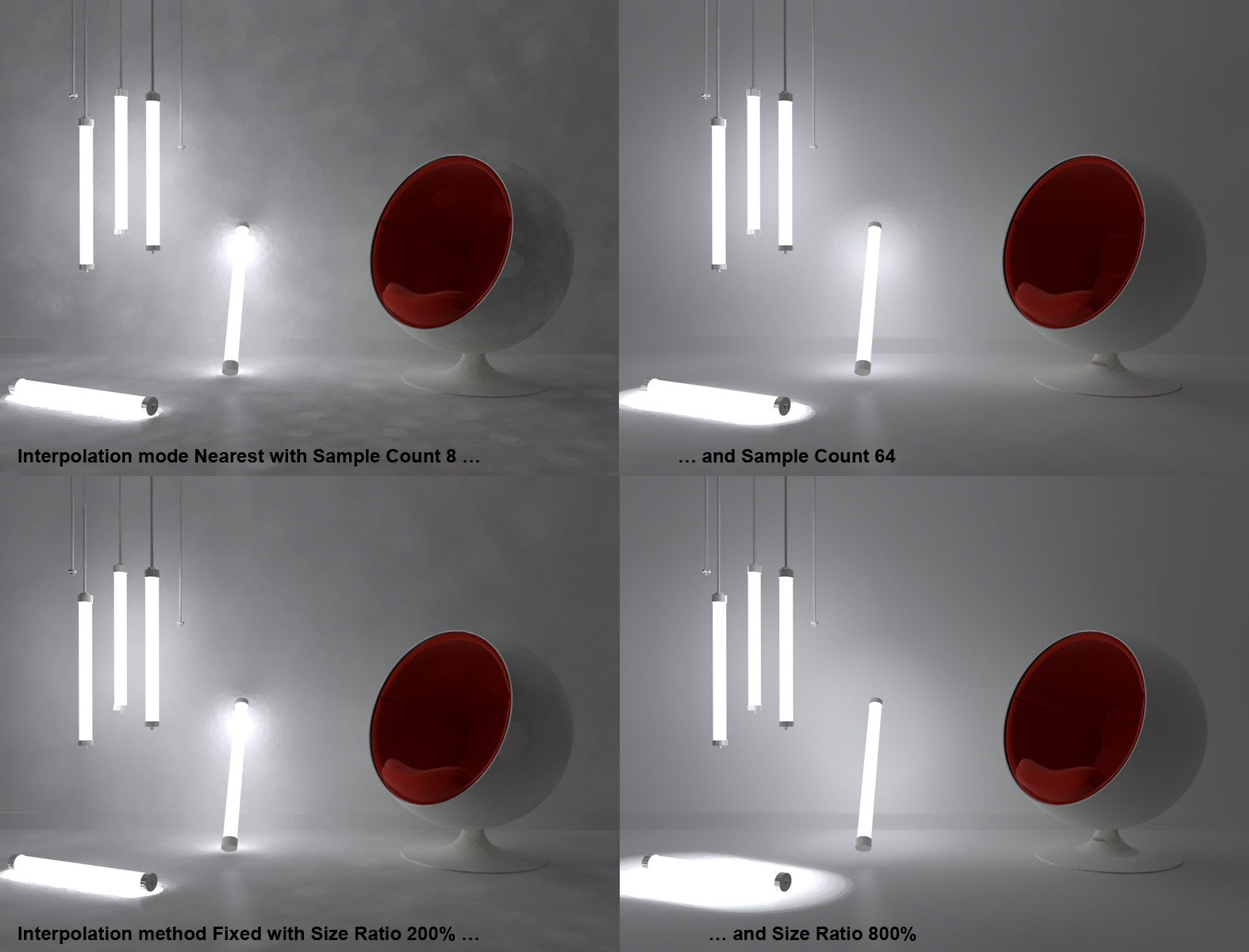
Különböző interpolációs eljárások és beállítások.
Mód
Válassza ki a megjeleníteni kívánt fénytextúrát:
•Megjelenítés: A GI elsődleges eljárása nem vesz részt a kalkulációban, csak a másodlagos eljárás jelenik meg. Ezzel az eljárással finomíthatók a fénytextúra beállításai a renderelés előtt.
•Normál: A végső renderelést MINDIG Normál módban kell elvégezni.