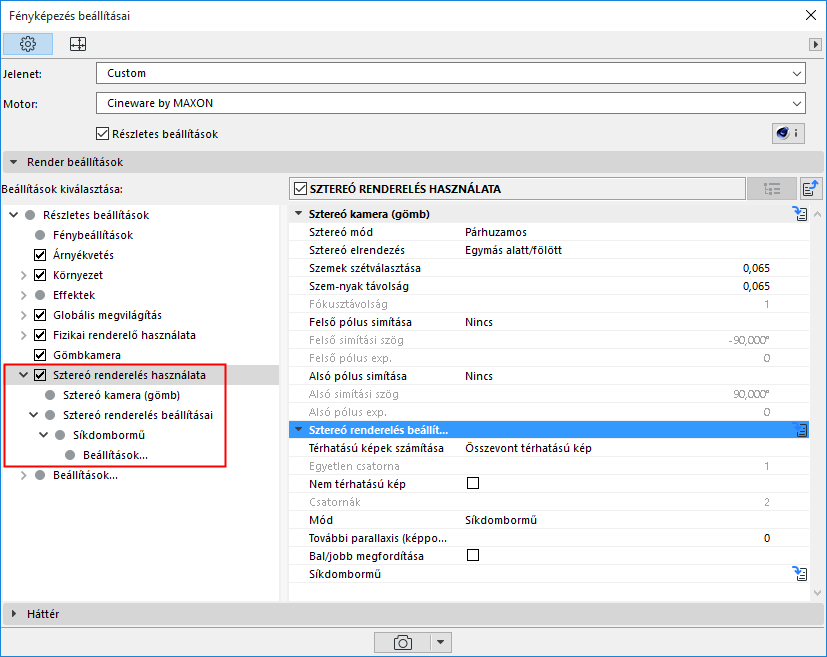
A Sztereó renderelés beállításokkal adható meg az összes olyan tulajdonság, amelyet felhasználunk két vagy több olyan kép készítéséhez, amelyek némileg különböző perspektívával rendelkeznek.
Bevezetés
Az elmúlt években zajlott technológiai fejlődésnek köszönhetően a 3D képek és videók valós színben jeleníthetők meg úgy, hogy ne fárasszák az emberi szemet. A technológiák többsége két képet készít ugyanarról a jelenetről, némileg különböző perspektívából (a bal és jobb szemmel látható nézet szerint). Ezt a két képet ezután úgy kell megjeleníteni a néző számára, hogy a bal szem csak a bal képet, a jobb szem pedig csak a jobb képet érzékelje (amihez speciális kialakítású szemüveg szükséges). A többi már többé-kevésbé automatikusan történik: az agy ezt a két képet egyetlen képpé alakítja.
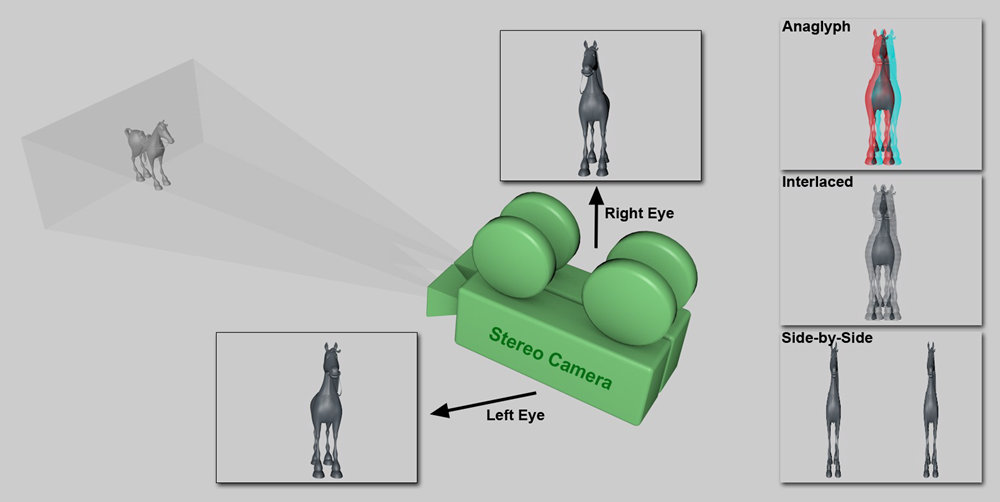
Különböző perspektívákkal rendelkező két kép kombinációjából születik a térhatású kép.
Az alábbi szakasz témái:
A nem gömb alakú kamera lehetőségei
Sztereó renderelés beállításai
Ha a gömbkamera 360°-os nézetéből térhatású nézetet kíván készíteni, speciális beállításokat kell alkalmazni. A bal és jobb szem nézetét egyetlen képpé kombináljuk (bal = felső; jobb = alsó).
A gömbkamera speciális Sztereó renderelés beállításainak megnyitásához lásd a Gömbkamera lehetőséget.
Ha nem használ gömbkamerát, ld.: A nem gömb alakú kamera lehetőségei.
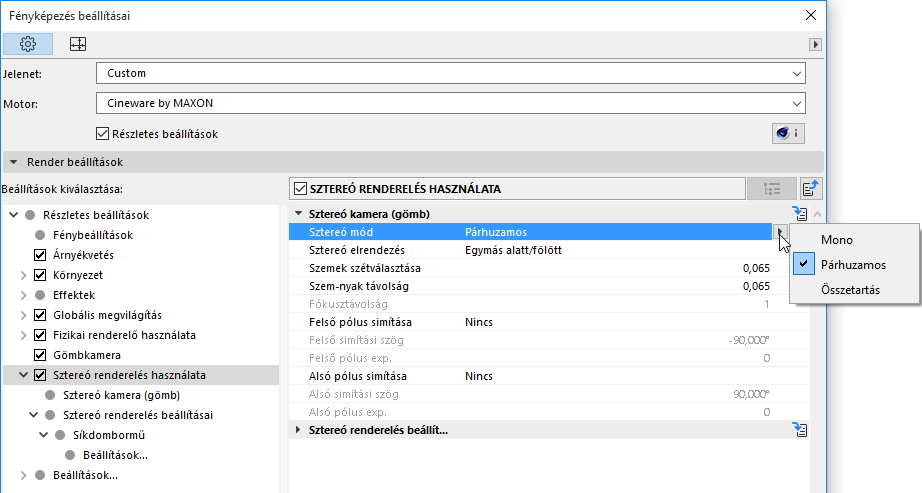
Sztereó mód
•Monó: Nem készülnek térhatású képek.
•Párhuzamos: A két kamera párhuzamos látószögekben helyezkedik el.
•Összetartás: A két kamera látószögei metszik egymást. A metszéspont a Fókusztávolság lehetőségnél állítható be.
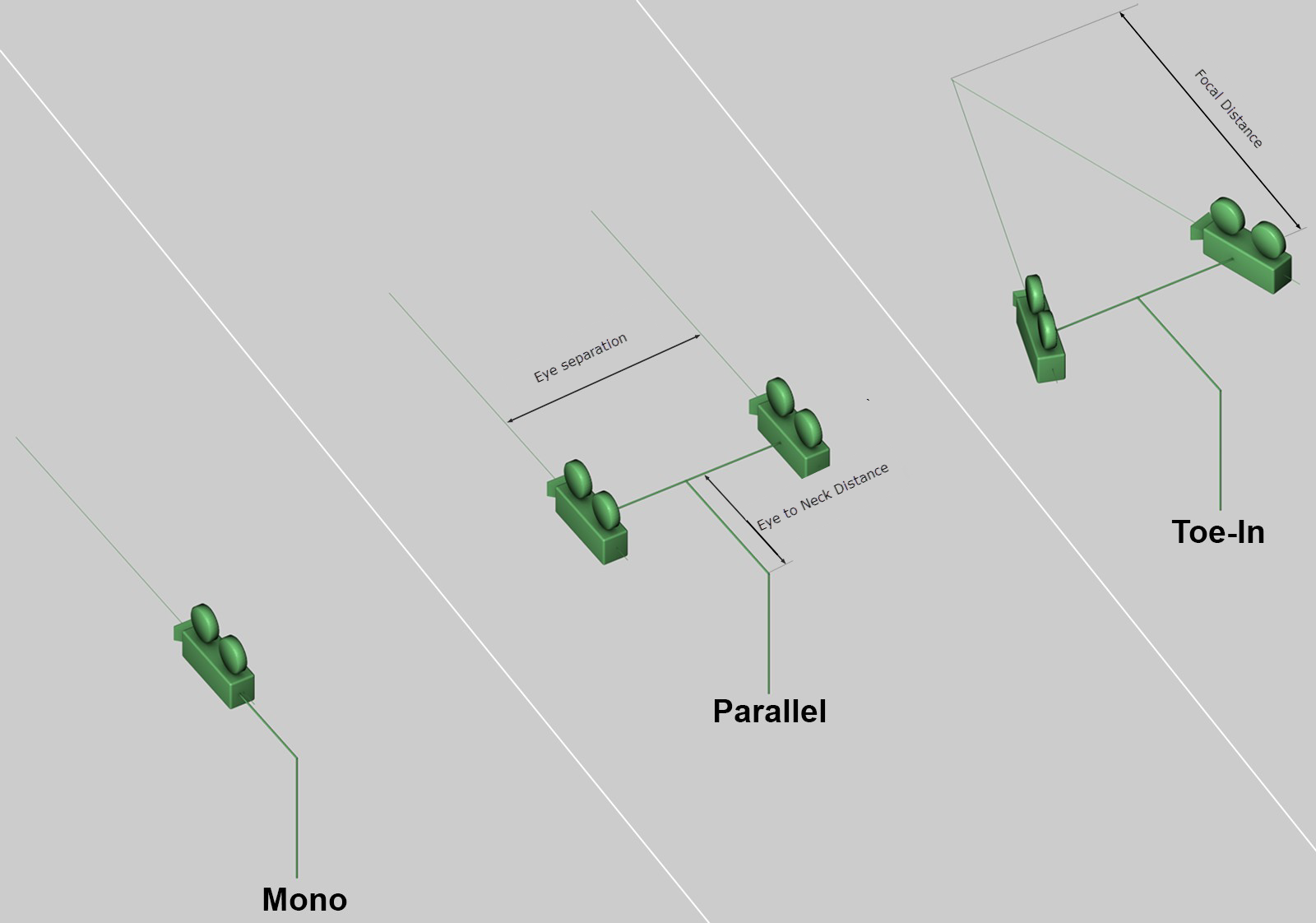
Különböző sztereó eljárások a kameratengelyekkel (a kamerák belső forgatása panorámaképek készítéséhez)
A két sztereó eljárás közötti legfőbb különbség a nulla parallaxis meghatározásában rejlik. Ez az a kamerától számított távolság, ahol nincs parallaxis, azaz látószögelhajlás.
Megjegyzés: A parallaxis egy tárgy látszólagos elmozdulása két különböző pontból nézve.
•Az Összetartás lehetőségnél a nulla parallaxis meghatározása a Fókusztávolság beállítással történik, és később nem módosítható.
•A Párhuzamos lehetőségnél a nulla parallaxis végtelen, és később is módosítható (a bal és jobb perspektíva elmozdításával).
Sztereó elrendezés
Adja meg a két sztereó kép elrendezését vagy azt, hogy a program melyiket (csak a bal vagy a jobb oldalit) renderelje.
Szemek szétválasztása
Ez az érték határozza meg a két kamera/szem közötti távolságot. Az alapértelmezett 6,5 cm-es távolság az ember két szeme közötti átlagos távolságnak felel meg.
Szem-nyak távolság
Attól függően, hogy melyik cél modellt fényképezi, meghatározható a nyak és a szemek közötti vízszintes távolság (lásd a fenti képet). Ha a beállított Szem-nyak távolság 0, a kamera forgáspontja nem a két kamera középpontja lesz.
Fókusztávolság
Ha a Sztereó módnál az Összetartás beállítást választjuk, ennél a beállításnál adható meg a nulla parallaxis helye. Azok a tárgyak, amelyek e pont előtt, a kameranézet irányában találhatók, kinyúlnak a képernyőről a néző felé; míg azok a tárgyak, amelyek e pont mögött helyezkednek el, többé-kevésbé belesüllyednek a képernyőbe.
Felső pólus simítása/Alsó pólus simítása
Műszaki okokból a térhatás nem renderelhető megfelelően a pólusok körül. A nem kívánt mesterséges hatás elkerülésre érdekében a sztereó hatás fokozatosan halványítható ezeken a területeken. A legtöbb esetben ez probléma nélkül elvégezhető, mivel a vizuálisan fontos elemek főként vízszintesen csoportosulnak a kamera körül (és nem függőlegesen a kamera fölött vagy alatt).
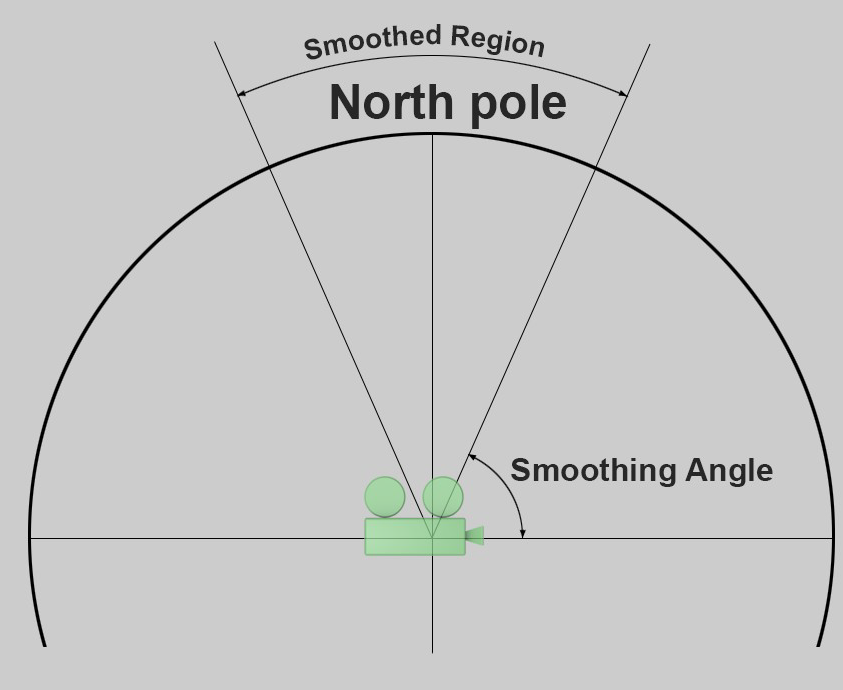
A simítás külön-külön végezhető el a felső és alsó pólusnál. Azon a területen, ahol a simítást végezzük, a program addig egyenlíti a bal és jobb kamerák nézeteit, amíg azok egyformák nem lesznek. Ehhez a lehető legtöbb simítást alkalmazza.
Simítástípusok
A program a beállított Simítási szög szerinti simítást a kiindulási ponttól a pólusig végzi, az alábbi két eljárás egyikével:
•Lineáris: a simítás lineárisan fokozódó erősséggel történik (gyors megvalósítás)
•Exponenciális: a simítás exponenciálisan fokozódó erősséggel történik (fokozatos megvalósítás).
–Az Exponenciális beállítás módosításához használja a Felső/Alsó pólus exp. lehetőségeket.
A nem gömb alakú kamera lehetőségei
Ha nem használja a Gömbkamera beállítást, a következő sztereó renderelési beállítások elérhetők.
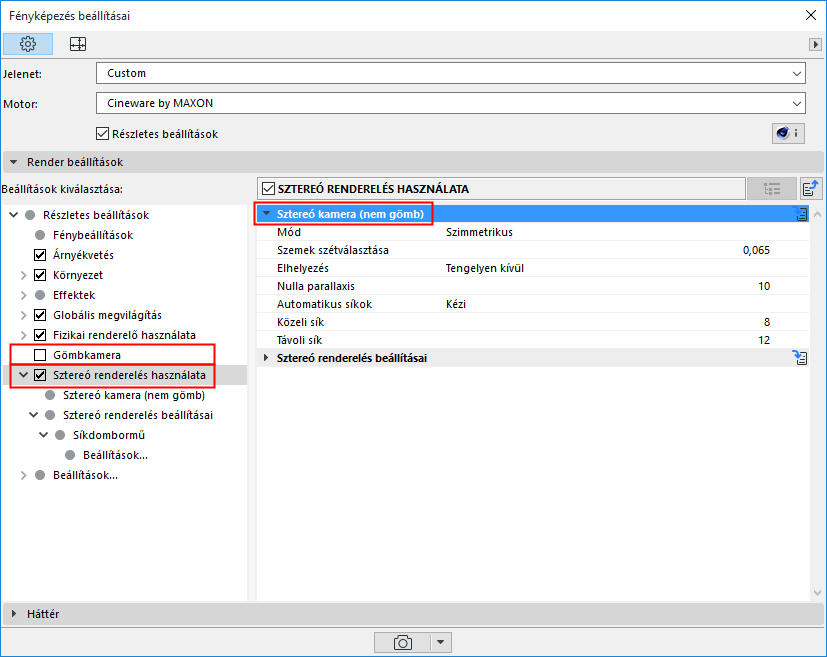
Mód
•Monó: ez a normál kameramód, térhatás nélkül.
•Szimmetrikus: ezzel az eljárással renderelhetők normál térhatású képek. Két kamerát feltételezünk, melyek mindegyikéhez a beállított Szemek szétválasztása érték felét rendeljük a bal és jobb oldalon.
A megadott paraméterektől függően a két kamerát a következők szerint helyezzük el a Kamera tárgy X tengelyén:
•Bal: bal kamera: 0, jobb kamera: + távolság a szemek között
•Jobb: bal kamera: - távolság a szemek között, jobb kamera: 0
Szemek szétválasztása
Ez az érték határozza meg a bal és a jobb szem közötti távolságot. Az alapértelmezett 6,5 cm-es érték az ember két szeme közötti átlagos távolságnak felel meg. Normál esetben ennek az értéknek a lehető legkisebbnek kell lennie. Nagyobb értékek esetén a térbeli nézet is arányosan nagyobb lesz, de egyúttal a néző számára fárasztóbb lesz a jelenet megtekintése.
Kivétel: ha olyan jelenetet (például tájképet) ábrázolunk, amely a kamerától távol fekszik.
Bár több beállítás áll rendelkezésre, a legtöbbjük kompatibilitási okokból elérhető. A térhatású kettős képek esetén az Elhelyezés beállítása mindig Tengelyen kívül legyen (kivéve a különleges eseteket).
A lenti képen látható összes példán kizárólag két kamerát használunk.
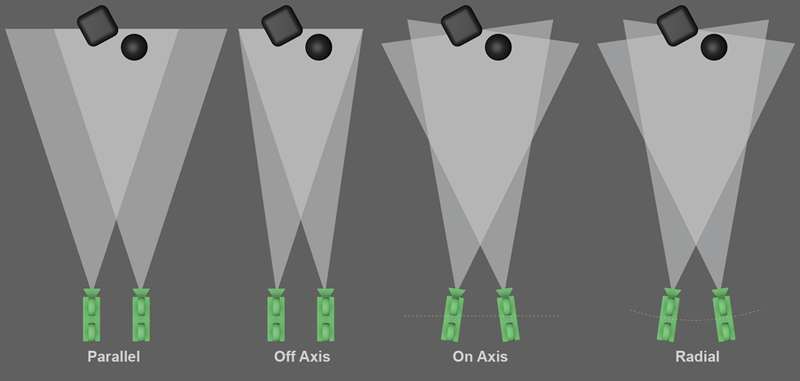
Az elhelyezéstől függően a két (vagy több) kamera iránya eltérő lesz.
•Párhuzamos: Ez a legegyszerűbb térhatású kameraelrendezés. A két kamera egymással párhuzamos (a képtengelyek is párhuzamosak). Az ilyen elrendezésű térhatású képeken csak azok a tárgyak láthatók, amelyek a vetítési sík előtt találhatók. Ezért a nulla sík NEM helyezhető át a nulla parallaxis értékének módosításával. Ez a másik három eljárásra nem igaz.
•Tengelyen kívül: Gyakorlatilag ugyanaz a kameraelrendezés, mint a Párhuzamos beállításnál, de eltolással – ez azt jelenti, hogy a kép tengelyei nem párhuzamosak, hanem metszik egymást. A nulla parallaxis erre a metszési pontra esik (lásd a következő beállítást: Nulla parallaxis). A tárgyak ábrázolhatók úgy, hogy a térben a vetítési sík előtt vagy mögött (azaz a képernyőn vagy az előtt) helyezkedjenek el.
Tipp: Ezt az eljárást javasoljuk a térhatású kettős képekhez, mivel az alkalmazások legszélesebb körében nyújt kiváló eredményt.
•Tengelyben: Ha ezt az eljárást választja, a program mindkét kamerát elforgatja úgy, hogy a Z tengelyek metsszék a nulla parallaxist. Ez megközelítőleg megfelel annak, ahogyan az emberi szem működik, de térhatású képek készítéséhez nem ajánlott, mivel függőleges parallaxist eredményezhet. Az eljárás másik neve az „összetartás”.
•Radiális: Ez az eljárás hasonlít a Tengelyben módszerre, azzal a különbséggel, hogy a két kamera nem a Z tengelyen, hanem egy íven fekszik (amelynek középpontja a két kamera nulla parallaxisának metszéspontja).
A nulla parallaxis egy virtuális sík, amely a kamera látószögére függőleges, és meghatározza a vetítési sík helyét, azaz azt a síkot, amely a képernyő mélységét jelképezi. Azok a tárgyak, amelyek e sík előtt, a kamera irányában találhatók, térben kinyúlnak a képernyőből a néző irányában; míg azok a tárgyak, amelyek e sík mögött helyezkednek el, a képernyőben fekszenek.
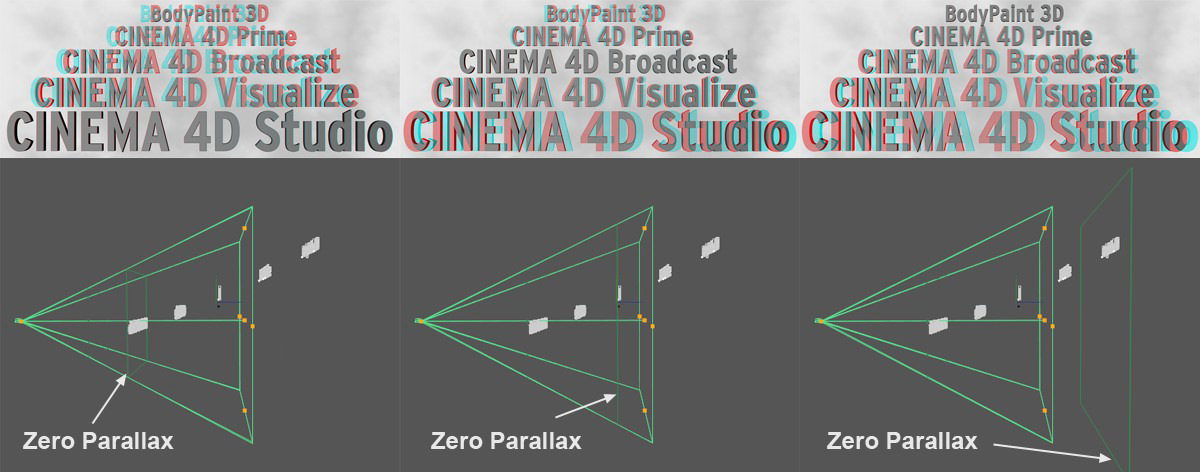
Automatikus síkok
Válasszon az automatikus értékek (70 vagy 90) közül, vagy válassza a Manuális lehetőséget, és adja meg külön a Bal sík és Jobb sík értéket.
A biztonság kedvéért válassza a 90 értéket, és minden látható tárgyat a kamera irányába, e sík mögé helyezzen.
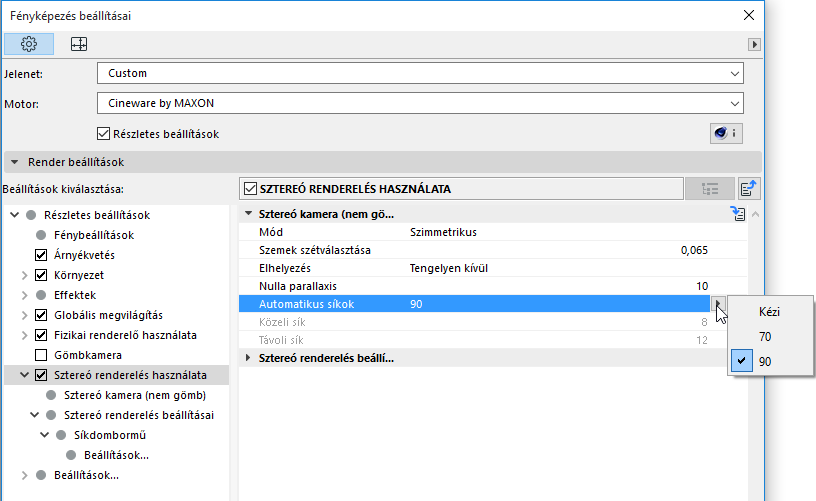
Az automatikus síkok nincsenek hatással a renderelésre. Mindössze vizuális hivatkozási pontok, amelyek manuálisan módosíthatók. Ha próbafényképezések segítségével meghatározza, hogy a kamerától adott távolságban elérhető optimális térbeli hatás megvalósult (például a kamerához túl közel található tárgyak – messze elhelyezett nulla parallaxis mellett – az emberi szemmel csak nagy erőfeszítés mellett láthatók), akkor ennek megfelelően meghatározhatók ezek a síkok, és tárgyak helyezhetők el megfelelően a nézetben, az eredményként kijött leszűkített területen.
A 70-es és 90-es beállítás sorban 70 és 90 ívmásodperces parallaxist jelöl a közeli sík esetén. Ezek az értékek a műszaki dokumentációban olyan értékként szerepelnek, amelyeknél az emberi szem normál erőfeszítés mellett képes érzékelni a térbeliséget. Ezért a tárgyaknak e mögött a sík mögött kell elhelyezkedniük.
A maximális parallaxis (a piros és a ciánkék (anaglif) közötti távolság) a következő képlettel határozható meg:
P = tan a * D
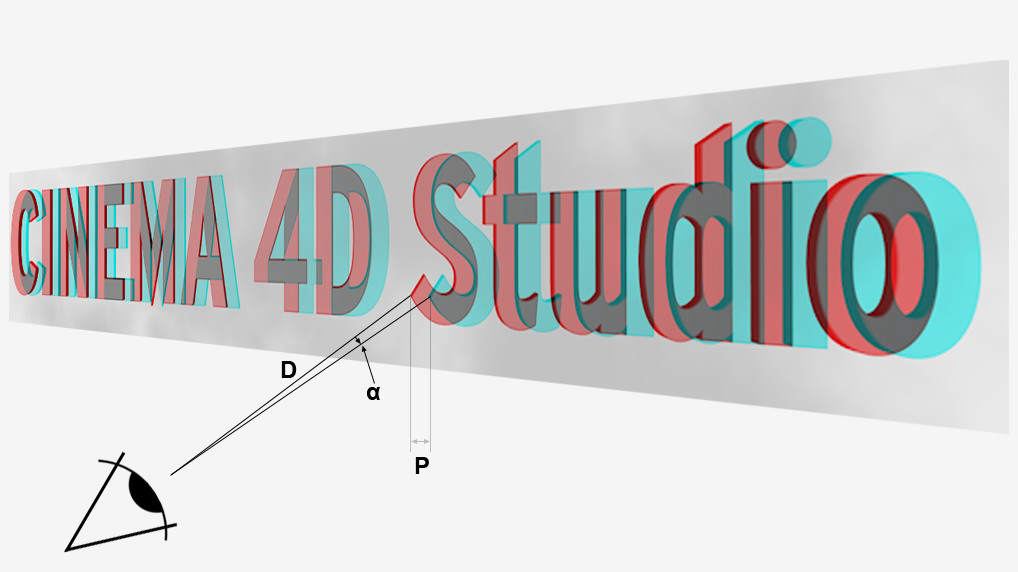
ahol P = parallaxis, D = a néző és a vetítési sík (pl. képernyő) közötti távolság, a = a szemmel kényelmesen érzékelhető 2 pont által bezárt szög (max. 1,5° vagy valamennyivel kevesebb).
A szem és a képernyő közötti átlagos 50 cm-es távolság esetén az átlagos referenciaérték 13 mm.
Sztereó renderelés beállításai
Térhatású képek számítása
Adja meg, hogyan történjen a térhatású képek renderelése és mentése.
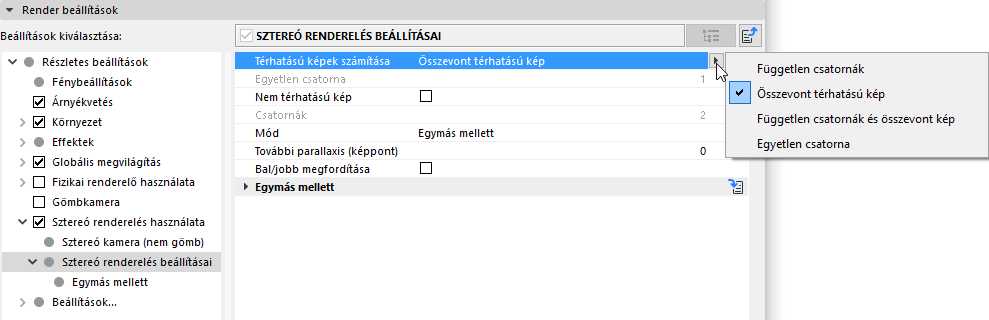
•Összevont térhatású kép: A térhatású kép renderelése csak a bal és jobb szem nézetéből történik, más csatornák felhasználása nélkül. A renderelés általában ezzel az eljárással történik.
A 2 csatornát használó térhatású technikákkal ellentétben a többcsatornás technikák segítségével több kameranézet fényképezhető, amelyek ezután csatornaként (vagy adatfolyamként) szerkeszthetők külső alkalmazásban. Ezek a képek ezután automatikus térhatást nyújtó lejátszóeszközökkel jeleníthetők meg, két megfelelő csatorna segítségével (amelyek a látószögtől függően változhatnak).
•Független csatornák: Több kameranézet renderelhető a beállított csatornák számától függően. Az 1. csatorna mindig a bal szem perspektívája, míg az X csatorna mindig a jobb szem perspektívája. Ha a csatornák száma 2-nél több, a program további nézeteket fényképez ezek között a nézetek között. Válassza ezt az eljárást, ha később térhatású képet kíván létrehozni a képnézegetőben vagy egy külső alkalmazással.
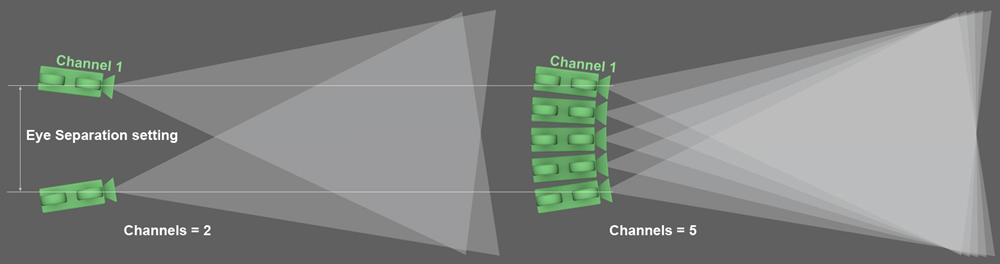
Balra: térhatású beállítás 2 csatornával, jobbra: térhatású beállítás 5 csatornával.
•Független csatornák és Összevont kép: A bal és jobb oldali szem nézete (illetve bármennyi további köztes kameranézet) mellett ezekből a nézetekből egy kombinált, térhatású kép jön létre.
•Egyetlen csatorna: A program csak az Egyetlen csatorna értéknél megadott csatornát számolja ki. Ez az eljárás akkor javasolt, ha – valamilyen okból – csak egyetlen kameranézetet szeretnénk renderelni.
Adja meg, melyik csatornát kívánja renderelni. 1 esetén a program a bal szemhez tartozó nézetet fényképezi. A csatornákhoz meghatározott érték a jobb szem nézete lesz, a közbenső értékek a köztes kameranézeteknek felelnek meg. A leírást lásd Elhelyezés.
Nem térhatású kép
Kapcsolja be ezt a beállítást, ha a normál kameranézetet is meg kívánja határozni a térhatású nézetek mellett.
Sztereó renderelési mód: Síkdombormű, Egymás mellett, Összefont
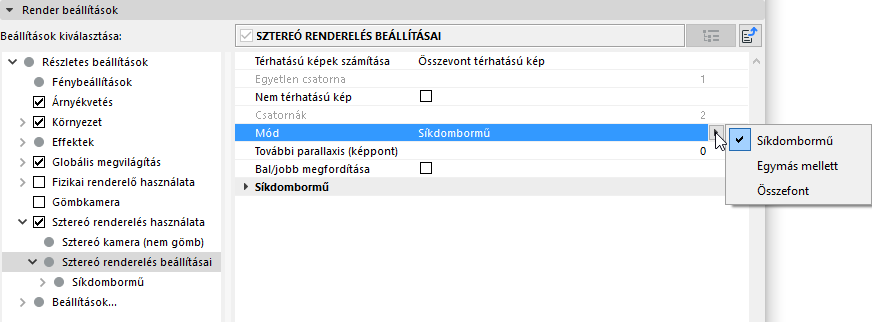
Síkdombormű
Ez a legismertebb eljárás, amelyet a mozik az 50-es évek óta használnak. A kép színadatait 2 színű szemüveg (korábban piros és zöld, napjainkban elsősorban piros és ciánkék) segítségével szétválasztják. Előnye: egyszerű, elérhető árú szemüveg. Hátránya: a színtartomány részben nagyon korlátozott.
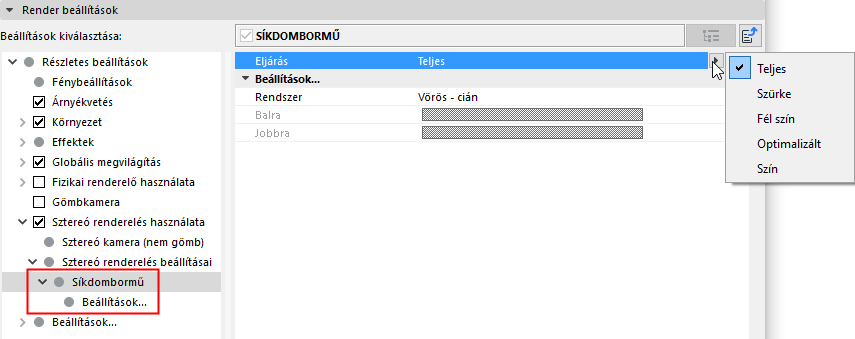
• Eljárás: Adja meg a térhatású kép színét. Az anaglif eljárás hátránya, hogy bizonyos színek csak úgy jeleníthetők meg, hogy az megterhelő a néző szemének (piros szín a piros-ciánkék kódoláskor). Javaslat: Használja az Optimalizált lehetőséget, mivel ez nyújtja a legkevésbé fárasztó nézői élményt.
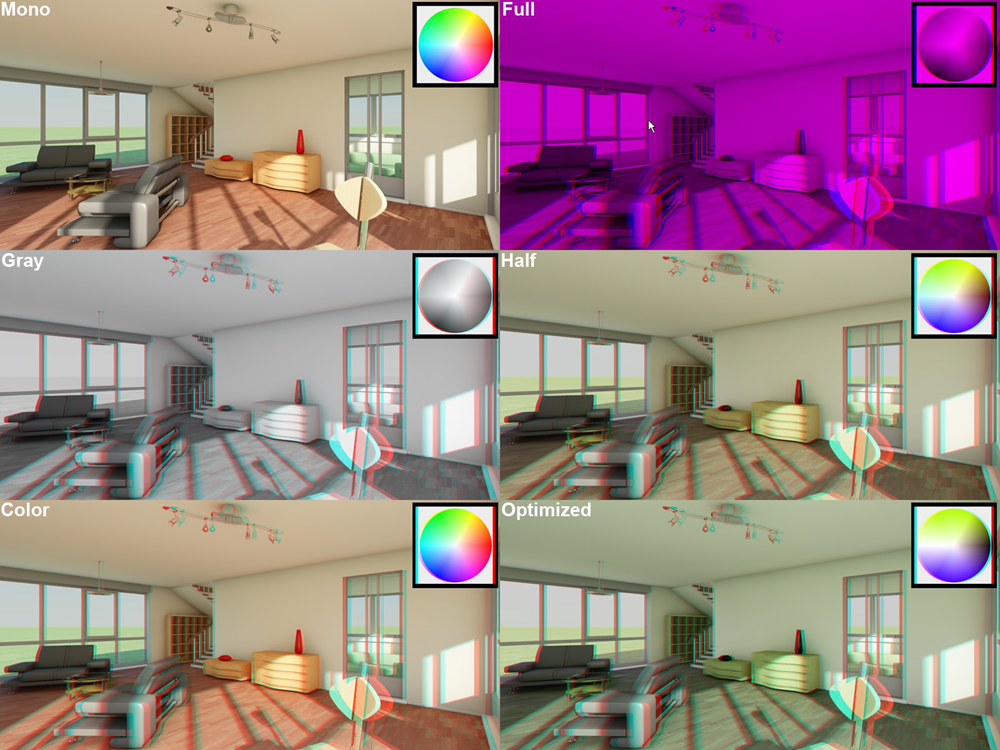
A különböző elérhető eljárások (Teljes, piros-kék anaglif színekkel). „Monó” = sztereó renderelés KI. A modelleket készítette: DOSCH Design.
A következő listában az anaglif képek különböző minőségei láthatók a gyengétől a kiválóig:
–Teljes: Az anaglif ábrázolás legrégebbi (és legrosszabb minőségű) eljárása; sötét és monoton ábrázolás. Ezt az eljárást a piros-kék és a piros-zöld anaglif eljárásokhoz tervezték.
–Szürke: Az anaglif kép szürkeárnyalatosként jelenik meg a szemüvegen keresztül (nem használható piros-kék vagy piros-zöld kombinációhoz). Világosabb képekhez használja a Teljes lehetőséget.
–Fél szín és Szín: Ezeknél az eljárásoknál a többi megoldáshoz képest korlátozottan adhatók vissza a színek. A kék, zöld és sárga szín nagyon jól reprodukálható az általános piros-ciánkék kódolással. A Szín opció használatakor „binokuláris versengés” történhet, azaz a piros felületek (piros-ciánkék) miatt a bal szem maximális színerősséget közvetít az agynak, és a jobb szem csak fekete színt lát. Ez zavaró és fárasztó a szemnek. A hatás minimalizálásához válassza a Fél szín lehetőséget. Ilyenkor azonban a piros szín annyira sötétté válik, hogy nem érzékelhető pirosként.
–Optimalizált: Hasonló a Fél szín eljáráshoz, de jobban visszaadja a színeket, és minimalizálja a binokuláris versengést.
•Rendszer: Adja meg a térhatású színkódolás színét a Síkdombormű eljárás használatakor. A két színnek meg kell egyeznie a használt 3D anaglif szemüveg lencséinek színével. Ha az ügyfél nem adott színadatokat, használja a piros-ciánkék kombinációt.
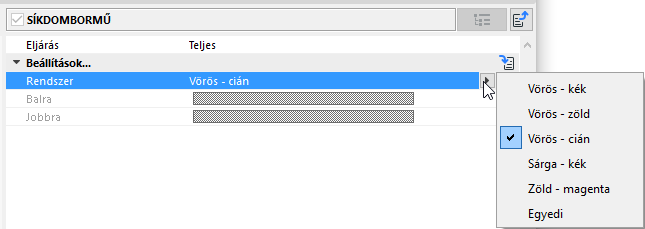
–Használja az Egyedi beállítást a térhatású színkódolás színeinek meghatározásához (ilyen esetben azonban nehéz lesz megfelelő szemüveget találni). Ha az eljárás nem Teljes, csak a bal szem színe adható meg. A bal oldali színnek meg kell egyeznie a szemüveg bal lencséjének színével. A jobb szem automatikusan a bal szem kiegészítő színét kapja.
Egymás mellett
A bal és a jobb oldali képet felcseréljük és normál képméretbe tömörítjük. Néhány televízió ezt az eljárást használja a HD 3D megjelenítéshez, mivel az átviteli sávszélesség megegyezik a HD sávszélességgel. A készüléknek alkalmasnak kell lennie a kettős képek dekódolására és egymás utáni megjelenítésére (a leggyakrabban aktív folyadékkristályos szemüveggel együtt használva). Hátrány: csökkent felbontás, drága technológia (speciális hardvert igényel).
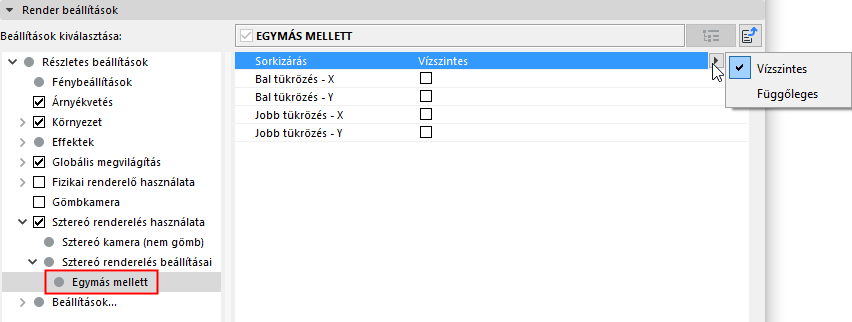
•Igazítás: Ez az eljárás határozza meg, hogy a két kép részeit egymás mellé kell-e rendezni (vízszintesen vagy függőlegesen).
•Bal tükrözés - X/Bal tükrözés - Y/Jobb tükrözés - X/Jobb tükrözés - Y: Ezekkel a jelölőnégyzetekkel tükrözhetők a képfelek az X és Y tengely mentén.
Összefont
Ehhez az eljáráshoz polárszűrővel rendelkező képernyő és polarizált üvegű napszemüveg szükséges. Mivel a program a két képet egyetlen képpé kódolja (azaz a bal szem: minden páros vonal, jobb szem: minden páratlan vonal), a felbontás feleződik. Előny: elérhető árú szemüveg, színek megfelelő visszaadása. Hátrány: speciális képernyőt igényel, csökkent felbontás.
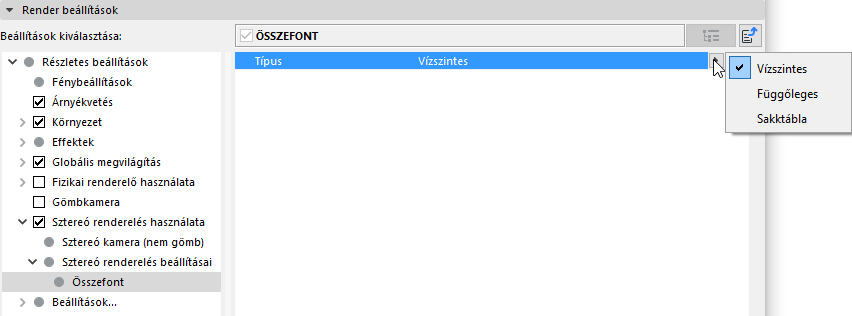
Adja meg, hogy a kódolás eltolt vonalakkal (Vízszintes) vagy oszlopokkal (Függőleges) történjen-e. A Sakktábla a másik két eljárás kombinációja.
További parallaxis (képpont)
A képfeleket a megadott képponttal tolja el. Ezzel növelhető a térhatás.
Bal/jobb megfordítása
Ha ez a lehetőség be van kapcsolva, a bal és a jobb képfelek felcserélődnek.
Néhány tanács a jó térhatású kép létrehozásához
Térhatású képek készítésekor van néhány szabály, amelyet be kell tartani. Erre azért van szükség, hogy a képek könnyedén megtekinthetők legyenek, azaz a néző szemének ne kelljen megküzdenie semmifajta természetellenes vagy fárasztó hatással. Ennek érdekében kövesse az alábbi útmutatásokat.
•Mélységélesség: általában javasolt nagyobb mélységélességet (azaz kevés elmosódást) használni. Népszerű 2D-s eljárás, hogy a hátteret fókuszon kívül helyezzük a minimális mélységélességnek köszönhetően. Ha egy éles tárgy mögött elmosódott fal található, a felület síknak tűnik. Az ilyen eljárások ellentétesek a térhatású megoldásokkal.
•Távolság a tárgy(ak)tól: a 3D-s hatás nagyban függ attól, hogy milyen távol áll a néző a vetítési síktól (képernyő, vászon, papír stb.). Minél messzebb áll a néző a vetítési síktól, annál erősebb a 3D-s hatás (azaz a közeli és a távoli tárgyak között érzékelt mélység). Ezt figyelembe kell venni a térhatású terület kialakításakor.
•Ha az egyik szem a másik szem képi információit érzékeli, szellemképhatásról beszélünk (ami kellemetlen hatást kelt). Ez különösen észrevehető a nagyon kontrasztos képeken (az anaglif képek pedig kiemelten érintettek). Ezért a képeken lehetőség szerint kerülni kell az ilyen kontrasztot. A szellemképhatás nagyon alacsony parallaxis értékekkel is csökkenthető.
•Gyakran zavaró a szemnek, ha a tárgyakat levágják a kép szélén (ha azok nem a vetítési síkon találhatók). Mivel azonban mindig találhatók tárgyak a kép szélén, nem feltétlenül a képen lévő legfontosabb, azaz a figyelem középpontjában álló tárgyat kell levágni.
•Videó esetén fontos, hogy időt adjunk a szemnek, hogy hozzászokjon a (különböző beállítások között) erősen változó parallaxishoz. Kerülni kell a rövid és gyors vágásokat.
•Kerüljük a túlzásokat: a megállás nélkül a néző felé tartó láncfűrész és a hasonló jelenetek fárasztják a szemet. Az ilyen vizuális trükköket mérsékelten vagy nagyon átgondoltan kell alkalmazni.