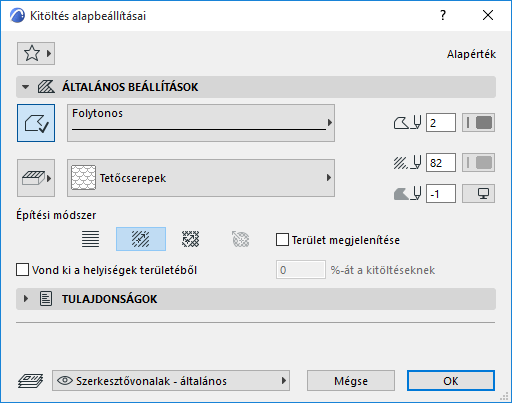
A valamennyi eszköz eszköztárában érvényes általános beállítások leírását ld. Munkavégzés az Eszközbeállító párbeszédablakokban.
Lásd még: Kitöltések.
Profil kitöltési összetevőjének szerkesztése
Ha módosítja egy Profiljellemző adott kitöltési összetevőjét, csak a Kitöltés kontúr hozzáadása/törlése, a Metszeti vonal típusa és színe, valamint a Kitöltés típusának kiválasztása vezérlők elérhetők (az itt választható kitöltések az éppen módosított profilhoz tartozó építőanyagok).
Lásd Összetett profil módosítása.
Kitöltés Általános beállítások panel
Ez a panel a Kitöltés Alaprajzi megjelenését szabályozza. Ezek a Kitöltési beállítások lesznek érvényesek akkor is, ha Kitöltést rajzol egy Metszet/Homlokzat/BF vagy egy Részlet/Munkalap ablakba.
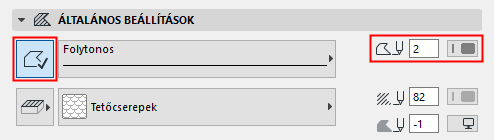
Kitöltés körvonala
•Kattintson a kitöltés körvonalának megadásához.
•Adja meg a vonaltípust és a színt.
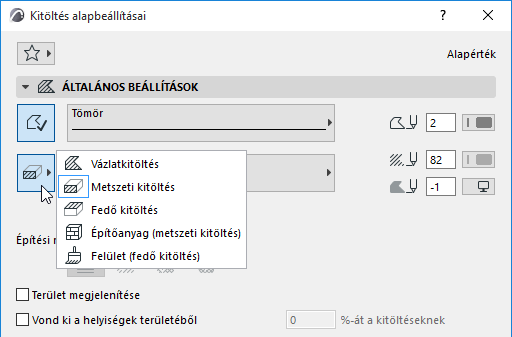
Kitöltéskategória
A Kitöltésminta legördülő menü bal oldalán lévő gombra kattintva válasszon kitöltéskategóriát a kitöltéshez.
További részleteket lásd Kitöltéskategóriák.
•Válassza ki a kitöltés megjelenítéséhez használatos kitöltéstípust.

•Válassza ki az előtér és a háttér tollszínét. A kitöltési típustól függően (építőanyagra vagy felületre épülő) történhet felülírás.
A kitöltés hátteréül választható átlátszó beállítás vagy az ablak háttérszíne is.
Állítsa be a kitöltés vektoros kitöltésének irányát (ha van) vagy az egyedi kitöltés mintáját.
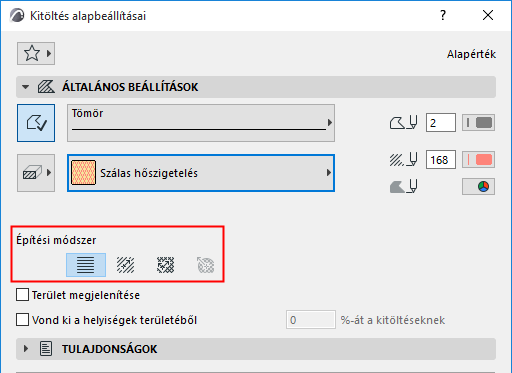
Válasszon az építési módszerre vonatkozó következő lehetőségek közül:
•Terv alapján : A minta mindig a terv origóhoz kapcsolódik, függetlenül a kitöltés pozíciójától és elforgatásától.
•Vezérvonal alapján : a minta mindig követi a kitöltés pozícióját és elforgatását. A vezérvonal és elforgatás módosításához jelölje ki a kitöltést, és húzza a kitöltési fogantyút a kívánt irányba.
•Egyedi torzítás: Hasonló a Vezérvonal alapján működéséhez. A két kitöltési fogantyúval torzíthatja a kitöltés X/Y tájolását és méretezését.
Példákért az egyes opciókról lásd: Kitöltés helyzete módszerek.
•Radiális torzítás: a vektor radiális torzításának grafikus beállítása. Ez csak egy kijelölt szimbólum kitöltéshez használható, ha:
–az egyedi kitöltés réteges szerkezet rétegében használt; és
–a réteg kitöltésének helyzete Illesztés réteghez a Réteges szerkezetek párbeszédpanelben; és
–ezt az egyedi kitöltést jelölte ki az íves réteges fal szétbontása után.
Lásd Radiális torzítás (csak egyedi kitöltések esetén).
Megjegyzések:
–A vektoros kitöltés csak akkor jelenik meg, ha a Nézet > Megjelenítési lehetőségek a képernyőn > Valós kitöltésmegjelenés opció aktiválva van.
– A sugaras torzított kitöltések túlzott használata lelassíthatja a terv teljesítményét.
Jelölje be ezt a lehetőséget, ha meg kívánja jeleníteni a kitöltéshez tartozó terület szövegét. Ha a négyzet be van jelölve, akkor (a kitöltési vázlatkészítés részeként) elhelyezhet egy, a terven szereplő kitöltési terület méretét mutató méretezési szövegelemet.
Megjegyzés: A területszöveg és bármely hozzárendelt mutatóvonal formátuma a Méretszöveg beállításai párbeszédablakban állítható be.
Lásd Területszöveg hozzáadása kitöltéshez.
Kivonás a helyiségekből
Jelölje be ezt a lehetőséget, ha ki kívánja vonni a helyiségből az alapértelmezett vagy kijelölt kitöltéselemeket.
Írjon be százalékban megadva egy számot (1-100), hogy a kitöltés százalékosan mennyivel csökkentse a helyiség területét.