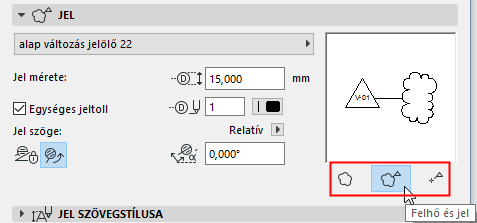
A valamennyi eszköz eszköztárában érvényes általános beállítások leírását ld. Munkavégzés az Eszközbeállító párbeszédablakokban.
További információkért erről az eszközről ld. Módosítások kezelése.
Változás alapbeállításai panel
Változás azonosítója: Ezzel az azonosítóval azonosítható a változás a Változáskezelőben, a Tervlapváltozaton és a listákban.
Változás neve: Adjon meg egy tetszőleges szöveget a változás neveként.
Megjegyzés: Ha egy hivatkozás nélküli változásjelölőt helyez el, az Azonosító és Név mezők szürke színűek. Hivatkozás nélküli jelhez adjon meg egyéni szöveget a Jel panel alatt.
Jel típusa: Válasszon az Új változás készítése és a Hivatkozás nélküli jel elhelyezése opciók közül.
•Ha az Új változás készítése opciót választja, az elhelyezett változáshoz változásjelölő kapcsolódik. A jel neve a lenti Hivatkozás mezőben látható.
•Ha a Hivatkozás nélküli jel elhelyezése opciót választja, hivatkozás nélküli változásjel jön létre. Ez egy grafikus elem, amely nincs hozzárendelve semmihez, de bármikor hozzákapcsolható egy meglévő változtatáshoz.

Jeltípus kiválasztása: Válasszon paraméteres jelet a listából.
A kiválasztott jel 2D-s jelképe megjelenik az előnézet ablakban.
Előnézet: A jobb oldalon egy előnézet terület mutatja a Jel elhelyezés utáni megjelenését.
Határozza meg a jel méretét és tollszínét.
Egységes jelölő toll: Jelölje be ezt a négyzetet, ha ezt a tollszínt kívánja használni a jelölő szimbólum minden részéhez, a jelölőhöz bárhol máshol beállított egyedi színektől függetlenül.
Jel szöge: Ezekkel a vezérlőkkel állíthatja be a jel szögét. Adja meg a szöget a képernyőhöz vagy a modellhez viszonyítva.
•Adja meg a jel elforgatási szögét.
•A két ikon segítségével megadható, hogyan értelmezze a program ezt a szögértéket az elem elhelyezése során:
–Állandó szög a képernyőn
–Állandó szög a modellben: a jel együtt forog a nézettel.
Felhő/jel fejrész megjelenítése: Válassza ki a Változtatás elemeinek azon egy vagy több összetevőjét, amely(ek)et el kíván helyezni, azaz egy felhőt és egy jel fejlécet vagy ezek egyikét.