
A valamennyi eszköz eszköztárában érvényes általános beállítások leírását ld. Munkavégzés az Eszközbeállító párbeszédablakokban.
A Háló eszköz funkcióval kapcsolatos általános információkat lásd: A Háló eszköz.
Az itt található vezérlőkkel a hálóelem alaprajzi tulajdonságait lehet definiálni.
Hálóvonal: Válassza ki a hálóvonal kívánt megjelenítését. Lehet Rejtett, Szaggatott vagy Teljes.
Amennyiben a Szaggatott megjelenítést választja, adja meg a szakasz hosszát a mező jobb oldalán.
Válassza ki a hálóelem Vonaltípusát és Tollszínét.
Megjelenítés a szinteken: A lenyíló listából válassza ki, hol kívánja látni a hálóelemet.
•Csak a honszinten: A hálóelem csak saját honszintjén jelenik meg.
•Honszint és Egy szinttel feljebb is és/vagy lejjebb: Az elem körvonala a honszinten és egy szinttel feljebb és/vagy lejjebb látható.
•Minden szinten: A Hálóelem a terv minden szintjén megjelenítésre kerül.
•Egyéni:: Válassza ezt a lehetőséget, ha a szintek bármely más kombinációját szeretné beállítani. Megjelenik a Kiváltó beállítás párbeszédablak.
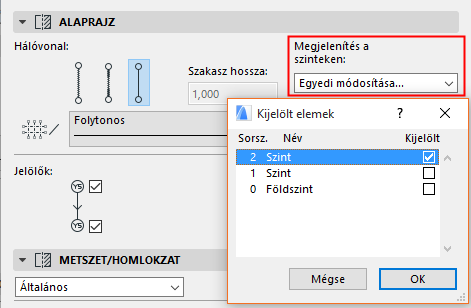
(Az Egyéni beállítások megadása után az Egyéni módosítása lehetőséggel változtathatja meg ezeket.)
Jelölők: Jelölje be akár mindkét négyzetet vagy akár egyiket sem a jelölők megjelenítésének meghatározásához a Hálóvonal bármelyik végén.
Lépcsőzetesen: A háló jelölők oldalirányú lépcsőzetes elrendezésekor egy megadott hálóvonal szegmens is eltolódik a jelekkel együtt.
Itt adhatja meg a jelölők távolságának alapértékét.
Háló eszköz metszet/homlokzat panel
Ez a leírás a Hálóelemek Metszet és Homlokzat ablakokban való megjelenítésére vonatkozik.
Az itt található vezérlőkkel a hálóelem metszeti jellemzőit lehet definiálni.
Általános/egyéni: Ebben a felbukkanó ablakban a kiválasztott Hálóelemre alkalmazhatja az Általános beállításokat vagy csak ebben a Metszetben érvényes egyéni beállításokat adhat meg.
Minden Hálóelemnek egy „Általános” metszet beállítása és korlátlan számú „Egyéni” Metszet beállítása van.
Egy általános metszet beállításokat használó Hálóelem azonos módon kerül megjelenítésre minden Metszetben, ahol megjelenik.
A kiválasztott Hálóelemek Egyéni beállításai csak akkor érhetők el, ha egy Metszet ablakból nyitja meg a Hálóelem beállításokat. A Hálóelem egyéni beállításai csak az aktuális Metszet ablakban érvényesek.
Ennek megfelelően ugyanaz a Hálóelem különbözőképpen jeleníthető meg annak függvényében, hogy melyik Metszeten található.
Ha az egyik Metszeten Egyéni beállításokat ad meg egy Hálóelemhez, majd megnyitja ugyanezt a Hálóelemet egy másik Metszeten, az az eredeti beállításokkal lesz megjelenítve, mert az Egyéni beállítások csak egyetlen Metszet ablakban megadott Hálóelemre érvényesek. Mindazonáltal használhatja a Másolás parancsot az Egyéni tulajdonságok másik Metszetből való kimásolásához, és alkalmazhatja ezeket az aktuális Metszetben található Hálóelemre is.
Hálóvonal: Válassza ki a hálóvonal kívánt megjelenítését. Lehet Rejtett, Szaggatott vagy Teljes.
Amennyiben a Szaggatott megjelenítést választja, adja meg a szakasz hosszát a mező jobb oldalán.
Válassza ki a hálóelem Vonaltípusát és Tollszínét.
Jelölők: Jelölje be akár mindkét négyzetet vagy akár egyiket sem a jelölők megjelenítésének meghatározásához a Hálóvonal bármelyik végén.
A két jobb oldali mezőben adja meg a Metszeteken megjelenő egyes Hálóvonal jelek magasság szintjét, és válassza ki a referencia szintet (alapértelmezett: Terv 0,00 szintje) ennek a magasság szintnek a mérésére.
Megjegyzés: A Hálóvonal aktuális helyzete (a többi Archicad elemmel ellentétben) módosul a Hivatkozási szint módosításakor.
Lépcsőzetesen: A háló jelölők oldalirányú lépcsőzetes elrendezésekor egy megadott hálóvonal szegmens is eltolódik a jelekkel együtt.
Itt adhatja meg a jelölők távolságának alapértékét.
Háló eszköz Elnevezési szabályok panel
Ezen a panelen határozhatja meg az egyes elhelyezett Hálóelemek elnevezési módját.
Nevek automatikus generálása: Válassza ezt a beállítást a mindenkor elhelyezett Hálóelemek automatikus név generálásához.
•Indítás ettől: Ez a mező mutatja a következőnek elhelyezett Hálóelemhez rendelhető következő nevet.
•Előtag: Állandó felirat jelenik meg minden automatikusan generált név előtt.
•Utótag: Állandó felirat jelenik meg minden automatikusan generált szöveg után.
•Stílus: válasszon stílust az automatikusan generált hálóelem-nevek számára: lehetnek számok (1,2,3,...), betűk (A,B,C,... vagy a,b,c,...) vagy római számok (I,II,III,IV,...)
A következőként elhelyezett Hálóelemhez rendelhető következő név Előnézete az Egyéni melletti mezőben látható.
Egyéni: Kattintson erre a gombra az automatikusan generált név felülírásához és bármilyen más név Hálóelemhez való hozzárendeléséhez.
Ezen a panelen szabályozhatja a Hálóelem jelek megjelenését.
Konszignáció formája: Kattintson erre az elemre, majd a fekete nyílra az elérhető konszignáció alakok felbukkanó listájának a megjelenítéséhez. Válasszon ki egyet.
Hálóvonal csatlakoztatása: Kattintson erre az elemre, majd a fekete nyílra a hálóvonal és a jel csatlakoztatásához elérhető lehetőségek felbukkanó listájának a megjelenítéséhez. (Kör alakú jel formák esetén nem érhető el.)
Ezen a panelen szabályozhatja a Hálóelem 3D ablakban történő megjelenését, illetve annak módját. Azok a 3D-s dokumentumok, amelyek Hálóelemeket mutató 3D ablakban készültek, szintén mutatják majd a Hálóelemeket.
Megjelenítés 3D-ben: Jelölje be ezt a négyzetet a Hálóelem 3D ablakban történő megjelenítéséhez. Ha ez a négyzet nincs bejelölve, a panel minden más vezérlője szürke.
Függőleges helyzet: Adja meg a Hálóelem 3D-s függőleges helyzetét. Kattintson a felbukkanó fekete nyílra a referencia szint kiválasztásához, amelytől a függőleges helyzetet méri.
Megjelenítés vonalként: Jelölje be ezt a négyzetet a Hálóelem 3D ablakban, csak vonalként történő megjelenítéséhez. Ha bejelöli ezt a beállítást, a Hálóelemek nem lesznek láthatók a Fényképezéseken, és többi a Hálóvonal vezérlő szürke lesz ezen a panelen. A jelölés megszüntetésével a Hálóvonalak 3D-ben illetve a renderingeken felületekkel és fizikai keresztmetszettel rendelkeznek.
Hálóvonal felülete: Adja meg a Hálóvonal anyagát.
Hálóvonal keresztmetszet: Válasszon a kör alakú és téglalap alakú keresztmetszetek közül, és adja meg a méretüket.
Konszignációs jel szövegének felülete: Adja meg a konszignációs jel szövegének felületét.
Szöveg a nézetet követi: Jelölje be ezt a négyzetet a konszignációs jelek forgatásához, hogy mindig a nézőponttal szemben álljanak. Megjegyzés: Ez a beállítás csak perspektíva nézetekben érvényesül.