
A következőkben az Alapbeállítások Fal lezáró panel lapjának leírása olvasható az ablakra vagy ajtóra vonatkozóan (HUN Archicad könyvtár).
Ezen a lapon állíthatja be, hogy a réteges fal rétegei hogyan vegyék közre az adott falra helyezett nyílást. (Ezek a beállítások csak a réteges falra helyezett nyílásokra vonatkoznak.)
•Ezek a beállítások kizárólag a nyílások 2D-s megjelenítését befolyásolják.
•A Vakolat befordítása beállítások jelennek meg a Metszet/homlokzat nézetekben a réteges falnak a keretbe történő túlnyúlásaként. (A beállítások hatásának a 3D ablakban való megtekintéséhez jelölje be a „Megjelenítés 3D-ben” jelölőnégyzetet a Vakolat befordítása vezérlőknél.)
Fal lezáró beállítások lap
Ezen a lapon két beállítástípus elérhető:
•Lezáró beállításai (ha Fal lezárót használ) és
•Vakolat befordítása beállítások, amelyek függetlenek attól, hogy milyen Fal lezáró típust használ.
Lezárás típusa
Válasszon lezárót a lenyíló menüből vagy jelölje meg a Rétegbefordítás nélkül opciót, ha nem kíván lezárót használni.

Az elérhető rétegbefordítás típusok a káva szerkezetétől is függhetnek.
Rétegbefordítás beállítások
Ezek a beállítások a kiválasztott lezáró típustól függnek.
Hagyományos rétegbefordítás
Adja meg, hogy a falfelületek a nyílás jobb, bal vagy mindkét oldalán beforduljanak-e.
Beforduló rétegek száma
Adja meg a számot. Kezdje a fal külső vagy belső oldalával. (A beállítás a Darabszám -tól előugró ablakban módosítható.)
Profil szélessége
Ez a paraméter az előre gyártott áthidaló lezáró számára áll rendelkezésre. Adja meg a lezáró elem szélességét.
Egyéni rétegbefordítás választásakor: az ezekkel a beállításokkal kapcsolatos információkat lásd itt: Egyéni rétegbefordítás.
Hőszigetelés
Hőszigetelés hozzáadásához jelölje be ezt a négyzetet.
Adjon egy értéket ennek a hőszigetelésnek.
Használja ezeket a beállításokat, ha a vakolatot a fal végén kívánja továbbfuttatni (attól függetlenül, hogy használ-e fal lezárót vagy sem).
Megjegyzések:
–A befordított típusú felület a Káva beállításoknál meghatározott falkontúr körül fut.
–A Takaróléc és a Vakolat befordítása opciók egyszerre nem használhatók. Ha a Vakolat befordítása beállítások szürkén jelennek meg, lépjen a Beállítások panel Takaróléc oldalaira, és kapcsolja ki a Belső és Külső takaróléc lehetőséget. (Lásd Külső/belső takaróléc beállítások.)
Vakolatréteg megadása
Először adja meg, hogy melyik falfelület legyen a vakolt felület:
•Falburkolat réteg használata: A réteges fal burkolatként megjelölt összetevője vakolatként funkcionál.
Vagy:
•Vakolatvastagság határa: Adja meg a vakolatfelületek maximális vastagságát (így például minden max. 40 mm vastag felület vakolatként jelenik majd meg).
Ha meghatározta, hogy mely falfelületek szolgálnak vakolatként, a Rétegbefordítás vezérlőkkel beállíthatja, hogy mely vakolatokat kívánja befordítani:
•az Automatikus lehetőség választásakor a Vakolt felület beállítása pontban vakolatként megjelölt összes felület körbe fog futni,
•a meghatározott Beforduló rétegek száma
Ha egyéni rétegbefordítást kíván használni, a rétegbefordítás beállításait minden felülethez külön-külön kell megadnia.
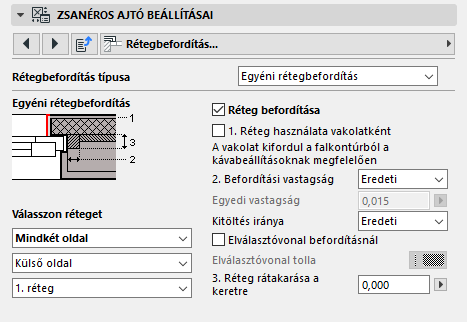
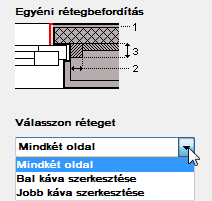
Először a „Szerkesztendő felület kiválasztása” mezőben adja meg, hogy a rétegbefordítás a bal vagy jobb oldali kereten, illetve mindkettőn jelenjen-e meg.
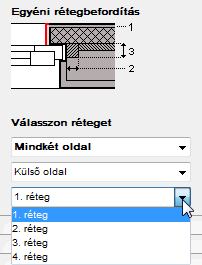
Ezután válassza ki a befordítani kívánt réteget. (A rétegek az előugró ablakban számozhatók be a fal külső oldalától vagy belső oldalától kezdve.)
A jobb oldalon jelölje be a Réteg befordítása opciót, ha be szeretné fordítani a most editált réteget (burkolt), majd végezze el a kiválasztott felületre vonatkozó többi beállítást (vastagság, kitöltés iránya, elválasztó vonal tolla).
Ha a felületet vakolatként kívánja kezelni, jelölje be a Falburkolat réteg használata opciót. Így az befordul majd a káva által kijelölt falnyílás mentén.
Megjegyzés: A teherhordónak jelölt falfelület nem állítható be vakolatként, ezért az érintett jelölőnégyzeteket a rendszer nem veszi figyelembe.
Lásd Összetevők megadása „Teherhordóként” vagy „Burkolatként”.