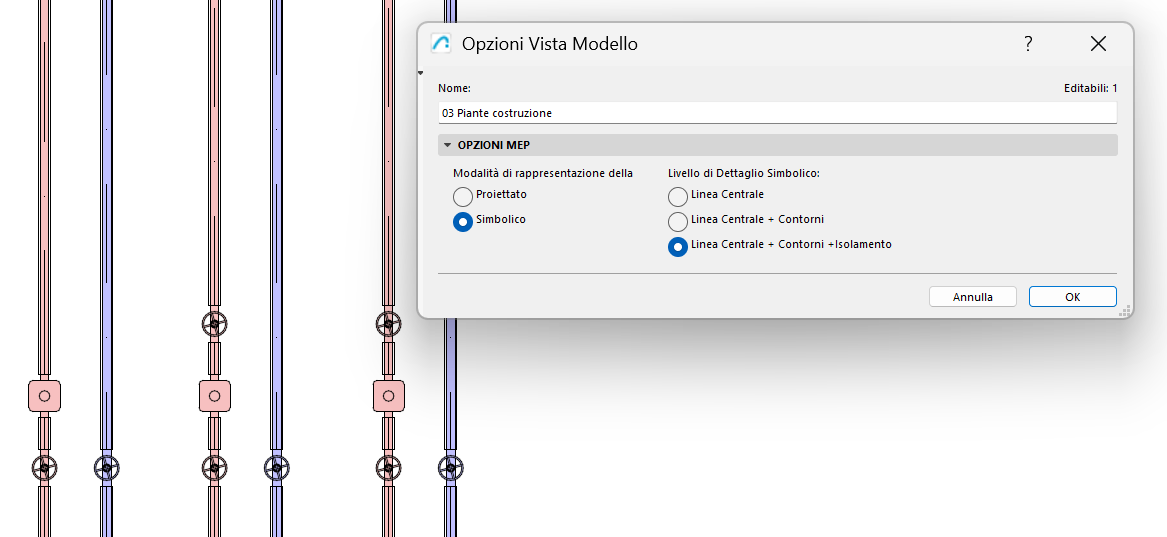
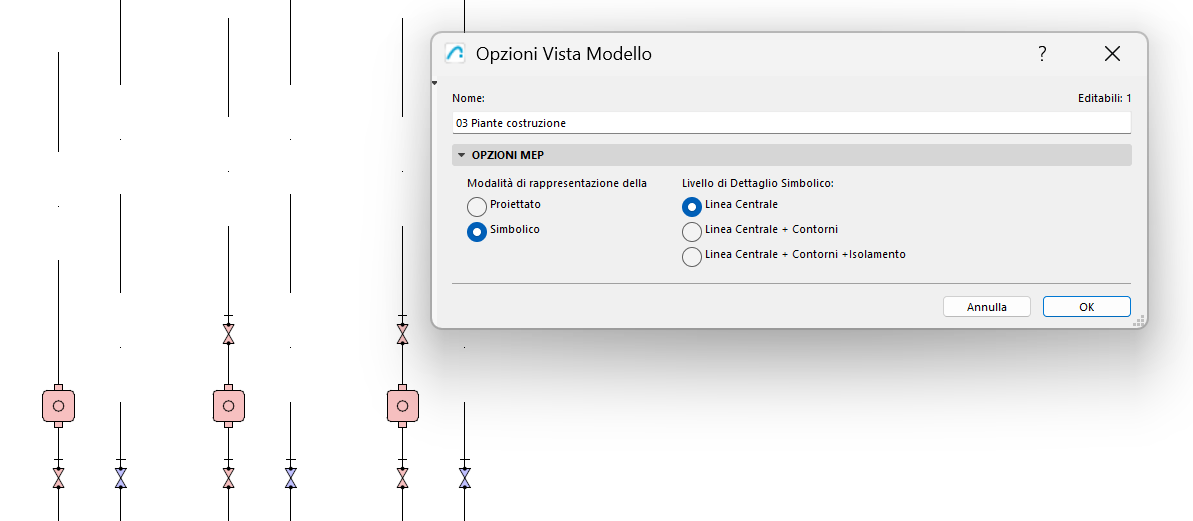
Rappresentazione simbolica dettagliata degli elementi MEP
Ottenete una documentazione più chiara e accurata e una migliore conformità agli standard: utilizzate le Opzioni Vista Modello per impostare una rappresentazione simbolica dettagliata degli elementi dei percorsi MEP.
Affinché le opzioni di visualizzazione del modello abbiano effetto per qualsiasi percorso, assicurarsi che l'opzione di visualizzazione della planimetria (in Impostazioni percorso) sia impostata su "Per OVM".
È inoltre possibile modificare questa impostazione per i singoli percorsi scegliendo per essi la rappresentazione Proiettata o Simbolica.
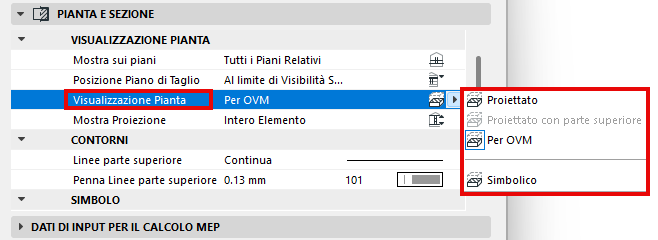
Nota: assicurarsi di aver impostato le opzioni di visualizzazione del modello su "Simbolico" (Documento > Vista Modello > Opzioni MEP)
Crea simbolo MEP personale
Sono disponibili simboli integrati, ma i simboli usati per visualizzare i terminali delle tubazioni, gli accessori dei tubi e le attrezzature possono anche essere personalizzati.
Disegnare il proprio simbolo utilizzando gli strumenti 2D (linee, retini, ecc.), quindi salvarlo come Simbolo MEP. Sostituire il Simbolo Pianta incorporato con il nuovo simbolo personalizzato nella sia finestra di dialogo Impostazioni Strumento. (Disponibile per gli elementi MEP supportati.)
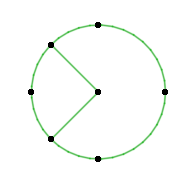
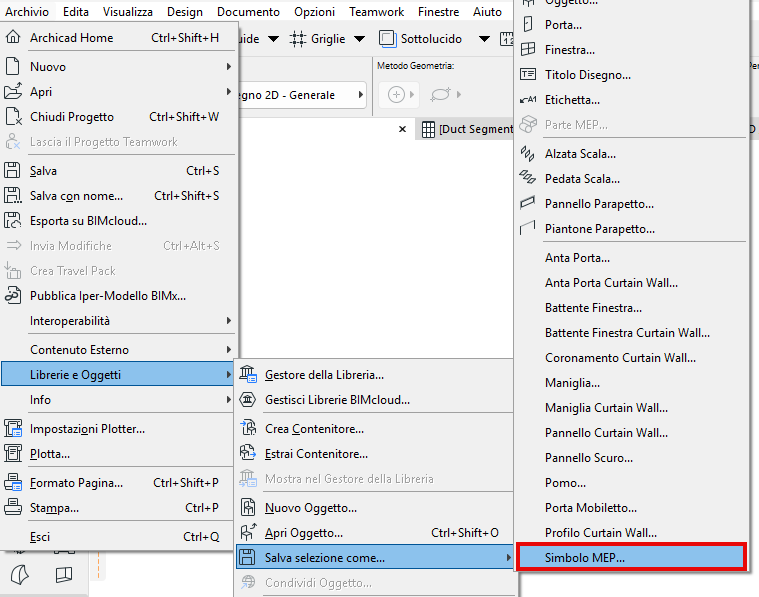
Disegnare e salvare un simbolo MEP 2D
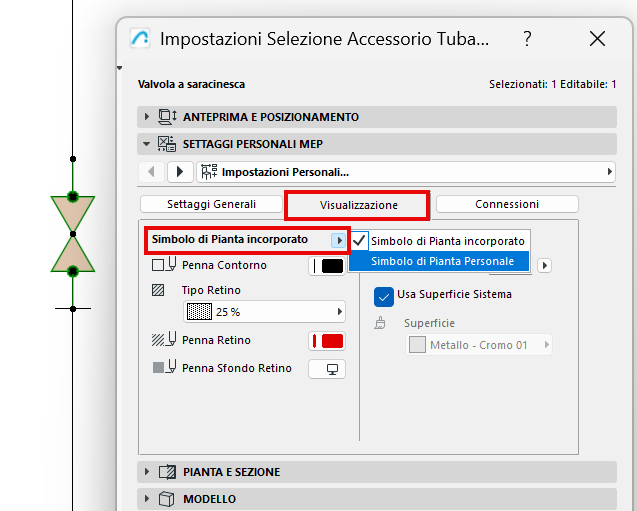
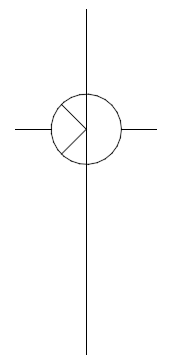
Sostituire il simbolo incorporato con un simbolo personalizzato