
Migrazione di un progetto Teamwork
Migrazione da Archicad 28 e precedenti
Per la migrazione in Archicad 29 di un Progetto Teamwork di vecchia versione (versione 17-27), sono necessarie le seguenti condizioni:
1.Il vecchio Archicad e Archicad 29 sono entrambi installati sul computer client.
2.Accesso a BIMcloud per la versione 29, sulla stessa macchina o su macchine diverse.
Il processo di migrazione comporta due fasi:
•Preparare il progetto per la migrazione (questa operazione viene eseguita nel vecchio Archicad); e
•Eseguire la migrazione del progetto preparato (da eseguire in Archicad 29).
Prepara il progetto per la Migrazione
1.Avviare il vecchio Archicad.
2.Aprire il progetto Teamwork nel vecchio Archicad.
3.Accertarsi che tutti gli altri utenti inviino le loro modifiche ed escano dal progetto. (In caso contrario perderanno tutte le modifiche non inviate.)
4.Andare a Teamwork > Progetto > Migrazione del Progetto > Prepara per la migrazione.
5.Fare clic su Prepara.
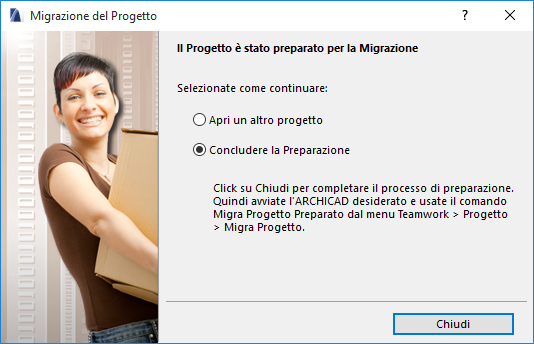
6.Il Progetto è preparato per la Migrazione.
7.Procedere in uno dei seguenti modi:
•Scegliere Concludere la preparazione e poi Chiudi
•Per eseguire la migrazione di un altro progetto, scegliere Apri e prepara un altro progetto.
Procedere in questo modo se si hanno diversi progetti Teamwork da migrare.
8.Una volta preparati tutti i progetti da far migrare, passare alla fase successiva:
1.Avviare Archicad 29.
2.Scegliere Teamwork > Progetto > Migrazione progetto > Migra Progetti preparati.

3.La finestra di dialogo elenca tutti i progetti preparati: selezionarne uno di cui eseguire la migrazione.
•Se il progetto elencato è visualizzato in grigio, ciò significa che non è possibile completare la migrazione di tale progetto, per esempio perché il server è offline.
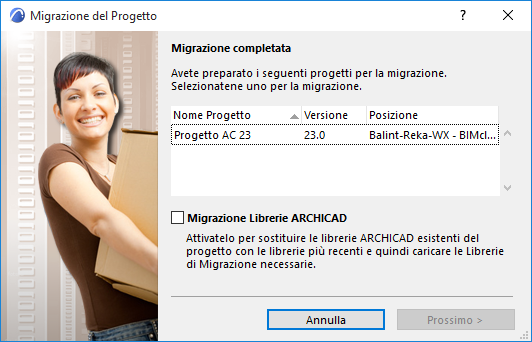
Opzionalmente, selezionare la casella di controllo Migrazione Librerie Archicad: questo sostituirà le librerie Archicad del progetto attualmente in uso con la libreria Archicad 29 e anche le necessarie librerie di migrazione. (Queste librerie saranno caricate sul BIMcloud se non lo sono già.) In caso contrario, il progetto migrato continuerà a utilizzare le librerie di Archicad correnti.
4.Fare clic su Avanti.
5.Scegliere un server di destinazione per il progetto.
Nota: se si sta eseguendo l'upload su un BIMcloud: è disponibile l'opzione aggiuntiva per definire il Server Host per il progetto migrato.
È necessario avere eseguito l'accesso su questo server, e si deve disporre dei permessi appropriati per aggiungere un progetto al BIMcloud.
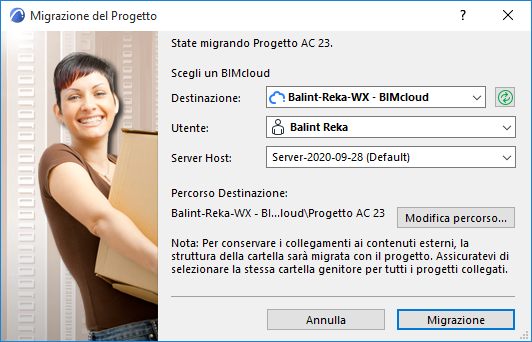
6.Il contenuto del progetto, compresi i suoi utenti esistenti e i loro ruoli, sarà caricato sul BIMcloud selezionato.
Nota: il Log di progetto, e tutti i Commenti, messaggi ed eventuali riserve verranno eliminati durante la migrazione del progetto.
7.Dopo avere eseguito la migrazione del progetto originale, è ora possibile eliminarlo manualmente dal BIM Server.
Moduli Collegati e Disegni
Se il progetto migrato contiene moduli collegati o disegni collegati da progetti Teamwork di vecchie versioni di Archicad, sarà necessario eseguire anche la migrazione di ciascuno di questi progetti Teamwork a Archicad 29, seguendo i passi descritti sopra.
Se questi moduli collegati o disegni collegati sono sullo stesso server del progetto ospite di cui si è eseguita la migrazione, tale progetto ospite individuerà e collegherà automaticamente i progetti sorgente quando anche la migrazione di questi sarà completata.
Se questi moduli collegati o disegni collegati sono su server diversi dal progetto ospite di cui si è eseguita la migrazione, sarà necessario ricollegare moduli collegati e disegni manualmente dopo avere eseguito la migrazione di tutti i progetti sorgente.
Oggetti temporaneamente mancanti
Alcuni oggetti nel progetto Teamwork migrato possono essere elencati come "Temporaneamente mancanti" nel Gestore di libreria. Quando gli altri utenti eseguiranno il comando Invia e Ricevi il problema sarà risolto automaticamente.