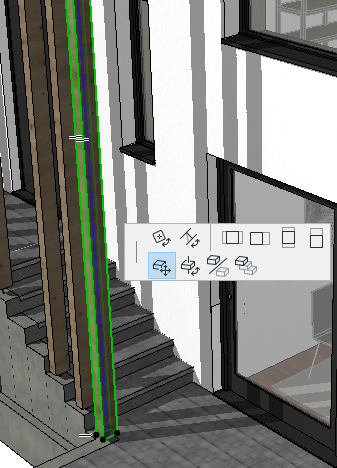
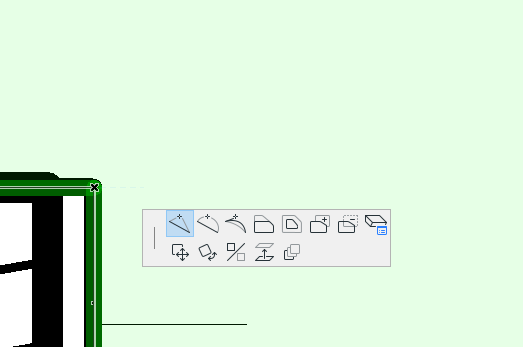
Usare la pet palette durante la modifica al volo degli elementi: la pet palette mostrerà sempre i comandi di modifica rilevanti e utili per lo specifico elemento.
Per accedere alla pet palette:
1.Selezionare l'elemento
2.Spostare il proprio cursore su un bordo, un nodo o una superficie editabile
3.Fare clic per vedere la pet palette
4.Fare clic sul comando che vi serve.
A volte, una pet palette viene visualizzata durante l'inserimento (come quando si inserisce una polilinea)
I comandi delle pet palette variano in base a:
•gli elementi selezionati
•il tipo di selezione (bordo, nodo o superficie)
•la finestra (per esempio se 3D o Pianta)
Utilizzare rispettivamente le scorciatoie "P" o Shift+P (Opt+P) per passare all'icona successiva o precedente
Non è possibile personalizzare il contenuto di una pet palette.
Si potrà cambiare idea e scegliere una funzione diversa della pet palette fino a quando non si sarà completata l'operazione di editazione.
La palette viene chiusa automaticamente quando l’operazione è terminata.
Spostamento della Pet Palette
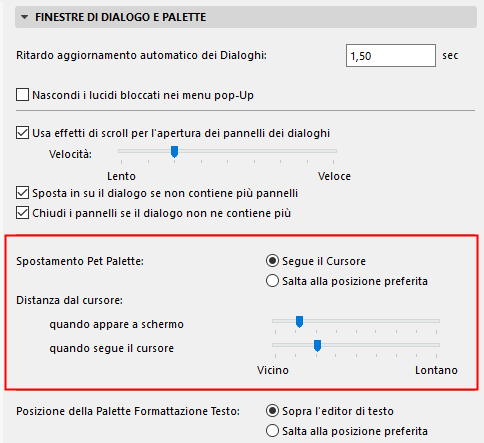
La pet palette può seguire il cursore sullo schermo durante il lavoro (come un cagnolino al guinzaglio) o essere posizionata in un punto a scelta ("a cuccia"), secondo l'opzione scelta per il movimento della pet palette.
Impostare queste preferenze in Opzioni > Ambiente di Lavoro > Finestre di dialogo e Palette.
Vedere Finestre di Dialogo e Palette.