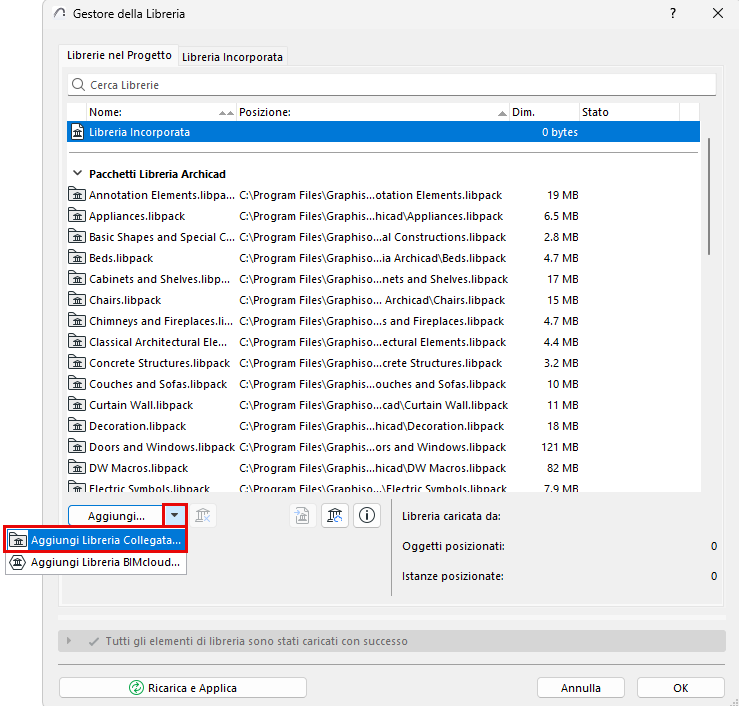
Le Librerie collegate comprendono la libreria caricata per impostazione predefinita e le altre librerie aggiunte dall'utente. A differenza degli oggetti della Libreria Incorporata, queste librerie sono cartelle collegate, pacchetti della libreria (.libpack), file .lcf o .pla.
Le Librerie collegate vengono utilizzate nei progetti individuali. (Al contrario, i progetti Teamwork utilizzano le librerie BIMcloud)
Aggiungi una Libreria Collegata
Per aggiungere una libreria collegata al proprio progetto individuale:
1.Aprire il Gestore della Libreria.
2.Dalla scheda Librerie nel Progetto, fare clic su Aggiungi o su Aggiungi Libreria Collegata dall'elenco a discesa del pulsante Aggiungi. Sono elencate anche le librerie recenti: fare clic per aggiungere.
3.Cercare e selezionare la cartella o il file desiderato (.pla, .lcf, .libpack), e fare clic su Scegli.
Note importanti:
–Quando si utilizzano Pacchetti di Libreria, è fondamentale caricare i Pacchetti di Libreria stessi e non la cartella che li contiene. Se si carica solo la cartella invece dei pacchetti di librerie veri e propri, le librerie non funzioneranno correttamente, causando la mancanza o il non funzionamento degli elementi.
–Se si aggiunge una cartella contenente un file .pla alla cartella Librerie collegate, tenere conto del fatto che gli Elementi di libreria del file .pla che si trovano in cima alla gerarchia verranno caricati. Ma se la cartella contiene ulteriori file .pla posizionati in altri livelli della gerarchia, tali file .pla non verranno caricati. Se invece si desidera che anche questi vengano letti, è necessario aggiungere al progetto i singoli file .pla invece della cartella che li contiene.
•Usare Trascinamento. Trascinare un file o una cartella libreria da qualsiasi posizione nel proprio computer alla cartella Librerie collegate del Gestore della libreria.
La cartella è ora inclusa nell'elenco del Gestore della Libreria.
Al termine fare clic su OK per ricaricare le librerie di progetto e chiudere il Gestore della Libreria.
In alternativa, è possibile ricaricare le librerie senza chiudere il Gestore della Libreria: fare clic su Ricarica e applica.
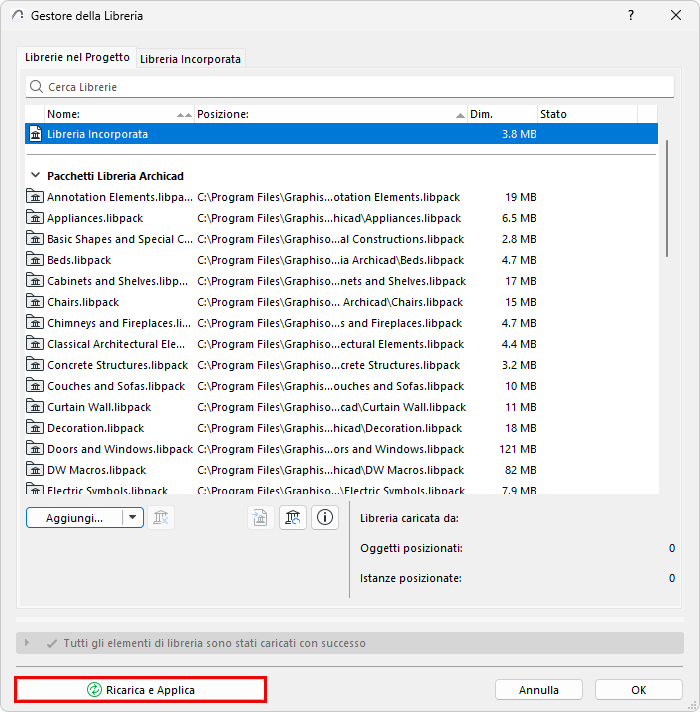
Il riscontro alla base del Gestore della Libreria fornisce:
•il percorso del contenuto selezionato
•il numero degli oggetti posizionati da questa libreria
•il numero delle istanze posizionate.
Se la libreria collegata selezionata non è disponibile, l'elenco contiene anche il numero delle istanze e degli oggetti mancanti del progetto dovuti a tale libreria non disponibile.