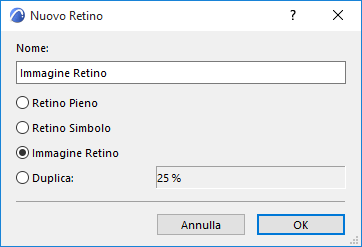
I retini immagine possono essere usati come la parte in primo piano dei Retini Disegno o dei Retini Coprenti.
Il file modello predefinito fornisce i Retini Immagine predefiniti, ma è anche possibile definirne di propri.
Creare un nuovo Retino Immagine
1.Andare a Opzioni > Attributi Elemento > Retini.
2.Fare clic su Nuovo.
3.Nella finestra di dialogo Aggiungi Nuovo Retino, scegliere Retino immagine.
4. Nel pannello Disponibilità, definire il nuovo Retino Immagine come Retino Disegno e/o Retino Coprente.
5.Nel pannello Aspetto, fare clic su Sfoglia per aprire una finestra di dialogo Cartella Libreria. Sfogliare l'immagine desiderata e fare clic su OK per caricarla.
6.Nel campo Campione, impostare il numero delle unità di tessitura visualizzate nell'Anteprima.
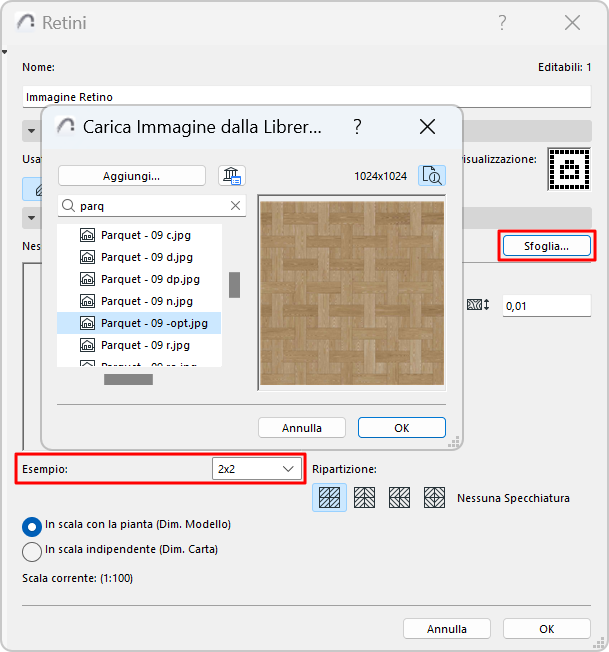
7.Usare i comandi dimensioni immagine per regolare con precisione le dimensioni e il modello del retino immagine.
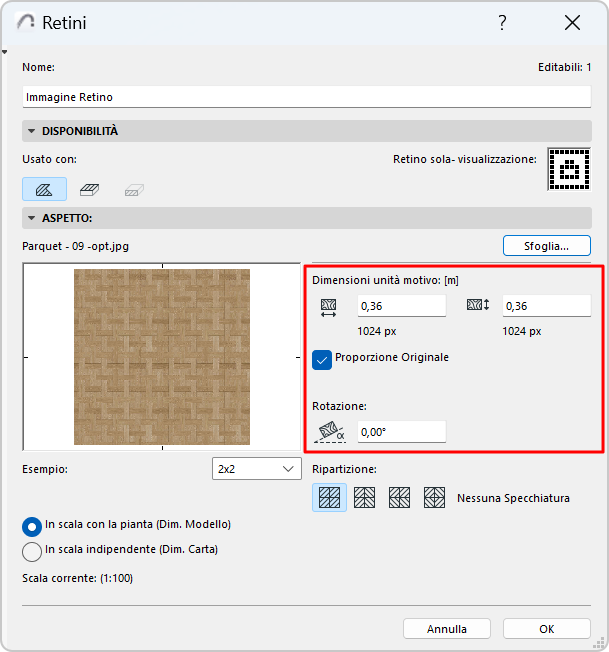
Proporzione originale: collegare i valori delle dimensioni orizzontale e verticale in modo che le proporzioni dell'immagine non possano essere distorte durante l'editazione delle dimensioni.
Rotazione: immettere un angolo se si desidera ruotare il motivo dell'immagine rispetto all'orizzontale.
8.Scegliere un metodo di Distribuzione per impostare i modelli ripetuti nel retino immagine: scegliere se specchiare il modello verticalmente, orizzontalmente, in entrambi i modi, o in nessuno di essi.
9.Per determinare la relazione tra i retini e la scala di progetto, usare i due pulsanti di selezione.
•in scala con la pianta (dimensioni del modello): visualizza il retino con la stessa scala del modello su tutti gli output.

In Scala con la Pianta
Nota: evitare di editare un tipo di retino scalato se la scala è diversa da quella del tipo di retino, altrimenti questo verrà distorta.
•in scala indipendente (Dimensione foglio): visualizzare, plottare e stampare la definizione del tipo Retino corrente con dimensioni fisse, indipendenti dalla scala di output.

Indipendente dalla Scala
10.Fare clic su OK per salvare il nuovo retino come attributo di progetto.