Modificare e gestire i compositi
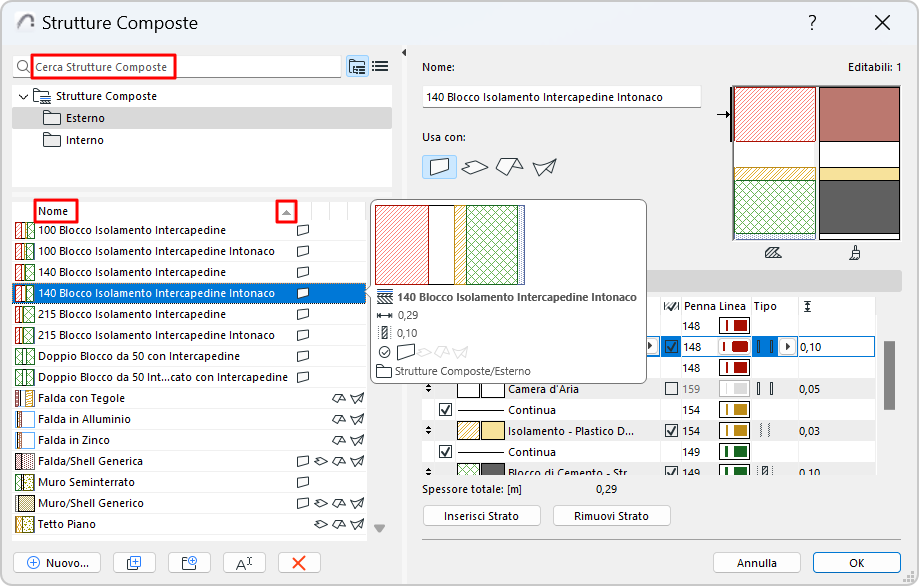
Aprire la finestra di dialogo Compositi:
•Opzioni > Attributi elemento > Strutture Composte
•Barra degli strumenti Attributi (Finestre > Barre strumenti > Attributi)
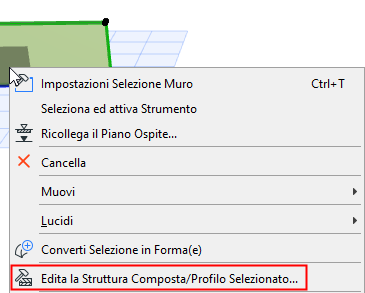
•Menu contestuale di un elemento composito selezionato:
Usa questa finestra di dialogo per aggiungere, modificare e gestire gli attributi compositi del progetto.
Suggerimento: nella vista cartella, selezionare una sottocartella per modificare tutti i suoi contenuti in una volta.
Per informazioni generali, vedere Usare le finestre di dialogo degli attributi.
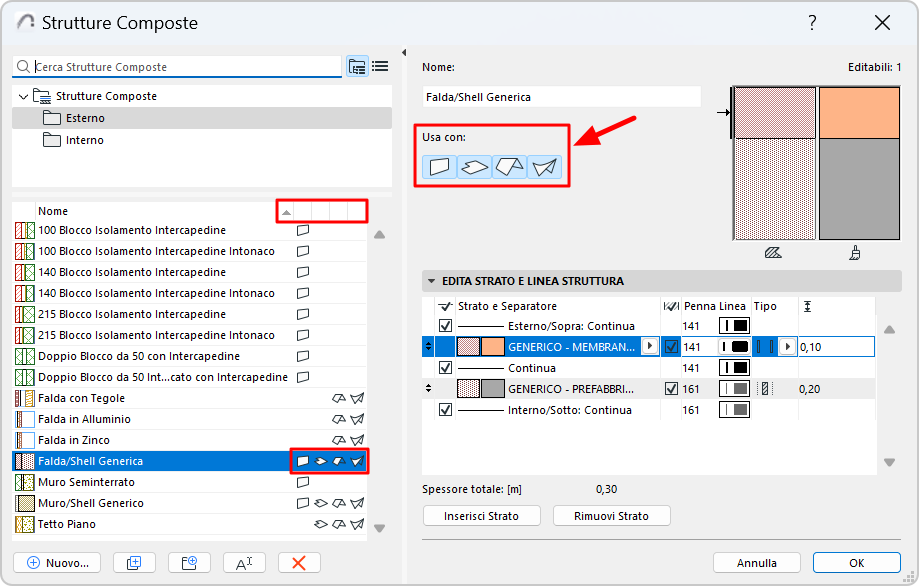
"Usare con" - definisce la disponibilità del composito
Per uno o più compositi selezionati:
Fare clic su una o più icone: muro, solaio, tetto e/o shell - per rendere il o i compositi selezionati disponibili per determinati strumenti.
•Per esempio, si può definire una struttura composita da usare con tetto e shell. Così questo composito sarà compreso negli elenchi a comparsa dei compositi delle impostazioni del tetto e della shell.
•Nell'elenco dei compositi a sinistra, fare sulle intestazioni di colonna per ordinare l'elenco in base agli stati
Edita Strato e Linea Struttura
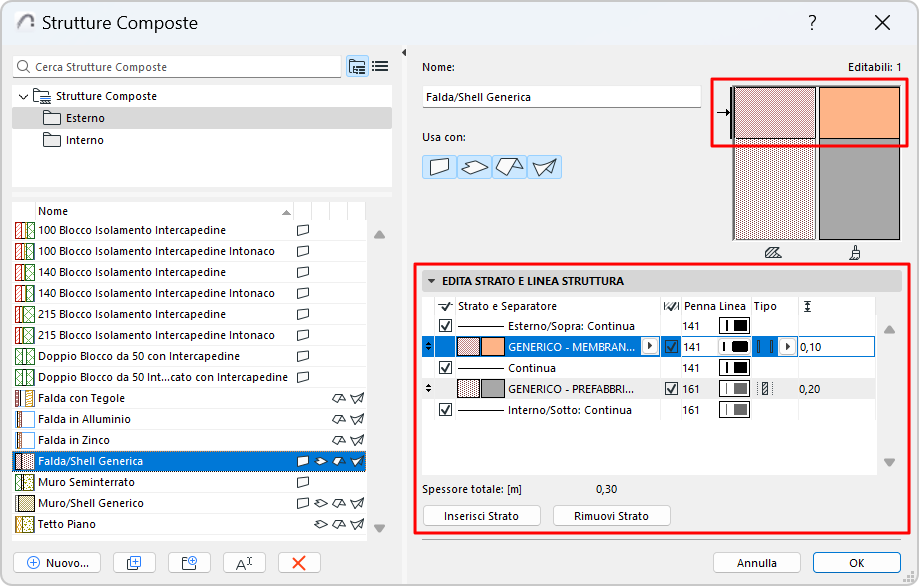
Per un composito selezionato: il pannello "Edita struttura strati e linee" elenca i suoi strati e le sue linee di separazione.
Ogni strato consiste di un materiale da costruzione, più le linee di confine dello strato che si possono attivare o disattivare
Controllare l'anteprima per vedere l'aspetto della sezione e della superficie o il tipo di linea del composito selezionato. (La freccia indica la parte correntemente selezionata)
Inserisci strato
Selezionare uno strato esistente, poi fare clic su Inserisci strato per inserire un nuovo strato più un separatore sopra di esso.
Nota: una struttura composta può avere fino a 48 strati.
Rimuovi Strato
Fare clic per cancellare lo strato selezionato. Verrà cancellata anche la linea di separazione sopra di esso.
Cambiare l'ordine degli strati
L'ordine degli strati in un composito può essere significativo. Viene considerato il primo strato elencato
•“Esterno” quando è usato con i muri
•“Superiore” per falda e solaio
•“Lato di riferimento” per gli involucri edilizi.
Portare uno strato in una nuova posizione trascinando le frecce su/giù sul bordo sinistro della riga selezionata.

Edita materiale da costruzione dello strato
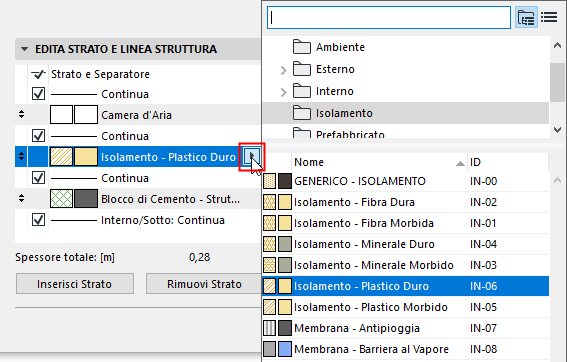
Per uno strato selezionato: fare clic nell'elenco a comparsa per scegliere un diverso materiale da costruzione.
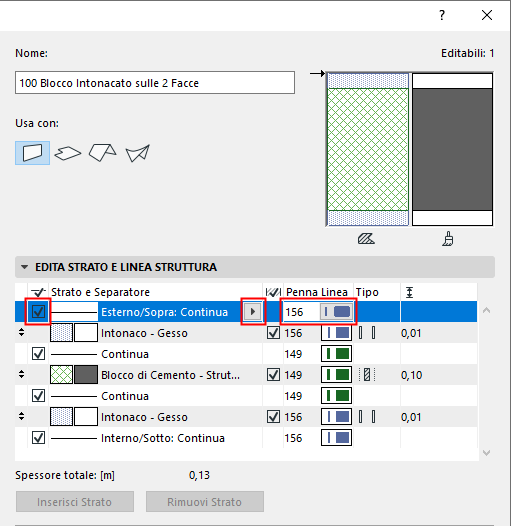
Mostrare/nascondere le linee di testa degli strati
Per uno strato selezionato: spuntare la casella per visualizzare le sue linee di testa.
Usare l'elenco a comparsa per scegliere una penna per queste linee.

Definire il tipo dello strato (nucleo/rivestimento/altro)
Usare l'elenco a comparsa per definire lo strato selezionato come Nucleo, Rivestimento o Altro. Questo ha effetto sulla Visualizzazione Parziale Struttura del composito.
Vedere Visualizzazione Parziale Struttura.
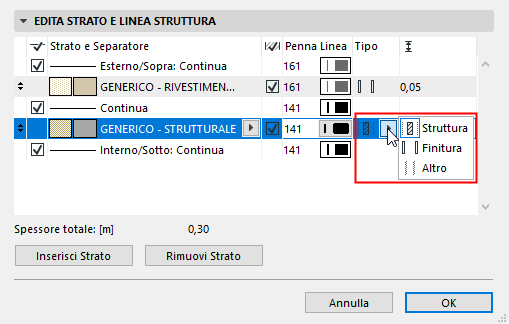
•È possibile definire più strati come Interno, purché questi siano tutti strati adiacenti.
•È possibile definire più strati adiacenti come Rivestimento, purché tra questi sia incluso almeno uno dei due strati esterni.
•Se si modifica un tipo di strato da struttura a finitura, tutti gli strati tra lo strato modificato e la faccia più vicina cambieranno anch'essi in Finitura.
Spessore dello strato e Spessore totale
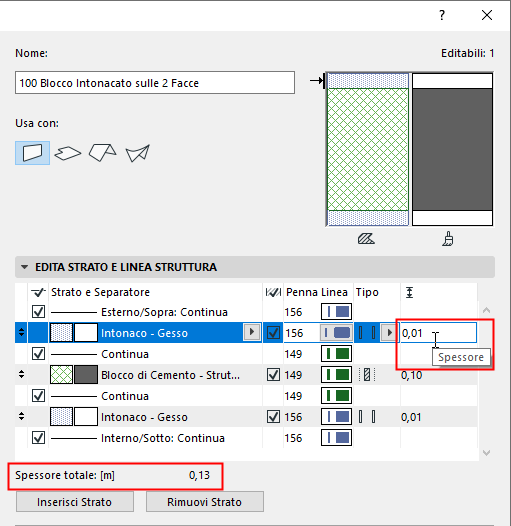
Per uno strato selezionato: inserire il valore del suo spessore.
Lo spessore totale della struttura composta è visibile in basso.
Mostra/nascondi linea di separazione
Con una linea selezionata: spuntare la casella per visualizzarla.
Usare gli elenchi a comparsa per scegliere il tipo di linea e la penna.