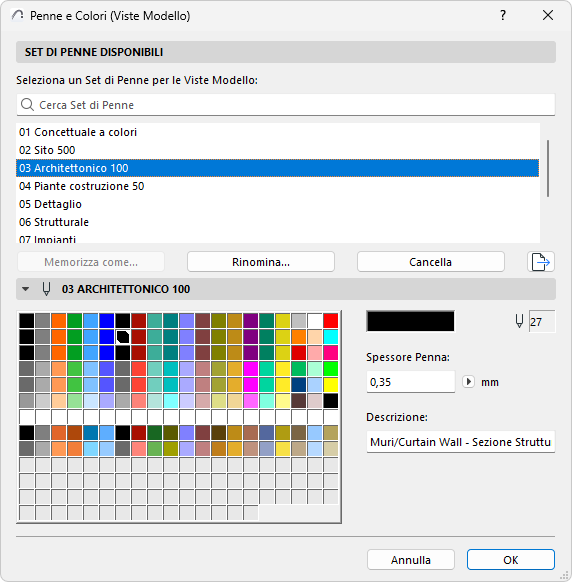
Modificare e gestire Set di penne
Aprire la finestra di dialogo Penne & Colori da:
•Fare clic sull'icona Set di penne nella Barra Opzioni Veloci
•Documento > Set di Penne > Penne e Colori o
•Opzioni > Attributi Elemento > Penne & Colori
Se una finestra vista modello è attiva, il nome della finestra di dialogo è Penne e Colori (Viste Modello), e il set di penne scelto sarà applicato alle viste modello.
Se il Book di Layout è attivo il nome della finestra di dialogo cambia in "Penne e Colori (Book di Layout)," e il set di penne scelto qui viene applicato al Book di Layout.
Pannello Set di Penne disponibili
Selezionare un Set di Penne per le Viste Modello o il Book di Layout.
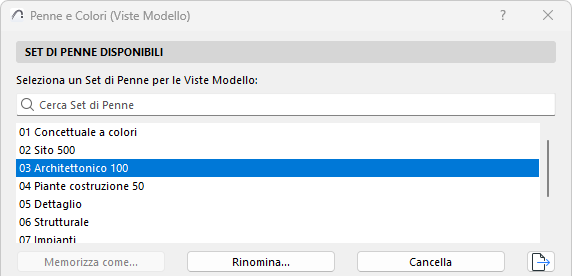
•Rinomina: fare clic su questo pulsante per attribuire un nuovo nome al set di penne selezionato.
Nota: il pulsante Rinomina non crea alcuna copia del set di penne selezionato; il nuovo nome sostituirà quello vecchio.
•Memorizza come: se si sono editati comandi del set di penne selezionato, il set di penne attivo viene visualizzato come "Personale" e il pulsante Memorizza come diventa abilitato. Fare clic su di esso per salvare il Set di penne personale:
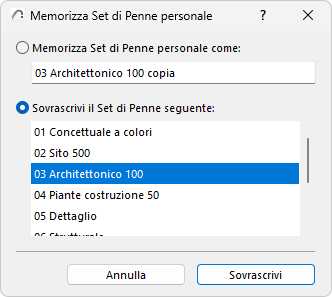
-Memorizzare il set di penne con un nuovo nome (immettere un nome nel campo); o
-Sostituire un Set di Penne selezionato con il Set di Penne personale
•Cancella: fare clic sul pulsante per cancellare il set di penne selezionato.
Vedere Cancella attributi.
Pannello di editazione del set di penne selezionato
Nella griglia sono rappresentate 255 penne. Il loro numero di indice è dettato dalla posizione che occupano nella griglia. La prima riga contiene le penne da 1 a 20 da sinistra a destra, la seconda riga, le penne da 21 a 40, e così via.
C’è un colore di default assegnato a ciascuna penna, ma è possibile modificarlo effettuando un doppio clic nel relativo quadratino, o facendo clic sul pulsante Edita colore.
Nota: per selezionare gamme continue o discrete di penne per l'editazione simultanea, usare Maiusc+clic e Control-clic (Mac: Cmd-clic), quindi fare clic su Edita colore.
Viene visualizzata la finestra di dialogo Edita Colore nella quale è possibile selezionare il colore in modalità grafica o numerica. Questo è un comando a livello di sistema. (In caso di selezione multipla la finestra di dialogo si chiama Edita colori selezionati.)
Per editare gli spessori penna numericamente si usano i campi della finestra di dialogo Penne e Colori. Se si fa clic su un qualsiasi colore di un set di penne, il campo Descrizione indica lo scopo per cui la penna specifica è ottimizzata all'interno del set di penne.
Quando si effettuano modifiche con i comandi su una qualsiasi penna selezionata, il nome del set di penne cambia in personale. Per salvare queste modifiche si deve fare clic su Memorizza come e attribuire al set di penne un nome univoco o sostituire un set di penne esistente.
Gli Spessori Penna personalizzati sono associati a ciascuna delle 255 Penne. Lo spessore viene misurato in punti o millimetri, secondo l’unità di misura scelta nell’apposito menu a comparsa accanto al campo di editazione dello spessore.
•Lo spessore delle penne sarà visualizzato correttamente solo se si sceglie Spessori reali in Visualizza > Opzioni Visualizzazioni a Video > Spessori reali. (Disabilitare Spessori reali qui significa che lo spessore delle linee sarà visualizzato con linee sottili: tutte le linee avranno un solo pixel di spessore. Se si abilita anche Linea di Sezione Spesse, allora tutte le Linee Sezione saranno spesse 2 pixel.)
Nota: l'opzione Linee sottili (conseguibile disabilitando Spessori reali in Opzioni Visualizzazioni a Video) ha effetto sulla sola visualizzazione. Per ottenere un output in Linee sottili, selezionare la casella di controllo Linee sottili nella finestra di dialogo Stampa o Plotta.
•Differenti penne possono essere assegnati ai terminatori a freccia, ai vari componenti di quotatura e modelli di retino vettoriale attraverso le corrispondenti finestre di dialogo Strumenti e Attributi.
Nota: lo spessore di penna uguale a 0,00 produce sempre lo spessore minimo gestibile (ad esempio, un pixel sullo schermo, una linea sottilissima sulle stampanti laser, dipendentemente dalla risoluzione delle stampanti).