Usare i comandi in Documento > Rappresentazioni Creative > Allinea Tessitura 3D, per editare l'origine e la direzione delle tessiture degli elementi di costruzione nella Vista 3D.
Questo comando è disponibile solo nella finestra 3D per alcuni specifici elementi i cui attributi Materiali includono l’assegnazione di una tessitura (Opzioni > Attributi elemento > Superfici).
Note:
-Non disponibile per Shell.
-Il riallineamento della tessitura su elementi con un profilo complesso potrebbe produrre risultati inaspettati.
Per ulteriori opzioni di editazione della tessitura sulle facce di Forma, vedere Mappa Tessitura e allineamento Forma.
Vedere anche Allineamenti predefiniti della tessitura/Resetta Tessitura
Allineare la tessitura dei bordi (solo muri)
Allineamenti predefiniti della tessitura/Resetta Tessitura
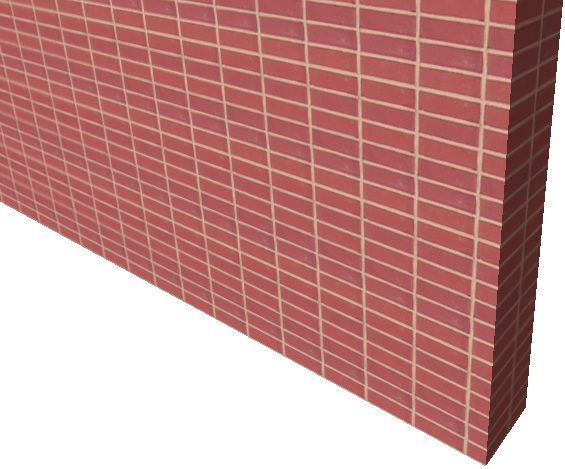
In questo esempio, la tessitura del muro in mattoni in origine ha questo aspetto:
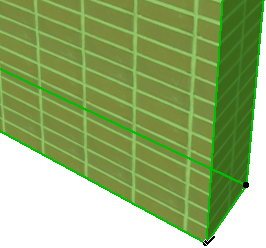
Per ripristinare l'origine della tessitura sullo spigolo del muro - in modo che il motivo dei mattoni inizi dallo spigolo - seguire le istruzioni seguenti:
1.Selezionare il muro.
2.Usare Documento > Rappresentazioni creative > Allinea Tessitura 3D > Imposta Direzione.
3.Fare clic su uno spigolo per visualizzare il risultato.
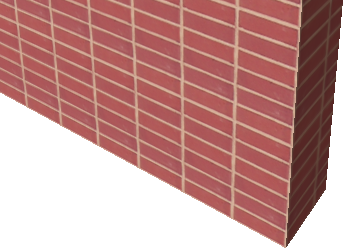
L’origine della tessitura riguarda tutte le superfici dell’elemento. Non è possibile, ad esempio, usare origini diverse per la superficie interna e per quella esterna di un muro.
1.Selezionare uno o più elementi.
2.Usa Documento > Rappresentazioni creative > Allinea Tessitura 3D > Imposta Direzione.
3.Fate clic su una superficie di un elemento selezionato. Bisogna fare clic su una superficie "principale", non su un bordo. (Per i pilastri, la superficie "principale" modificabile è la superficie superiore e inferiore).
4.Nella finestra di dialogo che compare, scegliere se definire l’angolo della tessitura graficamente o numericamente.
5.Fare clic su OK.
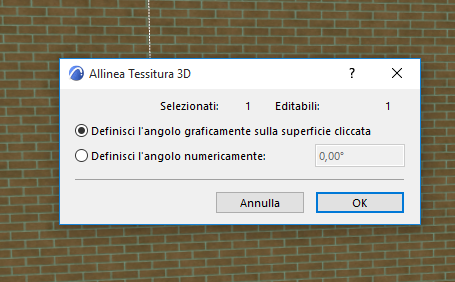
6.Se si sceglie di definire l'angolo graficamente, disegnare il vettore per l'orientamento della tessitura. È possibile eseguire l'aggancio agli hotspot degli elementi.
7.Se si definisce l'angolo numericamente, esso sarà applicato rispetto all'orientamento predefinito della Tessitura e misurato in senso antiorario.
Nota: per Solai e Falde, la direzione della tessitura cambia automaticamente se si modifica la forma dell'elemento.
Per tornare alle impostazioni di default della tessitura, selezionare l’elemento, aprire la sua finestra di dialogo Impostazioni e passare al pannello Modello. Il testo informativo Tessitura personale sarà attivo. Fare clic sul pulsante Ripristina Origine per annullare la personalizzazione.
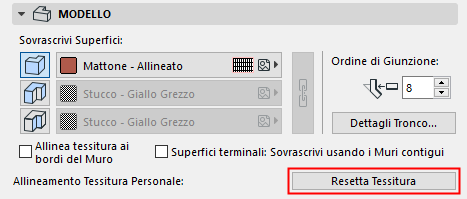
È possibile anche selezionare più elementi e scegliere il comando Ripristina nel menu gerarchico Documento > Rappresentazioni Creative > Allinea Tessitura 3D.
Per rimuovere tutte le personalizzazioni delle tessiture degli elementi della Finestra 3D, non selezionarne nessuna e scegliere Documento > Rappresentazioni creative > Allinea Tessitura 3D > Ripristina tutto.
Vedere anche Allineamenti predefiniti della tessitura/Resetta Tessitura.
Allineare la tessitura dei bordi (solo muri)
È possibile allineare soltanto la tessitura del bordo di un muro: utilizzare la casella di controllo "Allinea tessitura ai bordi del muro" nel pannello del modello delle Impostazioni Muro.
Vedere Pannello Modello Muro.
Nota: quando si utilizza il comando Allinea Tessitura (in Documento > Rappresentazioni Creative) ogni altra impostazione della Tessitura dei muri viene sovrascritta, inclusa la casella di controllo Allinea tessitura ai bordi del Muro.