Colora superficie è utilizzabile come un modo semplice per sostituire le superfici degli elementi del progetto.
Per la procedura dettagliata passo per passo, vedere Sovrascrivere Superfici con Colora Superficie.
Aprire Colora Superficie
Aprire la palette Colora Superficie da una delle seguenti posizioni:
•Finestre > Palette > Colora Superficie
•Documento > Rappresentazioni creative > Colora Superficie
•con il commando Colora Superficie della barra strumenti Visualizzazione 3D
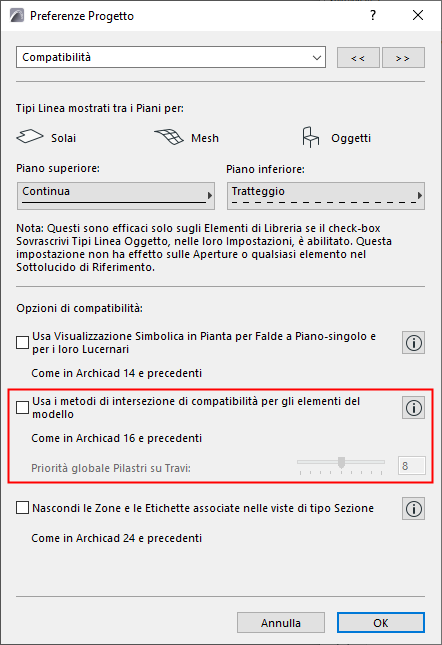
Nota: prima di utilizzare la funzione Colora Superficie, assicurarsi di non avere attiva la modalità intersezione "obsoleta". (Deselezionare questa opzione in Opzioni > Preferenze Progetto > Compatibilità.)
Pannello Contenuto di Colora superficie
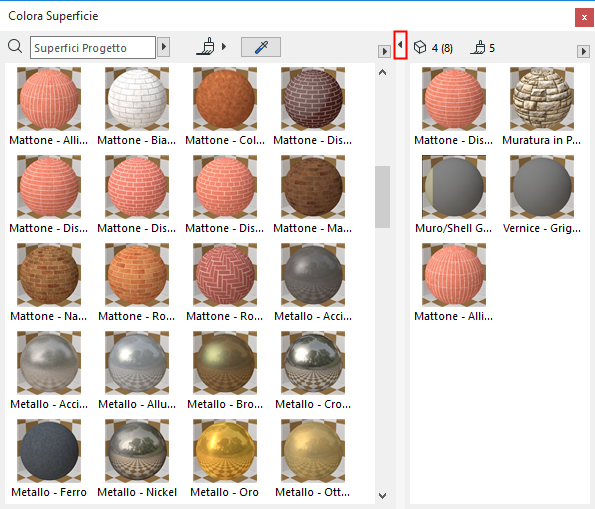
Per impostazione predefinita, nel Pannello Contenuto di Colora superficie (a sinistra nell'immagine in basso) sono elencati tutti gli attributi di superficie del progetto corrente.
Vedere anche Cercare una superficie (Colora Superficie).
Fare doppio clic su qualsiasi superficie per aprire la sua finestra di dialogo Superfici.
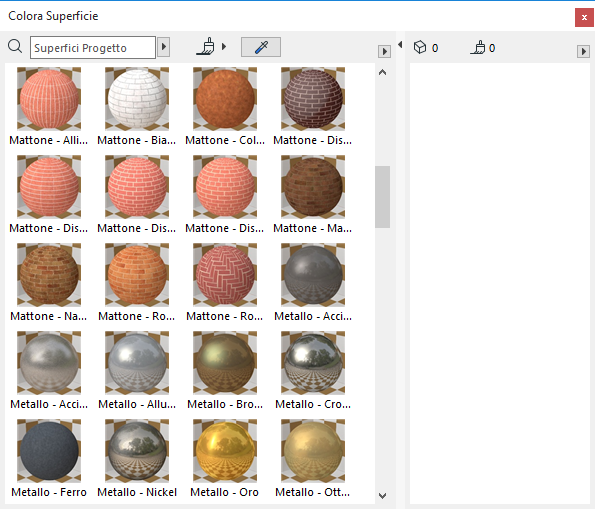
Il Pannello Contenuto elenca tutte le superfici del progetto corrente
Panello di Selezione di Colora Superficie
Quando uno o più elementi del progetto sono selezionati, tutte le superfici di tutti gli elementi selezionati sono visualizzate nel Pannello di selezione di Colora superficie (a destra, nell'immagine in basso).
Inoltre è visibile anche il numero di elementi selezionati e il numero totale delle loro superfici sostituibili.
Fare doppio clic su qualsiasi superficie per aprire la sua finestra di dialogo Superfici.
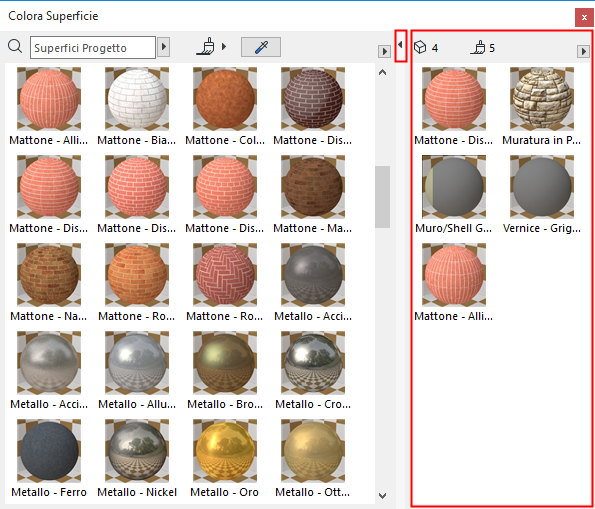
Il Pannello di selezione elenca tutte le superfici di tutti gli elementi selezionati
Può accadere che non sia possibile sostituire una particolare superficie selezionata, ad esempio, se l'elemento o il suo lucido è bloccato. In questo caso viene visualizzato un avviso informativo in giallo.
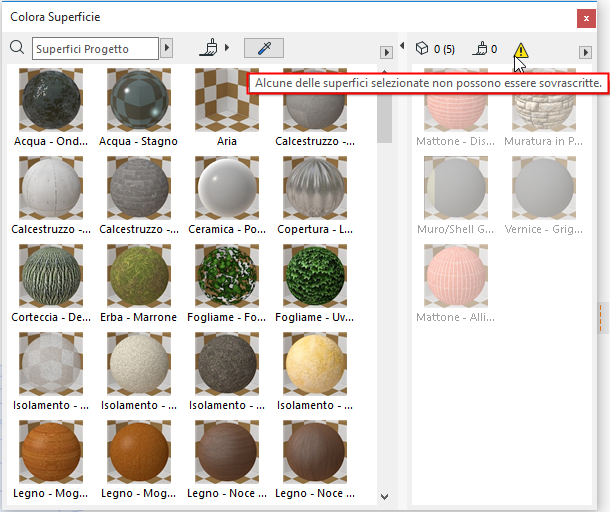
Aprire/Chiudere Pannello di selezione
Fare doppio clic sul divisore tra i due pannelli per aprire/chiudere il pannello di selezione (o fare clic sulla freccia nera sopra al divisore).

Personalizzare la palette Colora Superficie
Utilizzare le opzioni menu a comparsa per personalizzare la visualizzazione di Colora superficie:
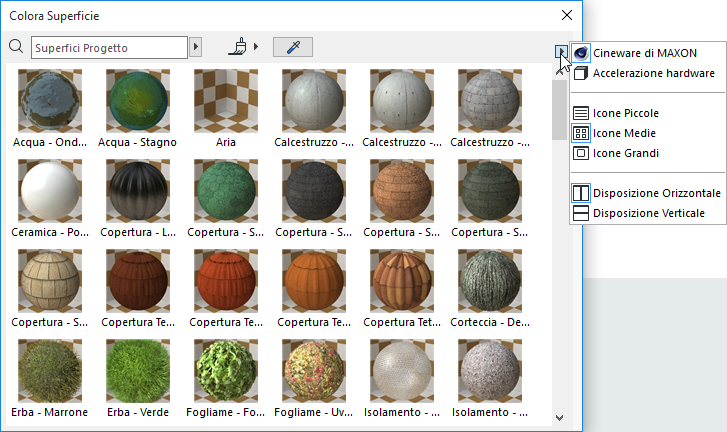
•Visualizzare le anteprime della superficie per i motori Cineware o Accelerazione hardware
•Scegliere la dimensione preferita delle icone di superficie
•Scegliere come disporre i due pannelli: in orizzontale o in verticale