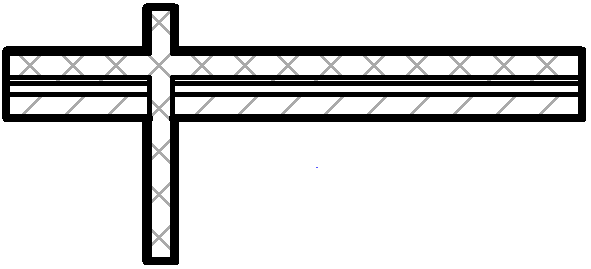
Uso dei lucidi per evitare intersezioni
Gli elementi intersecantisi che appartengono allo stesso Gruppo intersezione lucidi verranno connessi l'uno all'altro, purché siano disegnati correttamente.
Eccezione: due elementi che sono entrambi impostati sul gruppo d'intersezione 0 NON si intersecheranno.
Per default, ogni lucido è assegnato al Gruppo 1, e quindi tutti gli elementi intersecantisi verranno uniti in base alle normali regole di connessione.
I lucidi Muro hanno Gruppi intersezione lucidi identici: Muri connessi
Evitare le connessioni tra gli elementi: assegnare gruppi Intersezione Lucidi diversi
Può essere necessario evitare i collegamenti tra gli elementi, ad esempio per mostrare i dettagli dei muri in materiale composito. In tal caso, porre muri intersecati su lucidi diversi, e poi dare a uno di tali lucidi un numero di Gruppo intersezione lucidi diverso. Gli elementi di Gruppi intersezione lucidi diversi non saranno connessi.
1.Aprire Impostazioni Lucido (Documento > Lucidi > Impostazioni Lucido)
2.Selezionare il lucido di uno degli elementi dell'intersezione.
3.Editare il valore sotto l'icona intersezione.

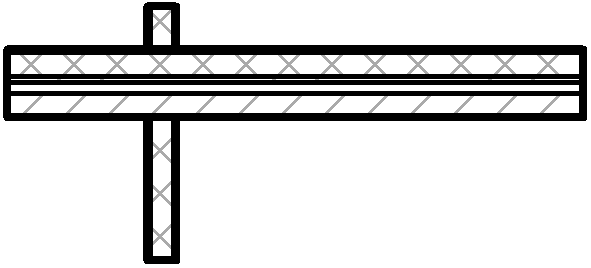
I lucidi Muro hanno Gruppi intersezione lucidi diversi: senza connessioni
Nota sull'Intersezione con Lucido nascosto: gli elementi che hanno gruppi di intersezione identici saranno intersecati anche se uno dei lucidi è nascosto. Ciò può causare delle linee "mancanti", mostrando un'intersezione con un elemento in un lucido nascosto. Per evitare questo, andare nelle Impostazioni Lucidi, selezionare uno di questi lucidi e assegnare ad esso un diverso gruppo d'intersezione.
Nota: i numeri di intersezione lucidi non hanno nulla ha che fare con le priorità elemento, ma fungono soltanto da etichette per raggruppare gli elementi.
Argomento correlato: