
I comandi di raggruppamento sono disponibili all'indirizzo:
•Edita > Raggruppamento
•Barra degli strumenti Standard, Barra Disponi Elementi, Barra Aiuti Disegno e Barra di Controllo.
Selezionare gli elementi, quindi utilizzate il comando Raggruppa o lo scorciatoia: Ctrl/Cmd + G.
Più gruppi possono essere raggruppati insieme in un unico grande gruppo.
Gli elementi raggruppati possono essere editati insieme, altrimenti si può sospendere temporaneamente il gruppo e modificarli individualmente.)
Gli elementi raggruppati si distinguono con grandi pallini vuoti. Se si selezionano più gruppi contemporaneamente ogni gruppo si distingue dall'altro per il colore.
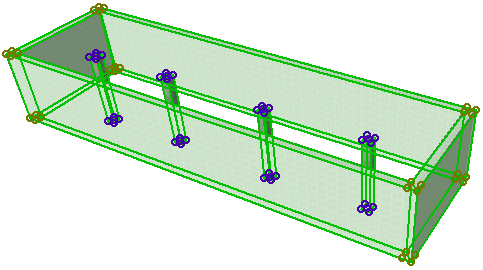
I seguenti tipi di elementi non possono essere raggruppati: Quote di qualsiasi tipo, Zone, Etichette, linee di Sezione/Alzato/AI, Telecamere. Porte e Finestre possono essere raggruppate solo insieme al Muro in cui sono posizionate.
È possibile agire e modificare su un solo elemento del gruppo.
La soluzione è sospendere temporaneamente i gruppi con il comando Sospendi Gruppi:

Sospendi Gruppi vuol dire rendere temporaneamente inattivi TUTTI i gruppi: i singoli elementi possono essere modificati individualmente, anche se fanno parte di una complessa gerarchia di gruppo.
Per riattivare la funzione Gruppo è sufficiente riportare su Disattivo il comando Sospendi Gruppi.
Nota: per cambiare le impostazioni di un singolo elemento in un gruppo senza usare Sospendi Gruppi, usare Trasferimento parametri. Questo trasferimento parametri riguarderà soltanto l'elemento su cui si fa clic e non gli altri elementi del gruppo.
Vedere Trasferimento di parametri.
Separa
Per rendere nuovamente indipendenti tutti gli elementi che costituiscono un gruppo, scegliere Edita > Gruppo > Separa (Scorciatoia: Ctrl/Cmd+Shift+G).
•Se il commutatore Sospendi gruppi è attivo, facendo clic su Separa verranno separati in elementi singoli, indipendentemente dalla precedente gerarchia di raggruppamento.
•Facendo clic su Separa con il comando Sospendi Gruppi su Disattivo, per una selezione che consiste di gruppi di livello inferiore, il gruppo selezionato sarà prima suddiviso nei sottogruppi che esso comprende.
È possibile quindi che si debba usare il comando Separa diverse volte prima di poter selezionare ed editare singolarmente un elemento.
Raggruppa automatico
Attivare Edita > Raggruppamento > Raggruppa Automatico (scorciatoia: Alt+G) per raggruppare gli elementi mentre li si crea (invece di crearli prima e raggrupparli poi).
Se il comando Raggruppa automatico è attivato, gli elementi poligonali e rettangolari concatenati saranno automaticamente creati come gruppo. I Componenti egli elementi esplosi verranno anch'essi raggruppati.
Operazioni sugli Elementi Raggruppati
Le seguenti operazioni possono essere effettuate simultaneamente su tutti gli elementi che costituiscono il gruppo:
•Selezione
•Le seguenti funzioni di modifica: Muovi, Ruota, Specchia, Moltiplica
•Cancella
Nota: se uno o più elementi nel gruppo selezionato si trovano su un lucido nascosto, questi verranno anch'essi eliminati!
Altre operazioni (come Unifica e Arrotonda/smussa) possono essere eseguite solo su singoli elementi, dopo che gli elementi sono stati separati o il gruppo è stato sospeso.
Il raggruppamento degli elementi non cambia la loro assegnazione di attributi, ciò significa anche che ogni elemento rimane sul suo lucido di appartenenza.
Se alcuni elementi del gruppo risiedono in un lucido nascosto:
•Gli elementi su lucidi invisibili saranno invisibili.
•Quando editate il gruppo, (spostamento, rotazione, specchiatura, moltiplicazione, cancellazione) anche gli elementi nei lucidi nascosti subiranno la modifica insieme al resto del gruppo.
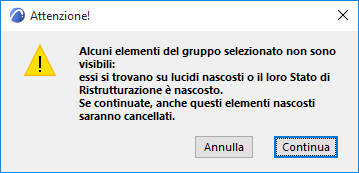
Se alcuni elementi del gruppo risiedono in lucidi bloccati, vedere Blocca/Sblocca Elementi.
•Gli elementi su lucidi bloccati saranno visibili in Pianta, ma causeranno il blocco dell’intero gruppo. Il gruppo non verrà influenzato da operazioni di spostamento, rotazione, specchiatura, moltiplicazione.
•Quando si seleziona il gruppo, tutti gli elementi verranno selezionati ma saranno evidenziati da nodi di selezione grigi. Usare il comando Sospendi Gruppi per editare i contenuti del gruppo che non risiedono su lucidi bloccati.