Tutte le misure di coordinate sono effettuate in riferimento a un'origine. La posizione dell'origine è sempre interpretata come (0, 0).
Visualizzazione dell'Origine
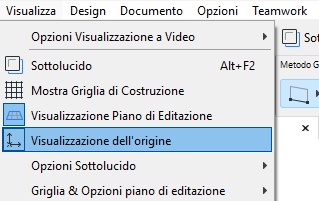
Utilizzare Vista > Visualizzazione dell’origine per attivare e disattivare le origini 2D e 3D nel punto di vista corrente.
Anche se la visualizzazione dell'origine è disattivata, l'origine di modifica diviene temporaneamente visibile durante l'inserimento e la modifica di più punti.
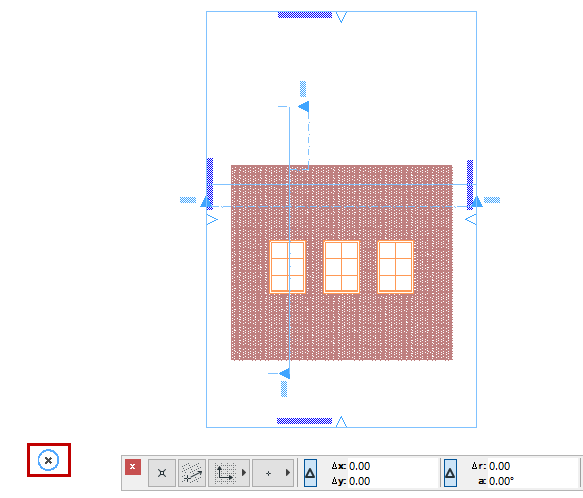
L’Origine del Progetto è una posizione fissa che rimane invariata per tutta la vita del progetto. L'origine di progetto del sistema di coordinate, indicata da una X, è vicina all'angolo inferiore sinistro della finestra Pianta, quando si usa la vista predefinita del template predefinita. (La Palette Coordinate mostra le coordinate come (0, 0).)
Nelle viste in Pianta e nelle altre Viste in 2D, l'origine è contrassegnata da un segno X in grassetto.
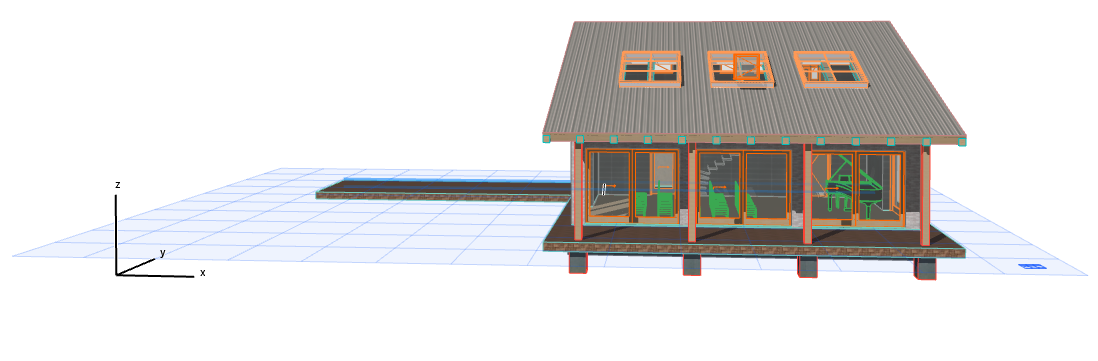
Nelle Viste 3D, le origini e loro assi X, Y e Z sono visualizzati con linee nere in grassetto.
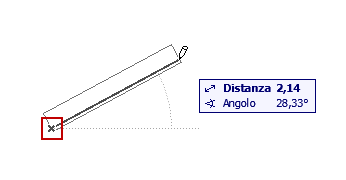
L'Origine di Editazione viene visualizzata automaticamente quando si fa clic per iniziare l'immissione. Si tratta di un'origine temporanea che appare come una x solo durante le operazioni di disegno e modifica.
Nell'Ispettore, le coordinate sono misurate dalla Origine di Editazione per impostazione di default: queste sono Coordinate relative.
Nota: utilizzare la Palette delle coordinate per attivare o disattivare la preferenza Coordinate Relative .
Origine Utente
Per impostazione predefinita, l'Origine Utente si trova in coincidenza dell'Origine di Progetto. Tuttavia l’Origine Utente può essere spostata in qualsiasi posizione, permettendovi di portare il punto zero ovunque.
Ci sono tre modi per riposizionare l'Origine Utente:
•Sul nodo di un elemento: premere Alt + Maiusc (Mac: Opt + Maiusc).
•In qualsiasi punto di una finestra del modello: fare clic sul pulsante Imposta Origine Utente dalla palette Coordinate o dalla barra strumenti Aiuti Disegno, quindi fare clic in un punto qualsiasi della finestra. L’origine verrà immediatamente posizionata in quel punto.

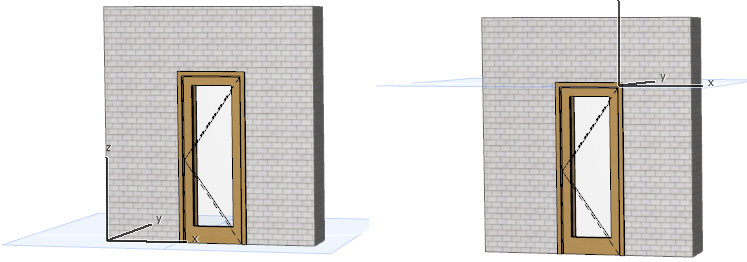
Vedere anche Piano di Editazione nella finestra 3D.
•Utilizzare un punto di Riferimento di Snap come Origine utente:
Quando si esegue l'ancoraggio ad una Guida di Snap durante l'immissione, l'Origine Utente viene trasferita automaticamente al più vicino punto di Riferimento di Snap. Viene temporaneamente visualizzata una X blu che indica l'Origine Utente per l'immissione corrente.
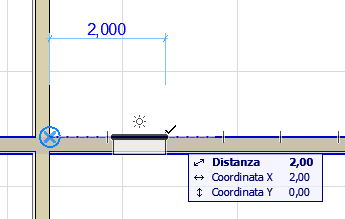
Nota: se si è trasferita manualmente l'Origine Utente, il Riferimento di Snap non è utilizzato come Origine Utente.
Riportare l'Origine Utente alla posizione di default
Nota: per riportare l’Origine Utente all' Origine Progetto, fare doppio clic sulla palette Coordinate o sulla barra strumenti Aiuti Disegno.