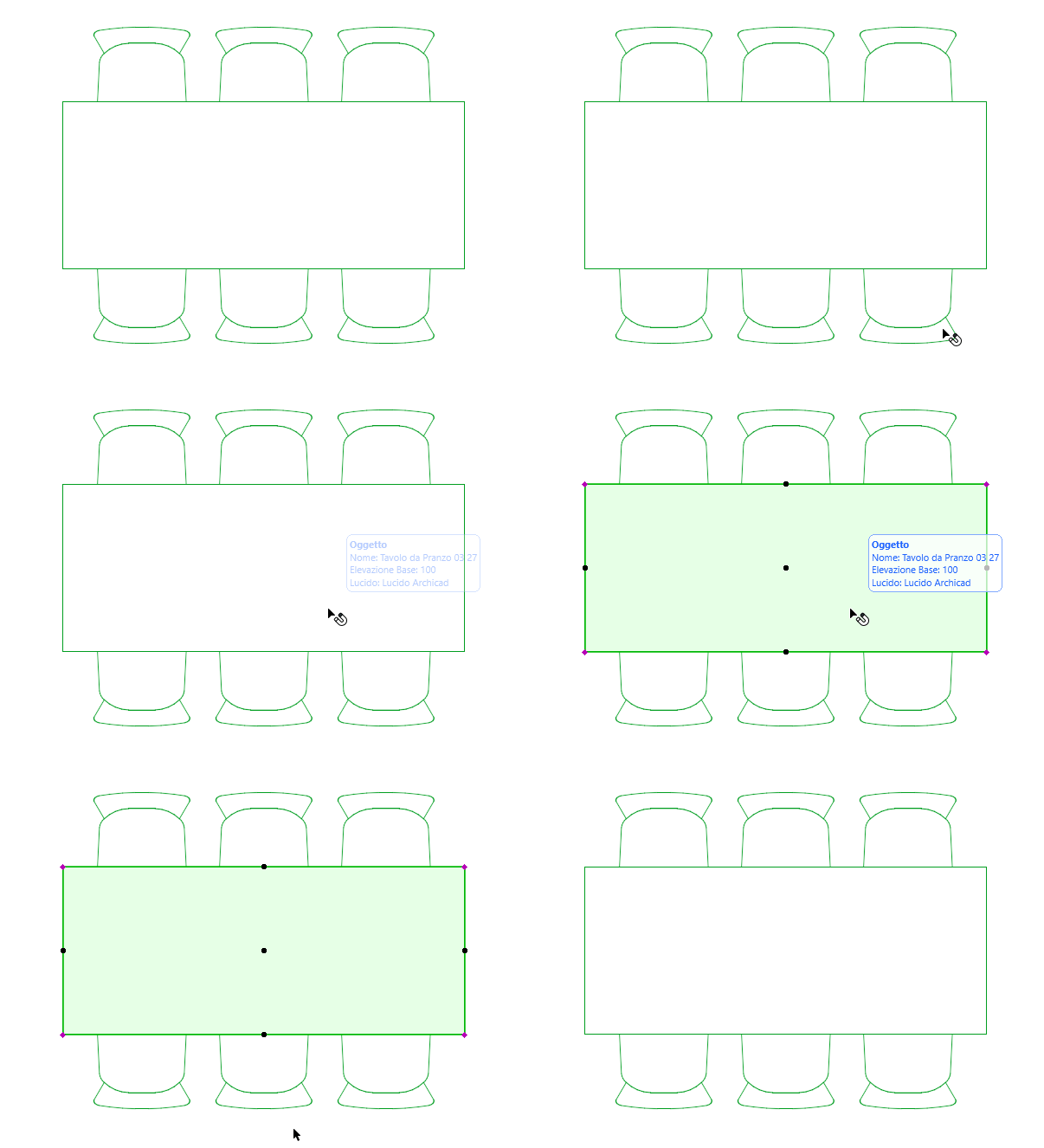
Point and click
Con lo Strumento Freccia: Fare clic sull'elemento
Con qualsiasi altro strumento: Maiusc + clic
Oppure selezionare gli elementi disegnando un poligono attorno ad essi.
Vedere Disegna Area di Selezione.
Per selezionare altri elementi, tenere premuto il tasto Maiusc e selezionare.
Fare clic sulla superficie dell'elemento per selezionarlo
Per impostazione predefinita, non è necessario fare clic su un nodo per selezionare l'elemento: è sufficiente portare il puntatore su una parte qualsiasi dell'elemento e poi fare clic. Questo perché il metodo "Selezione rapida" dello Strumento Freccia è attivo per default nella palette Informazioni.
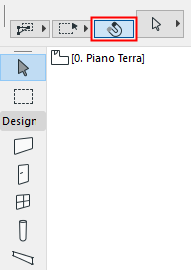
Se il metodo "Selezione rapida" dello Strumento Freccia è stato disattivato, è comunque possibile attivarlo al volo:
•Strumento Freccia: spazio + click
•Altro strumento: Maiusc + spazio + clic
Etichette Informazioni degli elementi
Quando si passa il mouse sugli elementi, un pop-up informativo aiuta a identificarli.
Nota: se è attivo lo Strumento Freccia il pop-up Informazioni elemento si apre automaticamente. Con qualsiasi altro strumento, premere Maiusc per visualizzare l'etichetta informativa.

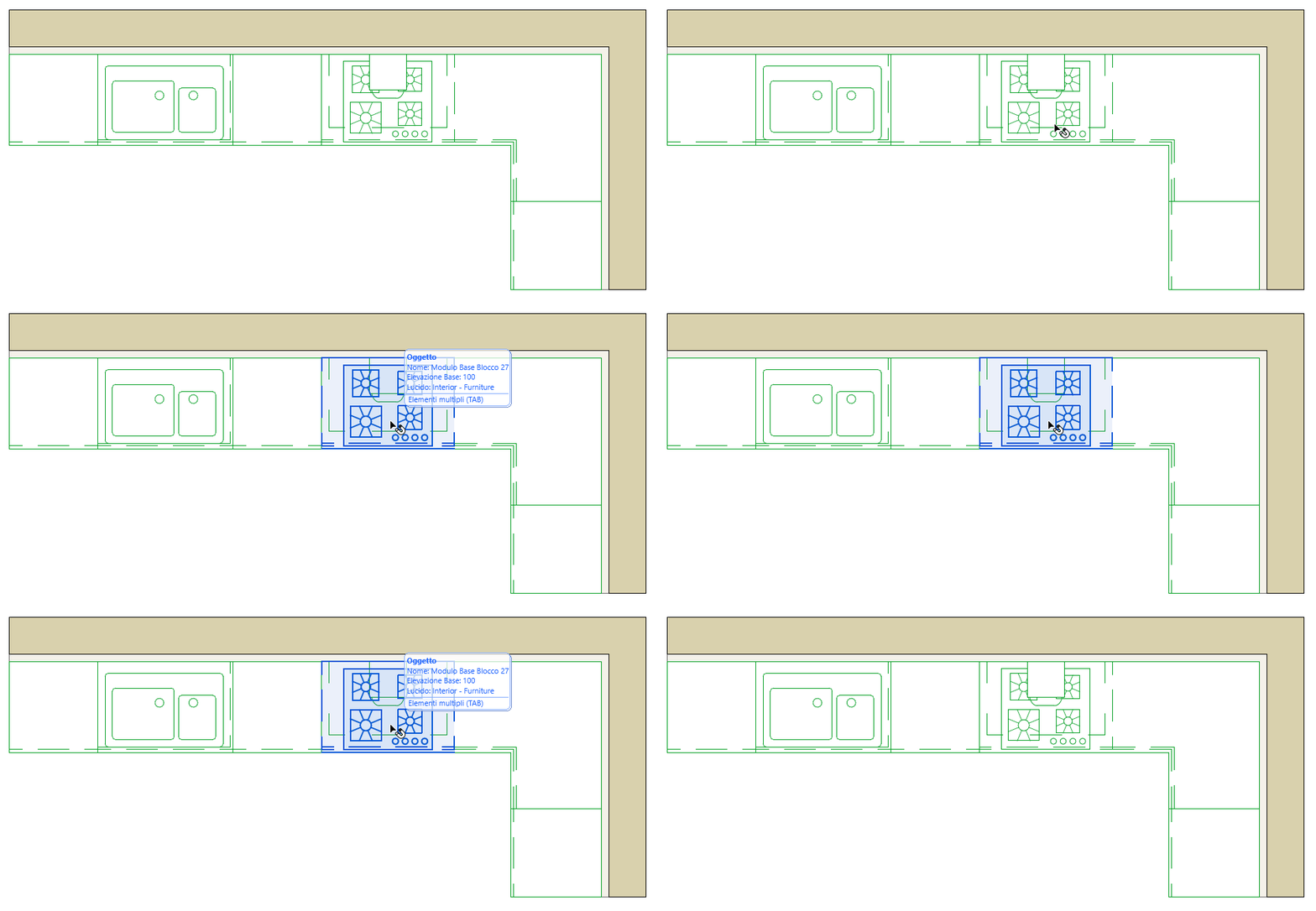
Selezionare tra elementi sovrapposti
Se si porta il puntatore in corrispondenza di più elementi sovrapposti, L'etichetta Informazioni visualizza "Elementi multipli (TAB)".
Premere il tasto Tab per commutare ciclicamente l'evidenziazione tra i diversi elementi possibili.
Quando è evidenziato l'elemento desiderato, fare clic per selezionarlo.
Configurare le etichette Informazioni
Per abilitare, disabilitare e impostare la velocità: Opzioni > Ambiente di Lavoro > Selezione e Informazioni elemento.