Comando
Cosa fa
Come farlo
Selez. Tutto
Selezione di tutti gli elementi nella finestra o nell'Area di selezione.
(Seleziona solo gli elementi sul piano corrente.)
Attivare lo Strumento Freccia o lo strumento Area di selezione, quindi:
Ctrl/Cmd+A
o
Edita > Selez. Tutto
Selez. Tutto (singolo tipo di elemento)
Selezione di tutti gli elementi di un determinato tipo (per es. tutti i muri)
(Seleziona solo gli elementi sul piano corrente.)
Attivare lo strumento (ad es. Strumento Muro), quindi:
Ctrl/Cmd+A
o
Edita > Seleziona tutto (il comando cambia secondo il tipo di elemento attivo, ad esempio Selez. tutti i muri)
Trova e Seleziona
Seleziona Elementi basato su criteri multipli
Impostare un filtro per selezionare elementi definiti in base a un'ampia gamma di criteri.
Vedere Trovare e selezionare elementi.
Seleziona in Pianta
Apertura della pianta, regolazione dello zoom per inquadrare l'elemento selezionato
Se ci sono elementi selezionati in 3D o in Sezione:
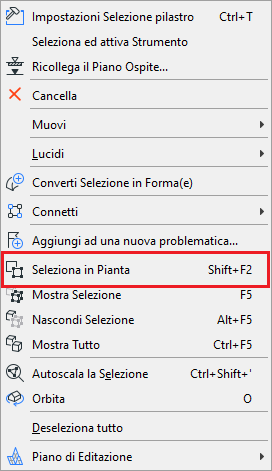
Utilizzare questo comando dal menu contestuale
Seleziona in 3D
Apertura della finestra 3D, regolazione dello zoom per inquadrare l'elemento selezionato
Se ci sono elementi selezionati in Pianta o in Sezione:
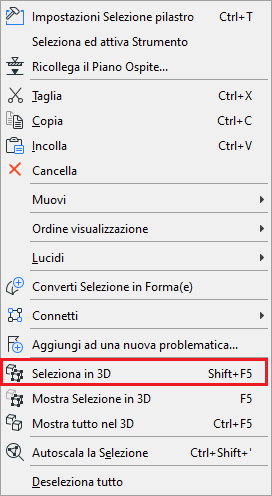
Utilizzare questo comando dal menu contestuale
Mostra Selezione in 3D
Finestra 3D, mostra solo l'elemento selezionato
Se ci sono elementi selezionati in Pianta o in Sezione:
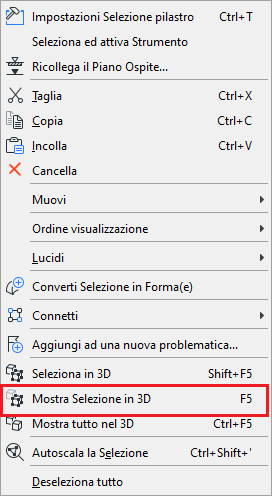
Utilizzare questo comando dal menu contestuale
Nascondi la Selezione in 3D
Nasconde la selezione corrente nella Finestra 3D
Se ci sono elementi selezionati nella finestra 3D:
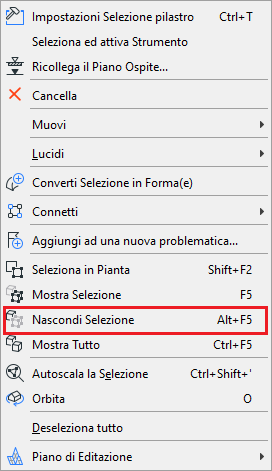
Utilizzare questo comando dal menu contestuale
Autoscala la Selezione
Regolazione dello zoom per inquadrare gli elementi selezionati
In qualsiasi finestra:
Fare clic su uno spazio vuoto, quindi utilizzare questo comando dal menu contestuale
o
Visualizza > Zoom > Autoscala Selezione