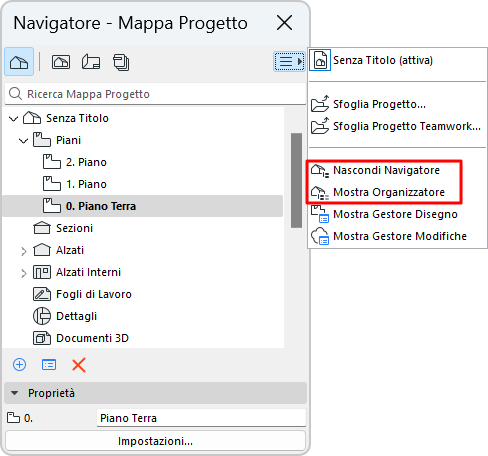
L'Organizzatore è collegato alla Navigatore e viene aperto a partire da quest'ultima. Esso comprende essenzialmente gli stessi comandi, ma ha una duplice struttura ad albero per facilitare lo spostamento e la copia di viste e layout da una mappa all'altra.
Visualizza l'Organizzatore
Per mostrare/nascondere l'Organizzatore usare uno dei seguenti:
•Finestre > Palette > Organizzatore
•Comandi del menu contestuale dal Navigatore o dall'Organizzatore
Se necessario: espandere o chiudere tutte le sottovoci di una cartella selezionata utilizzando il comando del menu contestuale.
Modalità Organizzatore
Usare i diversi modi dell'Organizzatore per aggiungere o copiare un contenuto (della Vista o del Layout) dal lato sinistro al lato destro della struttura ad albero (Mappa Vista, Book di Layout o Set di Pubblicazione.)
Fare clic su sulle icone mappa sui di lati dell'Organizzatore per aprire uno dei tre modi dell'Organizzatore:
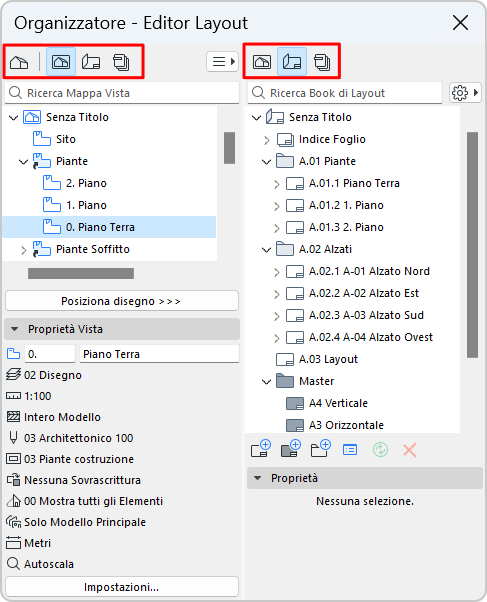
•Modalità Editor Vista (Mappa Progetto sulla sinistra, Mappa Viste sulla destra): salva le viste mediante la selezione di un punto di vista dalla Mappa Progetto, con un clic su Salva Vista o trascinandolo nella Mappa Viste.

Modalità Editor vista dell'organizzatore: trascinare, o fare clic per salvare la vista
Nella modalità Editor Vista, è possibile accedere e modificare le Impostazioni Vista e Opzioni Memorizzazione sotto la Mappa Progetto.
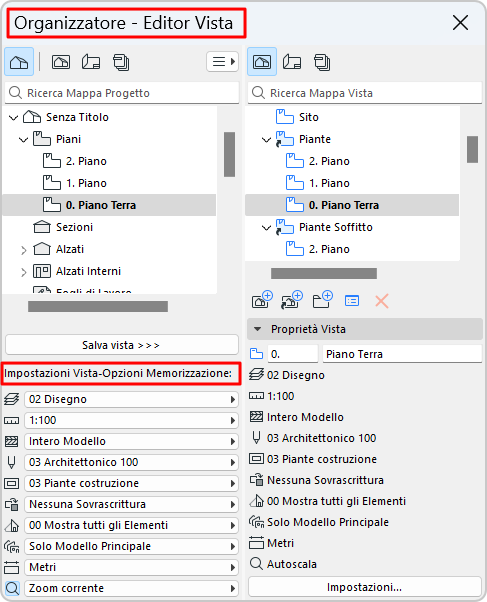
•Modalità Editor Layout (Book di Layout sulla destra): posiziona i disegni sui layout mediante la selezione di una vista dal Progetto o Mappa vista (sulla sinistra) con clic su Posiziona Disegno, o trascinandola su un Layout (sulla destra).
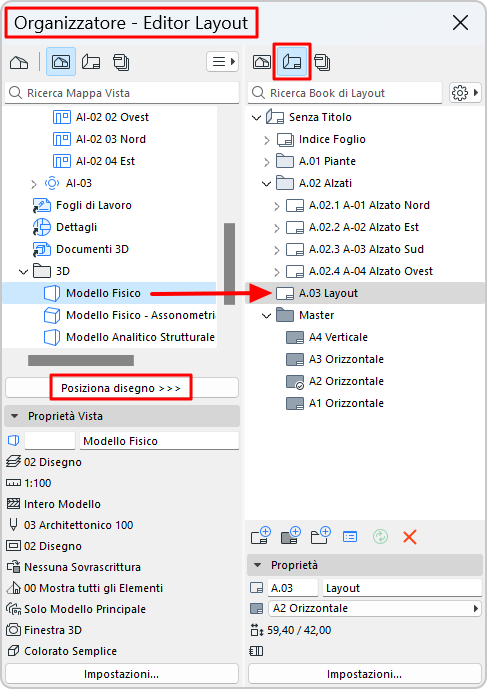
•Pubblicazione (Publisher sulla destra): per aggiungere una vista o layout (sulla sinistra) ad un Set di Pubblicazione (sulla destra), selezionare una vista o un layout e fare clic su Aggiungi Scorciatoia.
Se si seleziona un Sottoinsieme nella Mappa Layout, il pulsante Aggiungi Scorciatoia crea una cartella nel Set di Pubblicazione corrispondente a tale Sottoinsieme: se si modificano o aggiungono contenuti al sottoinsieme originale, la cartella Set di Pubblicazione rispecchia tali modifiche automaticamente. Invece se si trascina un Sottoinsieme nel Set di Pubblicazione, viene creata una cartella che non è collegata ad alcuna modifica successiva del Sottoinsieme.
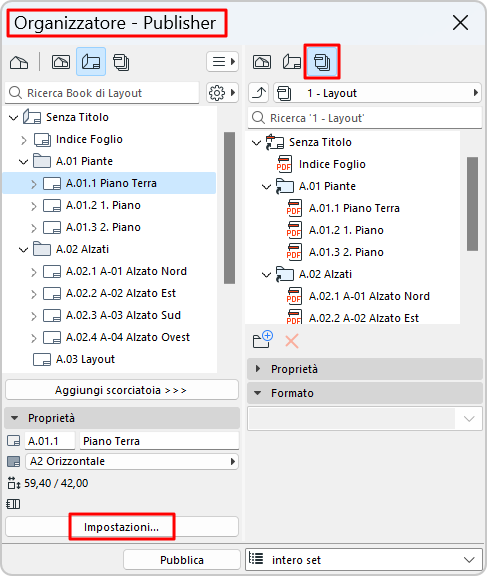
Per altre informazioni, vedere Publisher.
Note sulle modalità dell'Organizzatore
•La Mappa Progetto è disponibile solamente sul lato sinistro.
•Certe combinazioni non sono possibili, e Archicad si adatterà sempre su una delle tre possibili modalità Organizzatore. (Per esempio, se si sceglie il Publisher sulla destra il lato sinistro passerà dalla Mappa Progetto alla Mappa Viste, perché non è possibile posizionare contenuti direttamente dalla Mappa Progetto al Publisher.)
•Se nella Palette Organizzatore è visualizzata la stessa mappa su entrambi i lati, il pulsante Copia voce duplica il contenuto selezionato su entrambi i lati (poiché entrambe le strutture ad albero rappresentano la medesima mappa).