Clona una Cartella nella Mappa Viste
Clonare una cartella significa ricreare una cartella della Mappa Progetto all'interno della Mappa Viste.
Di conseguenza, per ciascun nuovo punto di vista creato nella Mappa Progetto viene creata una nuova vista nella sua cartella clonata nella Mappa Viste.
Ad esempio, se si è clonata la cartella Piani della Mappa Progetto, la corrispondente cartella clonata nella Mappa Viste visualizzerà sempre tutti i Piani del Progetto, anche quelli nuovi, aggiunti dopo la creazione della cartella clonata.
Una cartella clone (a differenza di una normale cartella View Map) ha Impostazioni di visualizzazione che vengono applicate ad ogni vista all'interno della cartella clonata.
Il modello può includere cartelle clonate di default.
Il comando Clona una Cartella è disponibile della Palette Navigatore o nella mappa vista dell'organizzatore (non nel Navigatore a comparsa).
Come Clonare una Cartella (Trascinare)
1.Aprire l’Organizzatore.
2.Aprire la modalità Editor Vista.
3.Selezionare una cartella nella mappa del progetto.
4.Premere Ctrl+Maiusc (Windows) o Opt+Cmd (Mac), poi trascinare la cartella dalla Mappa Progetto alla Mappa Vista.
Come clonare una cartella (usando comandi)
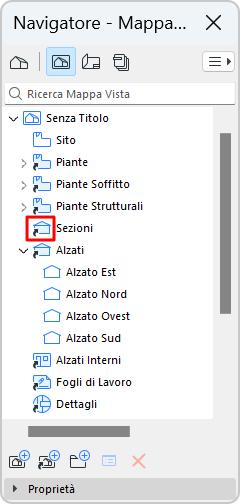
1.Fare clic su sulla Cartella clonata alla base della Mappa Vista (nel Navigatore o Organizzatore). Con questa azione si apre la finestra di dialogo Clona una cartella.
2.Dalla finestra di dialogo Clona una Cartella: scegliere la cartella di cui si vuole creare un clone nella Mappa Vista.
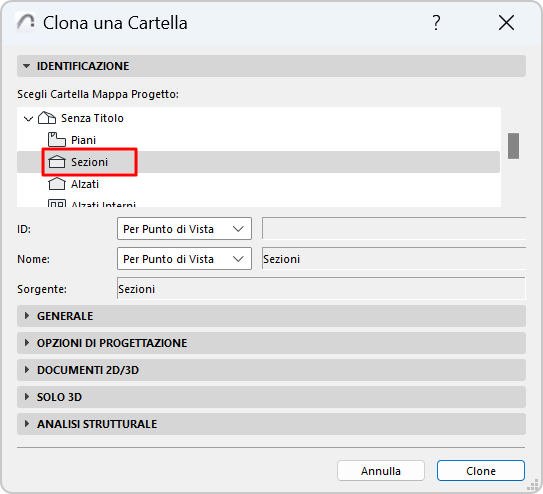
3.Il resto dei comandi sono identici a quelli delle Impostazioni Vista. Le impostazioni definite qui saranno inizialmente applicate a ogni vista della cartella clonata.
4.Fare clic su Clone.
La cartella clonata risultante nella Mappa Vista è identificata dall'icona cartella “clonata”.