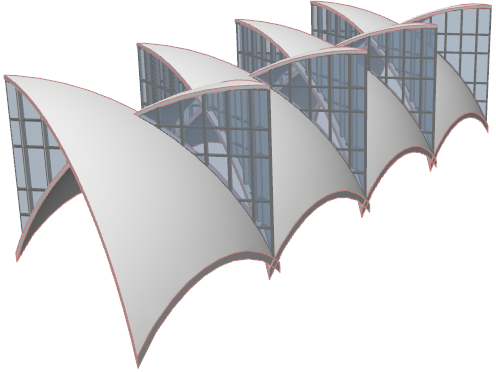
Shell di rivoluzione: complesso di copertura a triangoli arcuati
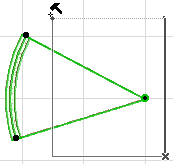
1.Sulla pianta, attivare lo strumento shell e scegliere il metodo geometrico rivoluzione con metodo di immissione semplice.

2.Creare una Shell di rivoluzione con un angolo di rivoluzione di 45 gradi.
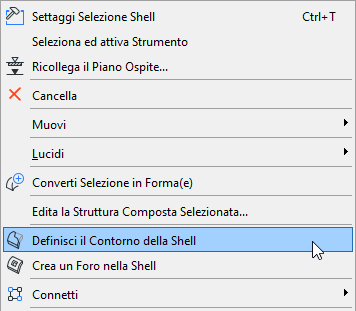
3.Con la shell selezionata, scegliere Definisci contorno shell dal menu contestuale.
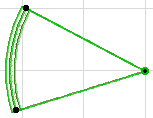
4.Definire un contorno quadrato con cui tagliare il bordo della shell come nell'illustrazione. Osservare il risultato in 3D.
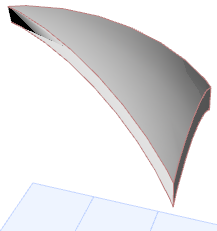
5.Tornare alla pianta e creare una copia a specchio di questa shell.
6.Spostare la seconda shell in modo da affiancarla alla prima.
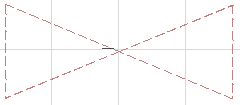
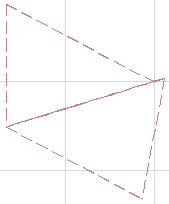
7.Spostare leggermente verso l'alto sull'asse Y la seconda shell sovrapponendone una piccola parte alla prima (questo renderà più facile tagliare gli elementi l'uno con l'altro). Osservarlo in 3D.
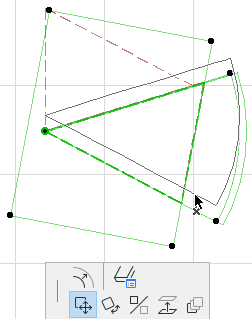

8.Tornare alla finestra 2D. Creare due Curtain Wall, orientati in direzioni opposte, disposti tra le due shell come in figura.
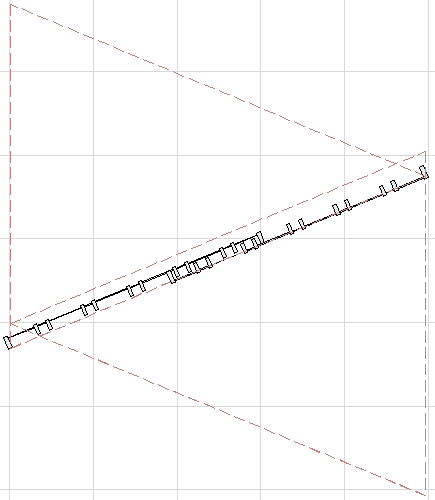
9. Osservarlo in 3D.
10.Editare la posizione dei Curtain Wall per posizionarli ove necessario: elevare il Curtain Wall, poi adattarne l'angolo superiore vino alla corretta altezza.
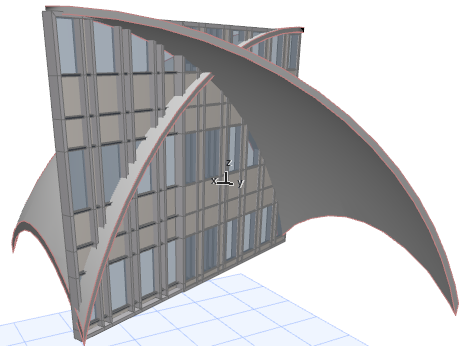
11.Ora selezionare un per volta i due Curtain Wall e ritagliarli secondo le due Shell per conseguire la geometria voluta, seguendo questi passi.
•Selezionare uno dei Curtain Wall e usare il comando Connetti > Taglia gli elementi alla Falda/Shell (disponibile anche nella barra degli strumenti Standard).
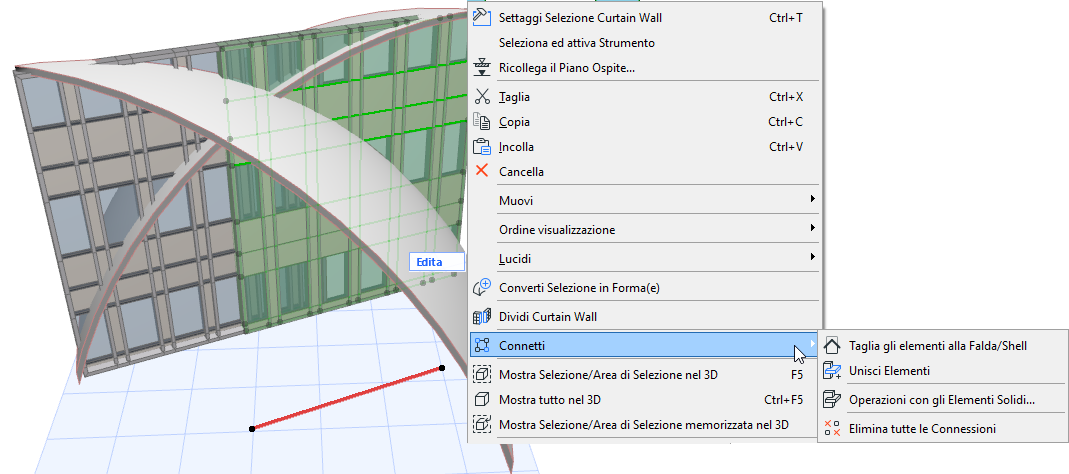
•Ritagliare il Curtain Wall selezionato secondo ciascuna delle due shell.
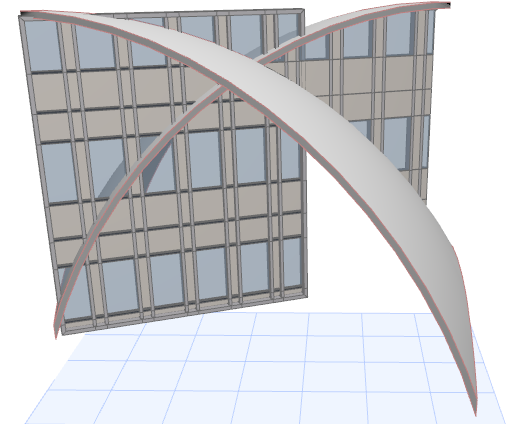
•Ora selezionare l'altro Curtain Wall, e ritagliarlo secondo ciascuna delle due shell.

•Moltiplicare la struttura risultante come necessario.