La maggior parte delle Zone sono circondate da Muri e le uniche aperture sono Porte e Finestre. In questa situazione, il modo più semplice per creare una zona è utilizzare uno dei metodi automatici: Bordo Interno o Linea di riferimento.
1.Attivare lo Strumento Zona.
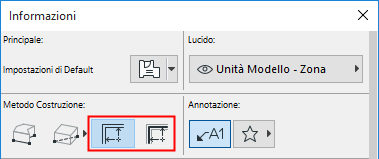
2.Nella Palette Informazioni, scegliere il metodo Bordo Interno o Linea di Riferimento (vedere sotto per dettagli).
3.Nella Pianta o nella Finestra 3D, fare clic in un poligono chiuso composto da Muri e/o Curtain Wall.
4.Fare clic con il cursore a forma di martello per posizionare l'Etichetta Zona (all'interno o all'esterno del poligono della Zona)
Vedere Posizionamento automatico dell'etichetta di zona.
Metodo di Costruzione: Lato Interno o Linea di Riferimento
•Metodo Bordo Interno: l'area della zona è estesa fino ai bordi interni dei Muri.
•Metodo Linea di riferimento: l'area della zona si estende fino alle linee di riferimento dei Muri.
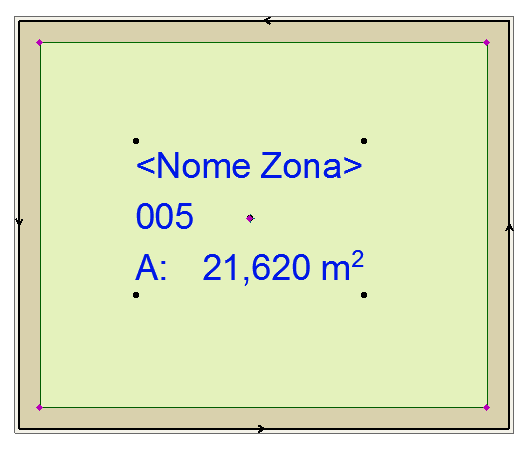
La differenza è visibile nell'Area Misurata della Zona:
|
Metodo Bordo Interno |
Metodo Linea di Riferimento |
|
|
|
Nota: per una Zona creata con il metodo Linea di Riferimento, è possibile impostare la visualizzazione in Pianta come "Lordo" o "Netto", utilizzando i pulsanti di selezione nelle Impostazioni Zona. Vedere Poligono Zona.
Costruzione manuale di una Zona
Usare un metodo manuale se il confine della zona non è chiaramente circondato da elementi (per es. quando si esegue la pianificazione degli spazi).
1.Attivare lo Strumento Zona.
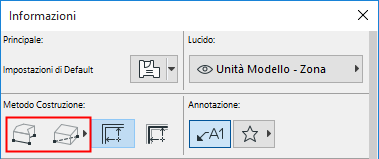
2.Nella Palette Informazioni, scegliere un metodo Manuale: Polilinea, Rettangolare o Rettangolare ruotato
3.Nella Pianta o nella Finestra 3D, disegnare il contorno della Zona
4.Fare clic con il cursore a forma di martello per posizionare l'Etichetta Zona (all'interno o all'esterno del poligono della Zona).
Posizionamento automatico dell'etichetta di zona
Per impostazione predefinita, le etichette della zona vengono create automaticamente quando si fa clic per posizionare la zona: il commutatore Posiziona etichetta è attivato nella Palette Informazioni Zona.

Scegliere un'Etichetta Zona nel menu a comparsa Preferiti.
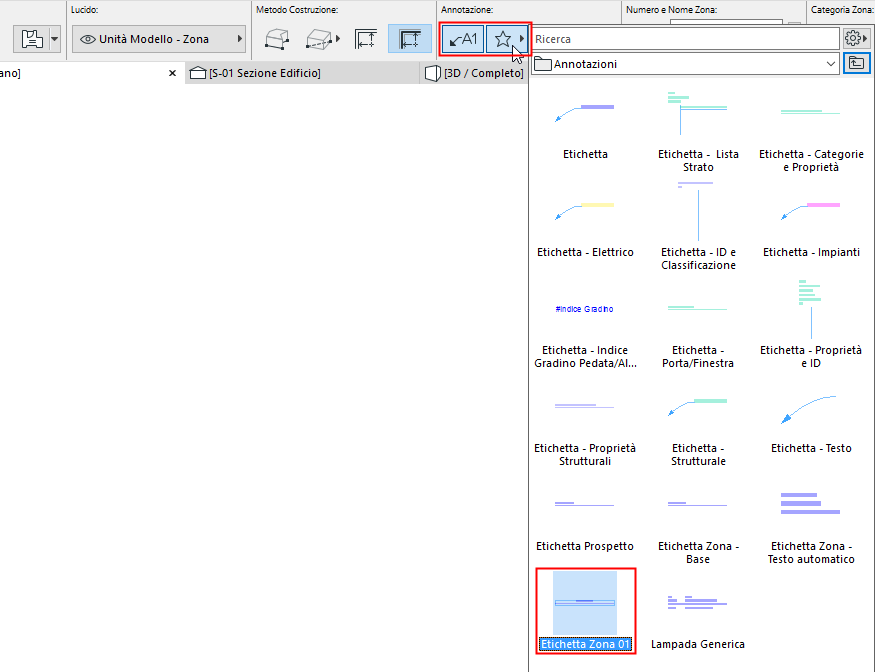
Se non si desidera posizionare un'etichetta durante la creazione di una Zona, disattivare il commutatore Posiziona etichetta nella Palette Informazioni Zona.
Escludere un muro dai confini di zona
Per impostazione predefinita, la Relazione con le Zone nel pannello Modello delle Impostazioni Muro è impostata su “Confini Zona”.
Questo significa che tutti i muri che circondano uno spazio chiuso sono considerati confini di zona per impostazione predefinita.
Per escludere un muro dai confini di zona, cambiare semplicemente l'impostazione Relazione con le Zone a Nessun effetto sulle Zone.
Vedere Relazione con le Zone.
Creare un confine zona manuale
Se la zona ha delle aperture non costituite da Porte o Finestre, Archicad prosegue la ricerca del perimetro all’esterno dell’area spaziale che si desidera identificare come Zona. In questo caso il risultato potrebbe non essere quello atteso.
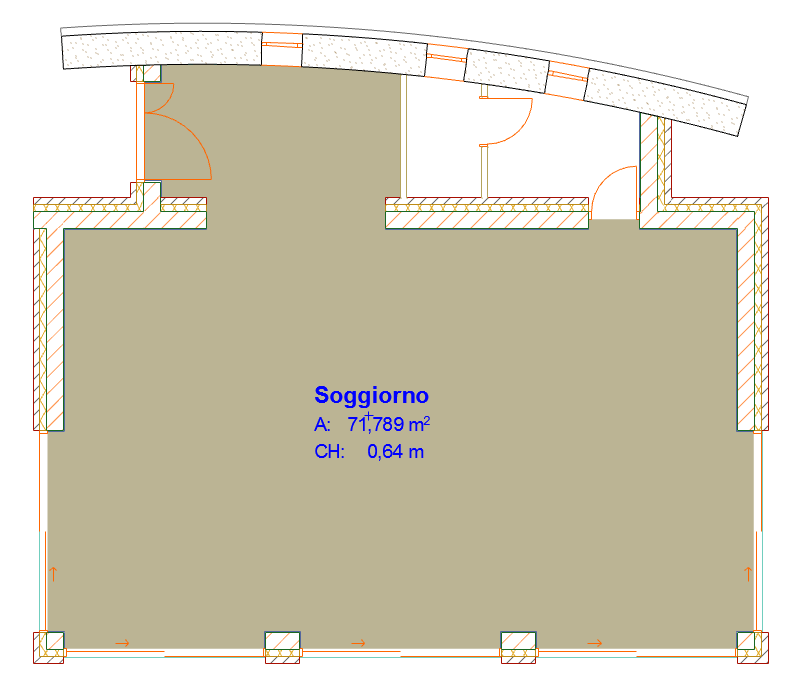
Per risolvere questo, procedere in uno dei seguenti modi:
•usare il metodo di Costruzione Manuale
•posizionare un oggetto Porta Apertura vuota nel Muro con la stessa altezza del Muro - il Muro non è visibile in 2D, ma esso serve come Confine di Zona
•disegnare una linea, un Arco o una Spline che funga da confine di zona e selezionare la casella Confine di Zona nelle sue impostazioni.
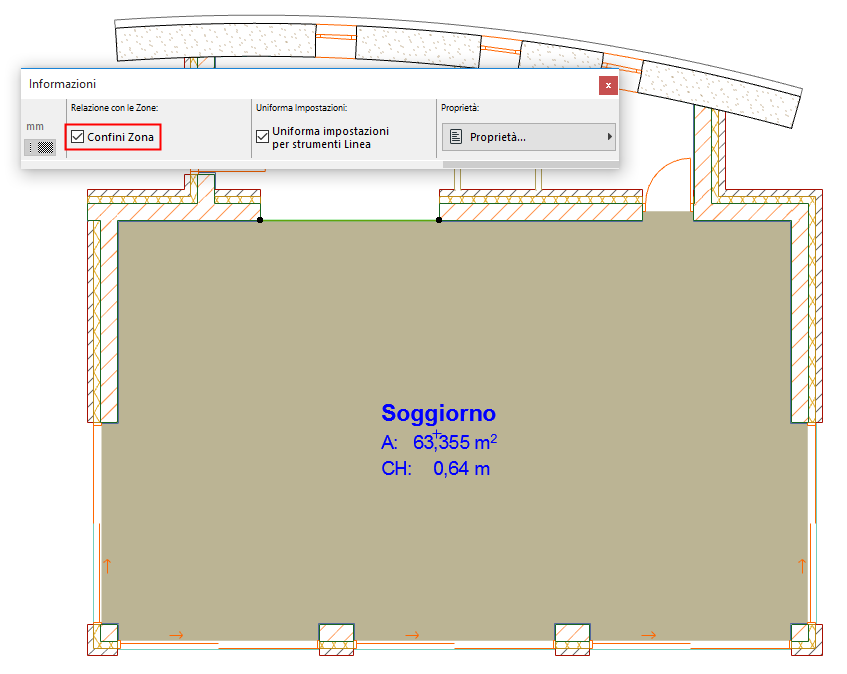
Se i confini di zona voluti comprendono anche forme o muri isolati, potrebbe essere visualizzato un messaggio d'avviso al momento di posizionare il Timbro di Zona. In questo caso, si deve fare clic più vicino agli elementi del confine. In tal modo la zona verrà creata correttamente.