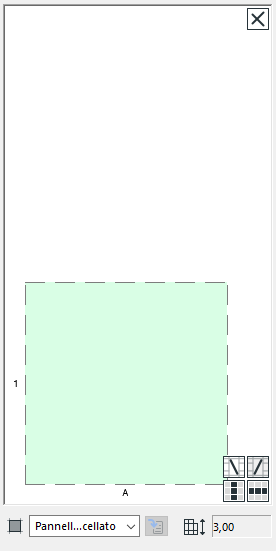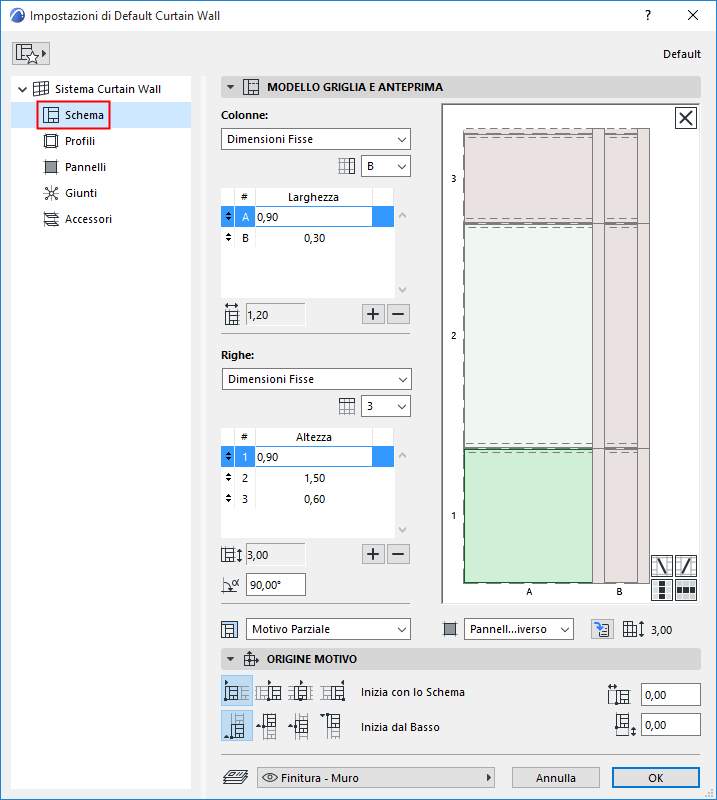
Impostazioni Schema Curtain Wall
Questa è una scheda di Impostazioni Curtain Wall. Usare questi comandi per definire il motivo dello schema griglia del Curtain Wall, secondo le colonne e le righe. Qui è anche possibile impostare la classe di uno o più Profili e i Pannelli.
Questa sezione illustra i comandi della scheda Impostazioni schema.
Per dettagli ed esempi di impostazione del Motivo Griglia, vedere Configurare il Motivo Griglia in Impostazioni schema.
Argomenti in questa sezione:
Visualizzare/modificare il Motivo nella Finestra di Anteprima
Selezionare un Profilo o Pannello nella finestra di anteprima
Impostare la Classe Profilo o Pannello
Editare le dimensioni del pannello
Aggiungi/Elimina Riga o Colonna
Visualizzare/modificare il Motivo nella Finestra di Anteprima
La finestra di anteprima mostra una unità del motivo del Curtain Wall, costituito da Profili e Pannelli. Il motivo qui mostrato verrà ripetuto orizzontalmente e verticalmente all'interno del perimetro del Curtain Wall, quando viene inserito nel progetto.
Per i dettagli ed esempi, vedere Configurare il Motivo Griglia in Impostazioni schema.
L'esatto punto di partenza preciso del Motivo Griglia e la logica con cui esso deve essere ripetuto sono definiti nel pannello Origine Motivo di questa finestra di dialogo Impostazioni schema.
Selezionare un Profilo o Pannello nella finestra di anteprima
Fare clic su qualsiasi Profilo o Pannello nell'anteprima: il contenuto selezionato viene evidenziato e un'etichetta visualizza la classe dell'oggetto (es. Pannello Distinto).
Per un pannello selezionato, anche la sua posizione per Colonna e Riga è evidenziata a sinistra.
Qui, il Pannello selezionato si trova nella Classe Distinto. Il Pannello si trova nella Colonna A, Riga 3.
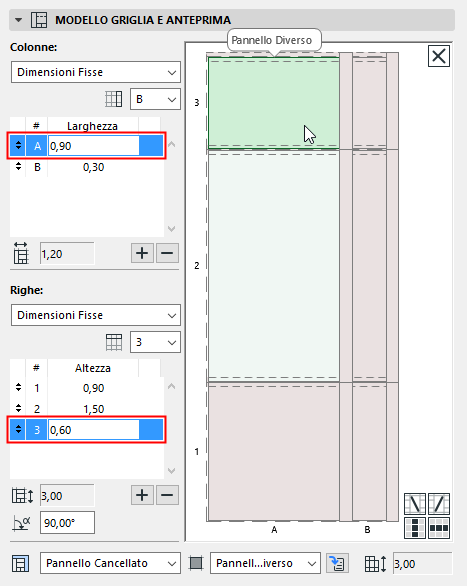
•Usare Maiusc+Clic per selezionare più contenuti nell'anteprima (cioè quando si modifica una classe di profili o pannelli). In questo caso il contenuto selezionato per primo viene evidenziato a sinistra.
•Utilizza i tasti scorciatoia di selezione multipla in basso a destra per selezionare tutti i Profili o i Pannelli nella stessa colonna (in verticale) e/o la stessa riga (in orizzontale) di quella selezionata:
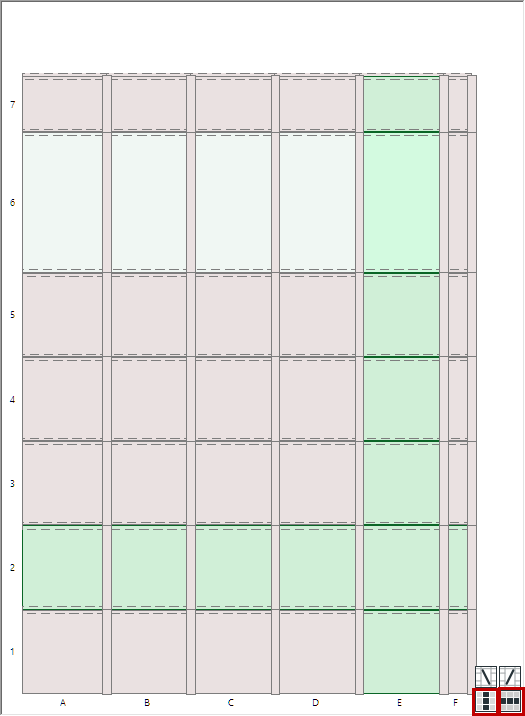

Scorciatoie: selezione multipla di pannelli e profili
Impostare la Classe Profilo o Pannello
Usare il menu di scelta rapida sotto l'anteprima per cambiare la classe del Pannello o del Profilo selezionato, se necessario.
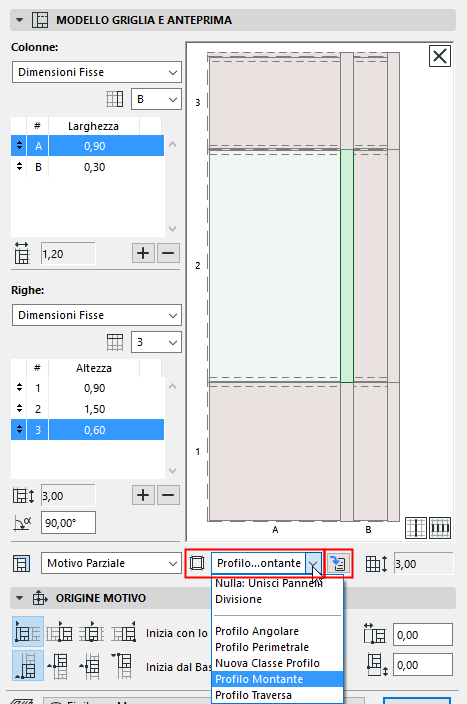
Le classi di Pannelli e Profili sono definite nelle pagine corrispondenti (Profili/Pannelli) delle Impostazioni Curtain Wall (dove è anche possibile definire nuove classi secondo necessità).
Per accedere a queste pagine da qui, fare clic sul pulsante “Vai alle Impostazioni”.
Editare le dimensioni del pannello
Immettere i valori di larghezza ed altezza del Pannello o dei Pannelli selezionati. Notare come l'immagine di anteprima cambia di conseguenza.
Aggiungi/Elimina Riga o Colonna
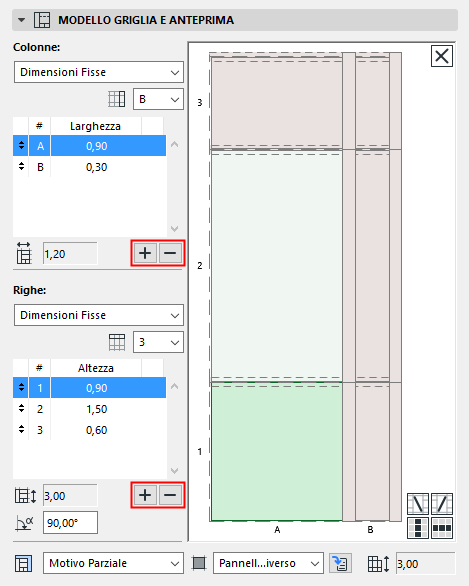
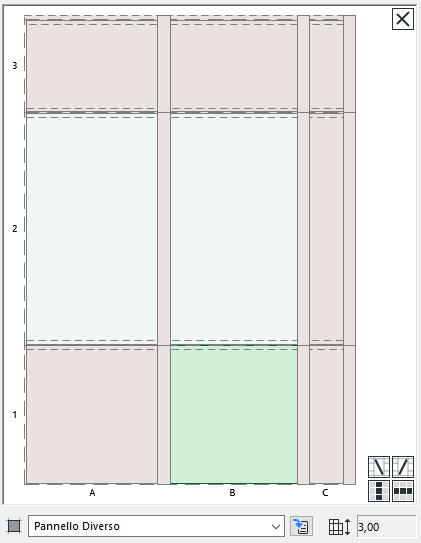
Per creare una nuova colonna o riga di pannelli, o cancellare una selezionata, fare clic sul segno Più/Meno.
La nuova Colonna/Riga duplica quella correntemente selezionata e viene inserita davanti ad essa.
Rotazione
Immettere un valore di rotazione per le righe di pannelli, rispetto alle colonne.
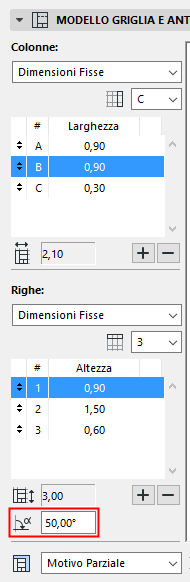
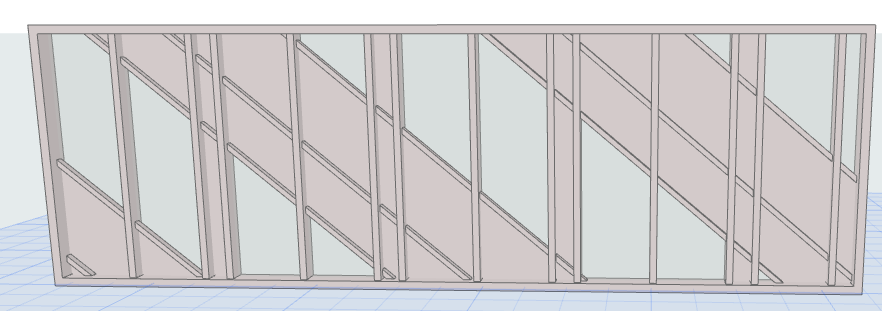
Nota: l'Angolo di Rotazione non si rispecchia nella finestra di anteprima.
Questi valori indicano la larghezza e l'altezza del motivo dello Schema Griglia. Il Curtain Wall posizionato ripeterà questo motivo Schema tutte le volte che è necessario secondo la sua larghezza e altezza finali e in base alla logica definita nel pannello Origine Motivo.
Per i dettagli ed esempi, vedere Configurare il Motivo Griglia in Impostazioni schema.
1.Nell'Anteprima Schema, fare clic su un Pannello.
2.Fare clic sull'icona Profilo Diagonale per aggiungerlo.
Limitazione: un profilo diagonale per cella del motivo.


Nell'angolo superiore della Finestra di Anteprima, fare clic sul pulsante X per cancellare tutti i Profili e i Pannelli. Ciò produce un Curtain Wall con un Perimetro vuoto.