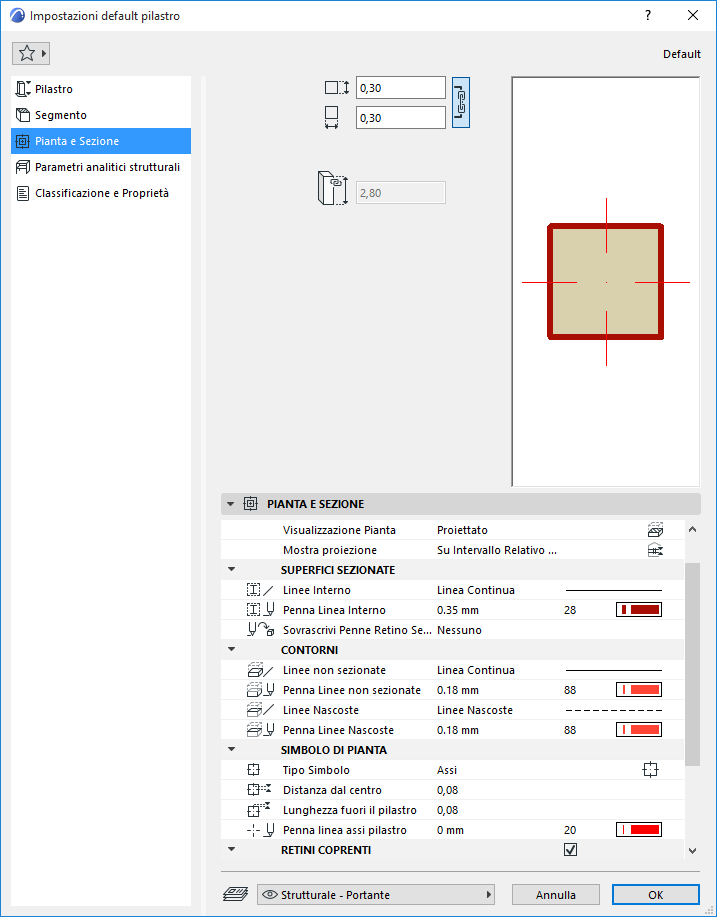
Visualizzazione dei pilastri in Pianta e Sezione
Usare la scheda Pianta e Sezione di Impostazioni Pilastro
Vedere Visualizzazione degli elementi in Pianta e Sezione.
Linee Nascoste
Definire gli attributi di Linee Nascoste. Le Linee Nascoste vengono utilizzate per i Pilastri sotto i Solai quando questa opzione è attivata in Opzioni vista modello.
Vedere Opzioni Vista Modello per gli Elementi di Costruzione.
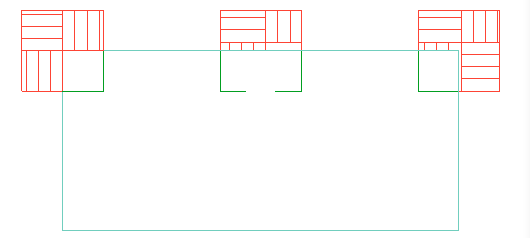
Pilastro sotto Solaio: Usa Linee Nascoste
Simbolo in Pianta
Tipo Simbolo: Normale, Diagonale, X, o Assi
Nota: per un pilastro profilato, sono disponibili solo i simboli Normale e Assi. Questo simbolo rappresenta gli assi del pilastro e girerà insieme alla sezione del pilastro.
Assi ha due impostazioni aggiuntive: Distanza dal centro e Lunghezza fuori il pilastro
Sebbene gli assi siano un simbolo grafico e non facciano parte del modello, il simbolo sarà ridimensionato (unitamente al pilastro) in accordo alla scala assegnata.
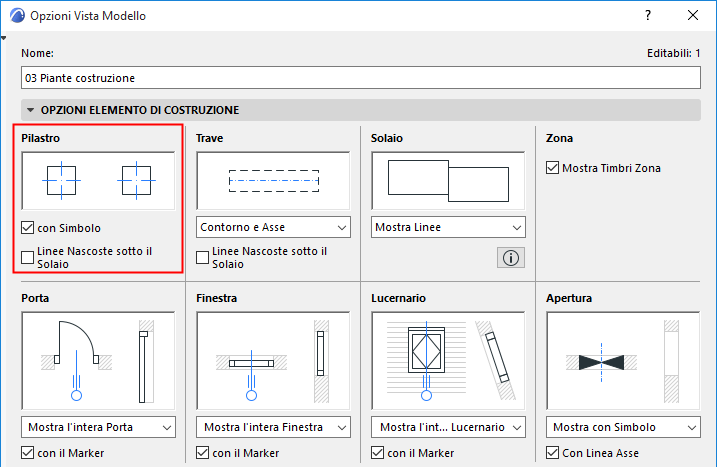
La visibilità dei simboli del pilastro in pianta può essere impostata come attiva o disattiva in Documento > Vista Modello > Vista e Opzioni Modello.
Retini Coprenti
Vedere Assegnare un retino coprente.
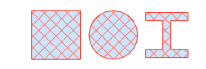
Pilastri con Retini Coprenti
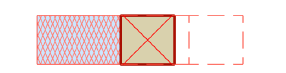
Pilastro Inclinato con Retino Coprente (Orientamento: Distorsione 3D)