Combinazioni Sovrascrittura Grafica
Una Combinazione di Sovrascrittura Grafica è una raccolta di Regole di Sovrascrittura Grafica, applicata agli elementi della vista modello.
Applicare Combinazione di Sovrascrittura Grafica
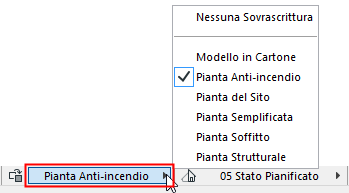
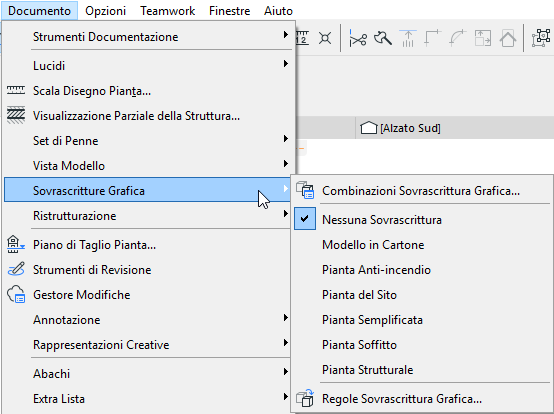
Per applicare una Combinazione alla vista attiva, selezionarla da una delle seguenti posizioni:
•Menu a comparsa Opzioni Veloci (in fondo alla finestra)
•Dialogo Combinazioni Sovrascrittura Grafica
•Il menu Documento > Sovrascrittura Grafica
Finestra di dialogo delle combinazioni di Sovrascrittura Grafica
Usare questa finestra di dialogo per creare combinazioni dotate di nome di Regole di Sovrascrittura Grafica.
Per aprirlo, procedere in uno dei seguenti modi:
•Documento > Sovrascritture Grafica > Combinazioni Sovrascrittura Grafica
•Aprire da Opzioni Veloci
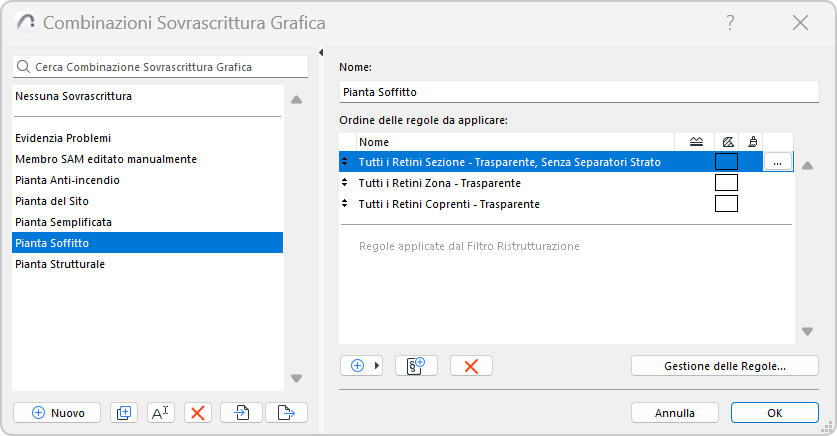
Il lato sinistro elenca le Combinazioni di Sovrascrittura Grafica definite per il progetto.
La prima combinazione, Senza Sovrascritture, è predefinita e non editabile.
Fare clic su Nuovo per creare un nuovo Combinazione o duplicata.
Aggiungi regola esistente
Scegliere dall'elenco delle Regole di Sovrascrittura Grafica definite per aggiungerle alla Combinazione corrente:
1.Fare clic su Aggiungi regola esistente
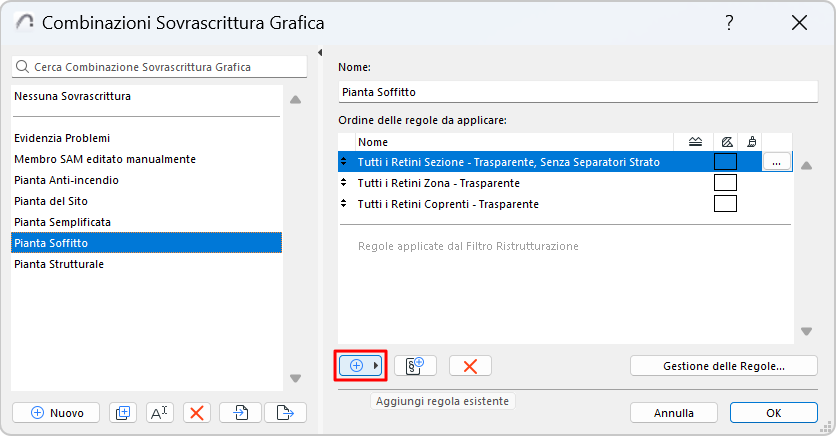
2.Dalla lista visualizzata, cercare per individuare e selezionare le regole di volute.
Se il nome della regola è in blu, il che significa che è una nuova regola appena creata (nella finestra di dialogo Regole, mentre la finestra di dialogo Combinazioni di Sovrascrittura Grafica è aperta), o appena importata come parte di una Combinazione - quindi è più facile da trovare.
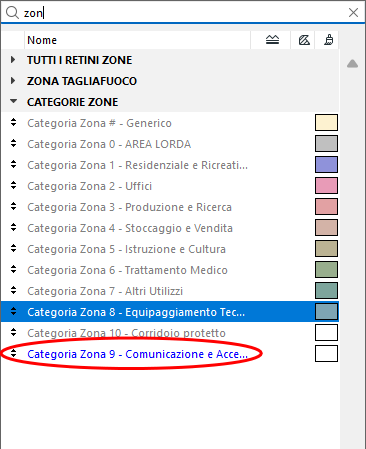
3.Per aggiungere le regole selezionate alla combinazione corrente, procedere in uno dei seguenti modi:
•fare clic su Invio
•fare clic su Aggiungi in fondo all'elenco
•su Mac: fare doppio clic su
Gestione delle Regole
Per gestire e modificare le regole, è necessaria della finestra di dialogo Regole Sovrascrittura Grafica.
Per aprirla dalla finestra di dialogo Combinazione, procedere in uno dei seguenti modi:
•Fare doppio clic su una Regola
•Selezionare la Regola e fare clic sul Edita Regola alla fine della riga
•Fare clic su Gestione delle Regole nella parte inferiore della finestra di dialogo.
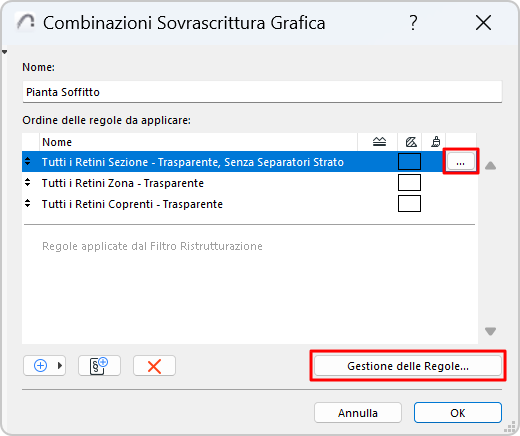
Vedere Regole Sovrascrittura Grafica.
Aggiungi nuova regola
Questo permette di aggiungere una regola nuova o duplicata alla Combinazione corrente.
1.Fare clic sul pulsante Aggiungi nuova regola
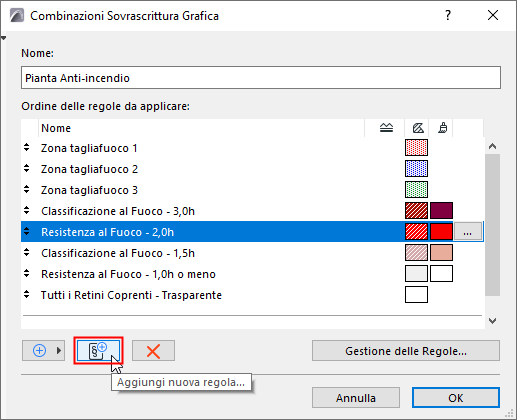
2.Dalla finestra di dialogo che si apre, scegliere Nuovo o Duplicato e attribuire un nome alla regola.
3.La nuova regola viene aggiunta alla Combinazione corrente. Impostare i suoi criteri ora o più tardi.
Per i dettagli, vedere Regole Sovrascrittura Grafica.
Le Regole di una Combinazione di Sovrascrittura Grafica vengono applicate nell'ordine in cui sono elencate.
Se due regole si applicano entrambe, ma non possono essere applicate contemporaneamente, allora si applica la regola che è più in alto.
•Per esempio: tutte le pareti in gesso sono blu, e tutti gli elementi con una Resistenza al Fuoco di 30 min sono rossi. Un muro che si adatta ad entrambe le regole riceverà la sovrascrittura dalla regola che è più in alto nella lista.
Per modificare l'ordine, trascinare una regola verso l'alto e verso il basso utilizzando le frecce sul bordo sinistro della sua riga nell'elenco.
Le Regole applicate dal Filtro Ristrutturazione sono in fondo alla lista (priorità più bassa), e questa posizione non può essere cambiata.
Esportazione/Importazione della Combinazione di Sovrascrittura Grafica
Utilizzare le proprie Combinazioni di Sovrascrittura Grafica in altri progetti.
1.Selezionare una o più Combinazioni di Sovrascrittura Grafica
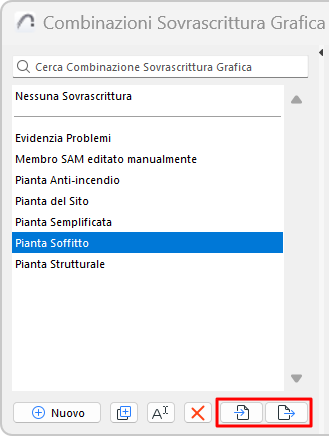
2.Utilizzare i pulsanti nella parte inferiore della finestra di dialogo delle combinazioni per esportare o importare le combinazioni selezionate in formato XML
Unire le regole della combinazione importata
All'Importazione: la Combinazione in ingresso e tutte le regole che essa contiene vengono unite con quelle del progetto corrente.
Se una Regola importata ha lo stesso nome di una Regola già presente nel progetto:
•Se i contenuti del due Regole sono esattamente uguali, non viene creato un duplicato
•Se i contenuti delle due Regole sono diversi, allora la Regola viene unita al progetto e il suo nome riceve un nuovo suffisso.