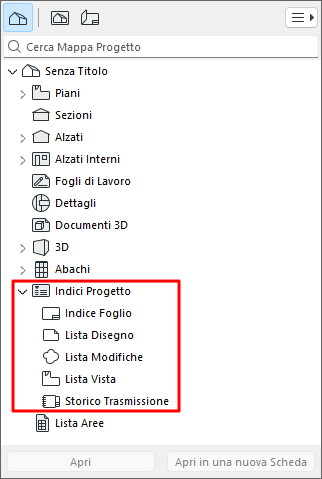
Gli Indici Progetto sono dei contenuti di tipo indice elencati nella Mappa Progetto del Navigatore.
Usare Indici Progetto per creare liste di modifiche, fascicoli, viste, fogli di layout e disegni, sulla base di criteri personalizzati.
Aprire o creare un Indice Progetto
Indice delle Voci di pubblicazione
Filtrare le viste "inutilizzate"
Aprire o creare un Indice Progetto
Per aprire un indice, fare doppio clic sul suo nome nella palette Navigatore.
Il contenuto dell'indice progetto è basato sugli Schemi Indice Progetto. Per aprire un Abaco Indice di Progetto, eseguire una delle seguenti operazioni:
•Fare clic su Impostazioni Indice dalla finestra Abaco aperta.
•Usare il menu contestuale dell'Indice di Progetto nel Navigatore
•Nella Palette Navigatore, selezionare un Indice, poi fare clic sul pulsante "Impostazioni" alla base del Navigatore.
•Usare Documento > Abachi > Impostazioni Schema
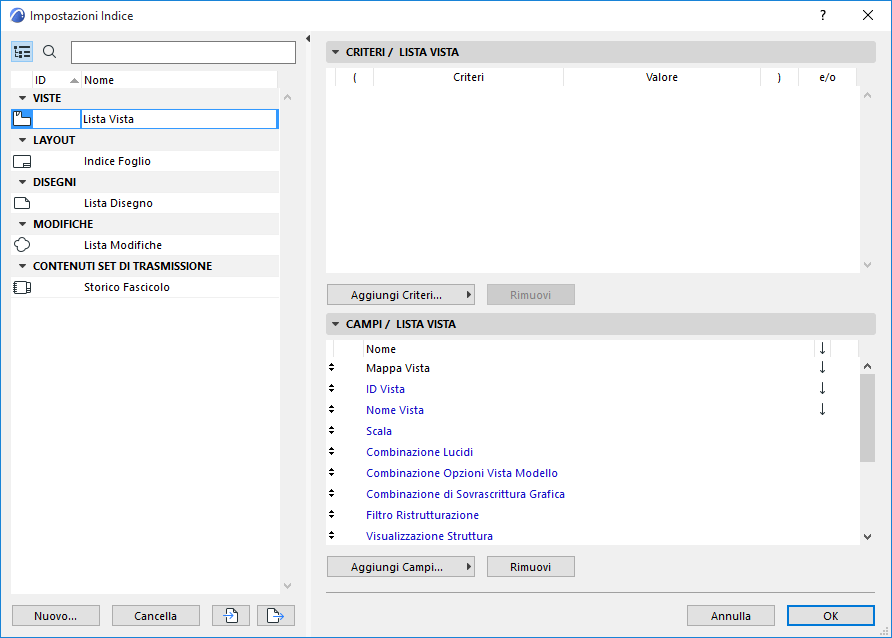
Il Pannello sinistro elenca gli schemi del progetto raggruppati per tipo. Fare clic sui contenuti di intestazione del pannello (ID o Nome) per ordinarli in ordine crescente o decrescente.
•Selezionare l’Indice che si desidera editare, o utilizzare i pulsanti in basso per creare, duplicare, cancellare.
•È possibile cambiare il nome dell’Indice ed editare il suo ID direttamente in questa lista.
•È inoltre possibile importare ed esportare gli Indici tra i progetti come file in formato XML.
Il lato destro mostra i Criteri e i Campi dell'Indice selezionata.
I comandi sono identici a quelli delle Impostazioni Schema Abaco Interattivo. Vedere: Contenuti dell'abaco: Criteri e campi
Così come gli Abachi Interattivi, gli Indici di Progetto possono essere salvati come viste ed è possibile editare i dati del progetto direttamente dalla finestra Indice Progetto.
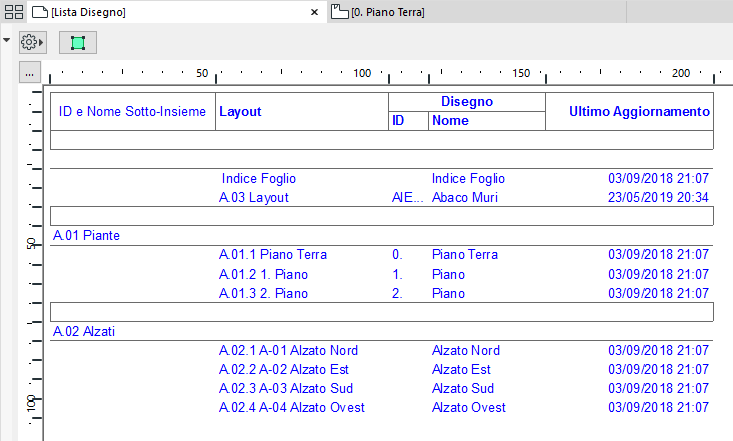
Indice delle Voci di pubblicazione
Supponiamo di pubblicare un numero di layout in un Set di pubblicazione e di includere un Indice foglio che indica quali articoli sono stati pubblicati. (Lo stesso è disponibile per le viste pubblicate.)
Un modo per farlo è aggiungere il campo "Pubblicato" all'Indice.
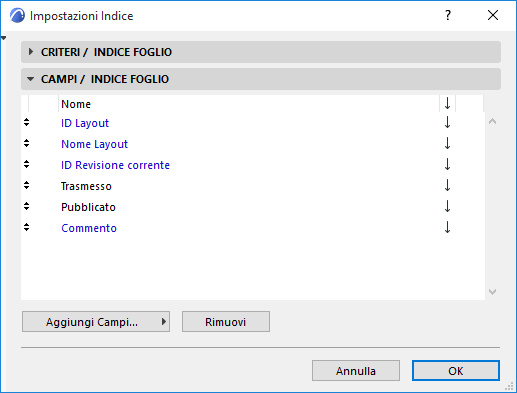
Questo inserisce un campo chiamato "Pubblicato" nell'Indice foglio. La sua casella di controllo verrà attivata per gli articoli pubblicati, ma solo nella copia pubblicata dell'Indice (non mentre si lavora nel progetto).
Ad esempio, se si pubblicano layout di Alzati oltre a questo Indice Foglio, il Layout Indice Foglio pubblicato sarà simile al seguente:

Filtrare le viste "inutilizzate"
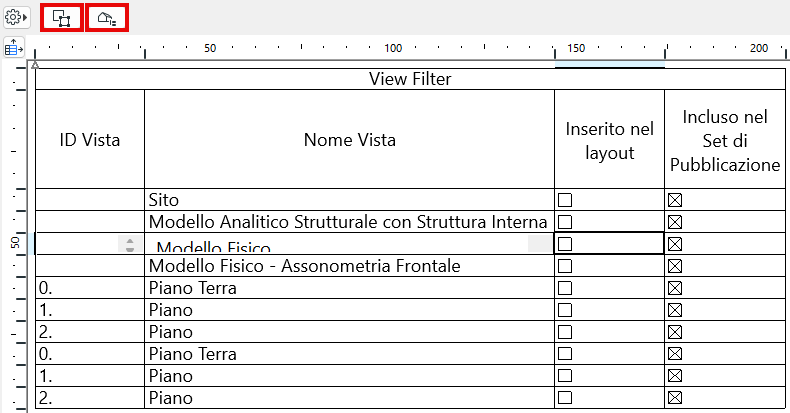
Nell'indice Lista Viste: sono disponibili criteri speciali per filtrare le viste non utilizzate per la documentazione.
In Impostazioni Indice Lista Viste:
•Inserito nel layout: impostare questo criterio su Falso per elencare le viste che non sono state inserite in nessun layout
•Incluso nel Set di Pubblicazione: impostando questo criterio su Falso si elencano le viste che non sono state aggiunte a nessun Set di Pubblicazione
Sempre in Impostazioni indice, è possibile utilizzare i campi corrispondenti per visualizzare lo stato di queste viste con una casella di controllo.


I pulsanti incorporati portano direttamente alla vista della problematica (aprire la vista o selezionarla nel Navigatore).
Argomenti correlati: