Visualizza i Totali Globali e i Totali
È possibile creare celle di abaco aggiuntive per visualizzare somme totali o quantità totali per qualsiasi campo.
Argomenti in questa sezione:
Visualizzare il Totale Globale (come somma)
Visualizzazione del Totale Globale (numero di articoli)
Mostrare le unità o aggiungere un testo personalizzato
Testo personalizzato per i campi "Totale" vuoti
Visualizzare il Totale Globale (come somma)
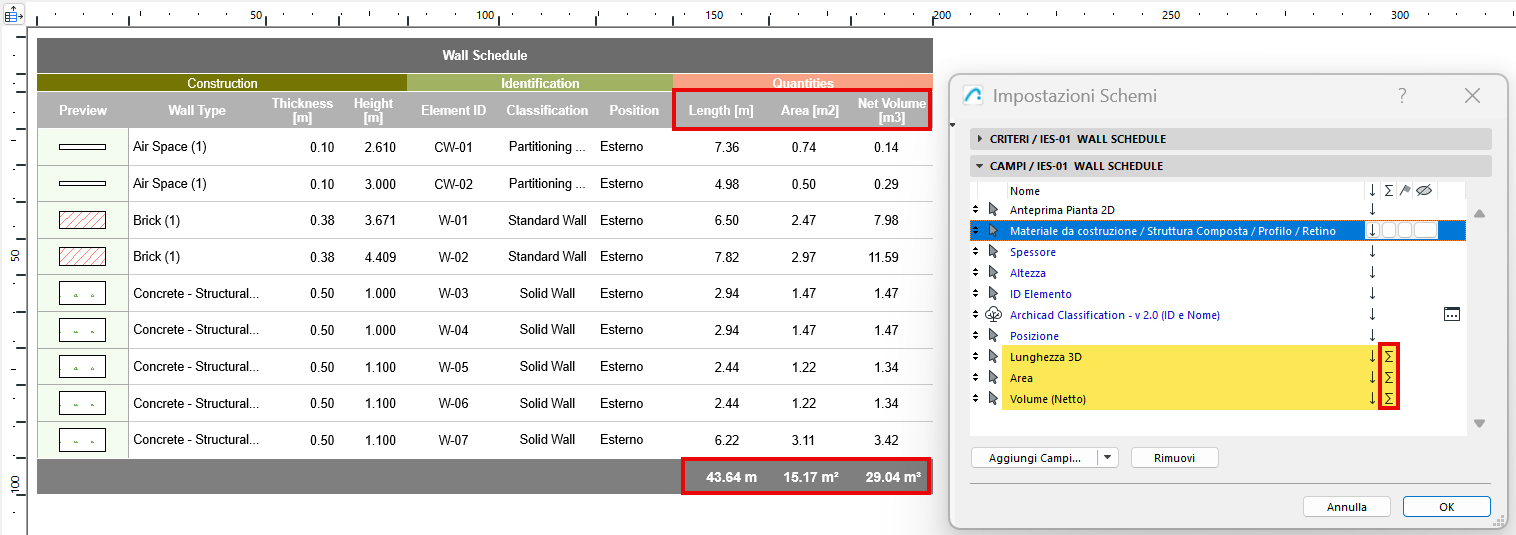
1.Nel pannello Campi di Impostazioni schema: scegliere i campi di cui si vogliono sommare i valori.
2.In ciascun campo, fare clic sull'icona "somma".
In questo modo si crea una nuova cella dell'abaco che calcola la somma di tutti i valori di questo campo. (La categoria della cella è "Totale Globale").
Qui l'icona "somma" viene aggiunta ai campi Lunghezza 3D, Area e Volume. Di conseguenza, i valori di questi campi vengono sommati e visualizzati nell'abaco.
Visualizzazione del Totale Globale (numero di articoli)
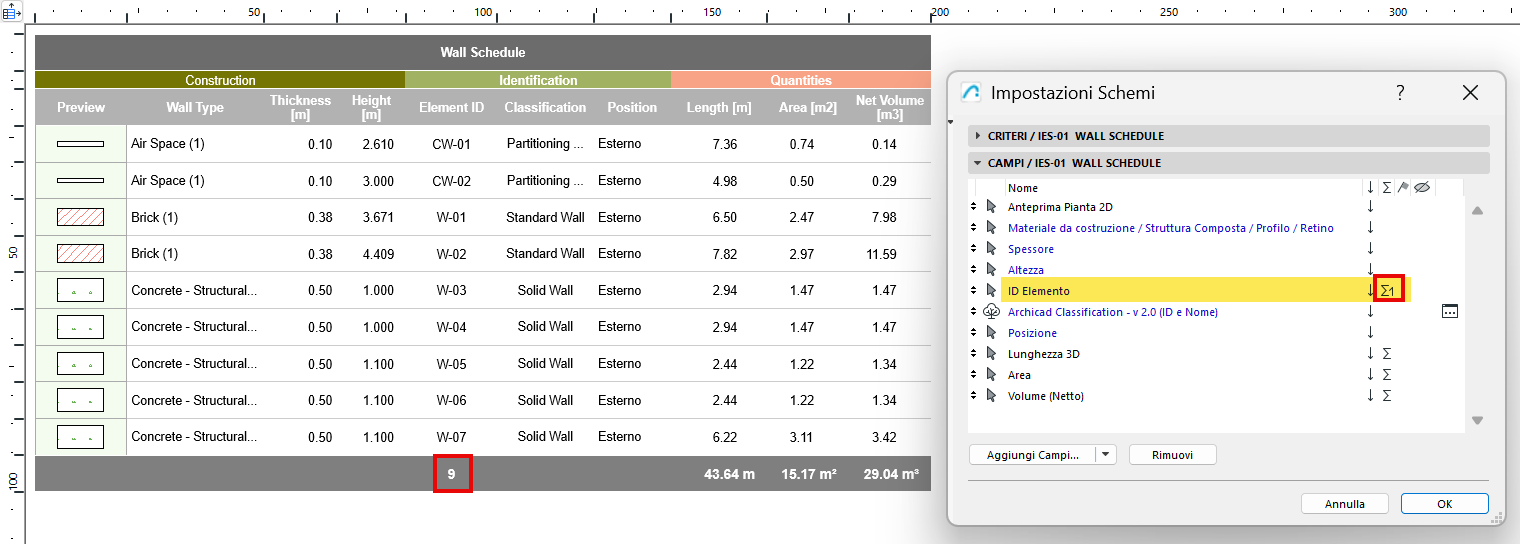
1.Nel pannello Campi di Impostazioni Schema, scegliere un campo per la visualizzazione del numero di elementi elencati.
2.Fare clic sull'icona "somma 1".
In questo caso l'icona "Somma 1" è aggiunta al campo ID elemento. Di conseguenza il numero di ID elencati viene visualizzato in una nuova cella dell'abaco. (La categoria della cella è "Totale Globale")
:
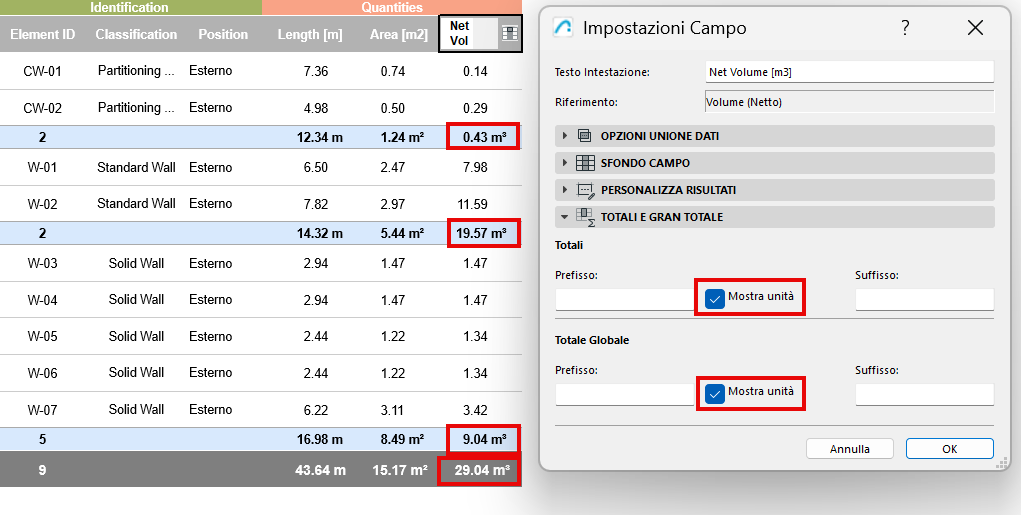
Se si è scelto di visualizzare i campi con i loro Totali Globali, è possibile anche suddividerli in "Totali" basati su un campo.
1.Nel pannello Campi di Impostazioni Schema, scegliere il campo in base al quale suddividere l'abaco e attivare l'icona della bandierina accanto a questo campo.
In questo caso, il campo "Materiale da costruzione/Composito/Profilo" riceve il simbolo bandiera. (Questo campo è denominato Tipo di muro nell'abaco).
2.Di conseguenza:
•Gli elementi elencati sono ora suddivisi in base a Tipo di muro (il campo che è stato contrassegnato)
•Per ogni suddivisione vengono create nuove celle dei totali parziali (la categoria della cella è "Totale")

Utilizzare Opzioni > Preferenze progetto > Regole di calcolo per impostare la modalità di calcolo dei totali globali: sommare i valori totali visualizzati (arrotondati) o sommare i totali utilizzando i loro valori esatti.
Vedere Preferenze delle Regole di Calcolo
Mostrare le unità o aggiungere un testo personalizzato
Per i campi che includono un valore Totale parziale o globale, è possibile visualizzarne le unità (se pertinenti) e/o un testo personalizzato.
1.Per ciascun campo dell'abaco: aprire le Impostazioni Campo:
• Fare clic sull'icona del campo all'interno della cella o sul pulsante Impostazioni Campo nella parte superiore dell'abaco
2.Nel pannello Totali e Totale Globale:
•Spuntare Mostra unità (disponibile per i campi che visualizzano dati basati su unità)
•Aggiungere un prefisso e/o un suffisso personalizzato
Testo personalizzato per i campi "Totale" vuoti
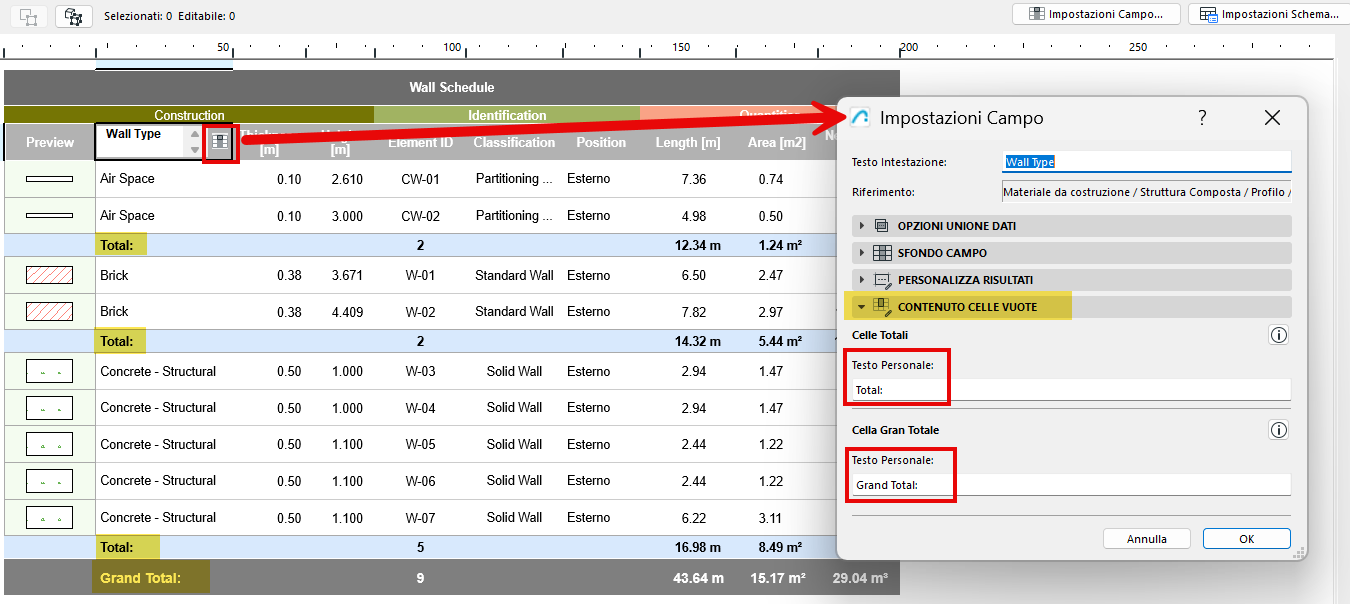
Se l'abaco è impostato per visualizzare i Totali parziali/globali di alcuni campi, ma i totali non sono rilevanti per alcuni altri campi, le celle di questi ultimi vengono lasciate vuote.
In queste celle vuote è possibile aggiungere qualsiasi testo personalizzato.
1.Per il campo di abaco vuoto: aprire Impostazioni Campo:
•Fare clic sull'icona del campo all'interno della cella o sul pulsante Impostazioni Campo nella parte superiore dell'abaco
2.Utilizzare il pannello Contenuto celle vuote per inserire il testo personalizzato per i campi vuoti del Totale parziale o globale. (Questo pannello è disponibile solo se il Totale parziale o globale non è abilitato per questo campo)
Nota: il testo personalizzato, anche se immesso in cifre, viene interpretato come una stringa e non viene considerato come un valore nei calcoli dell'abaco.
Vedere anche Visualizzazione testo personale per gli zeri o i valori mancanti.