Visualizzazione delle tabelle: per Righe o per Colonne, ridimensionare, zoom, nascondere
Utilizzare i controlli della palette di formattazione per ottimizzare la visualizzazione della finestra dell'abaco.
Visualizzare per righe o per colonne
Regola zoom/Adatta alla finestra
Visualizzare per righe o per colonne
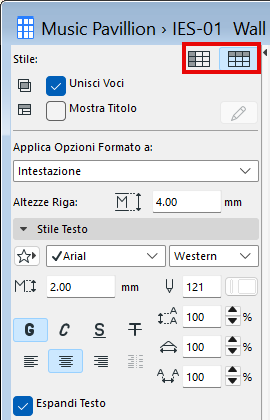
Dai due pulsanti di Stile, scegliere se visualizzare i campi dell'Abaco per righe o per colonne.
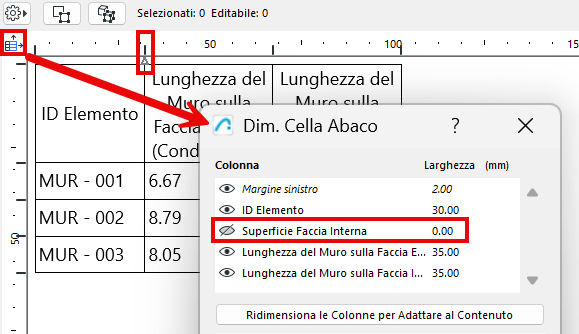
Fare clic sull'icona Impostazioni dimensione cella nella parte superiore dell'abaco.
Nella finestra di dialogo Dimensioni Cella Abaco, procedere in uno dei seguenti modi:
•Utilizzare l'icona occhio per mostrare o nascondere la Riga o la Colonna
•Impostare a zero l'altezza della riga o la larghezza della colonna
Nella tabella, una freccia indica la colonna o la riga nascosta.
Procedere in uno dei seguenti modi:
•Fare clic sull'icona Impostazioni dimensione cella nella parte superiore dell'abaco. Utilizzare i pulsanti Ridimensiona per regolare automaticamente le righe e le colonne per adattarle al contenuto oppure immettere i valori di larghezza/altezza in base alle esigenze (selezione multipla disponibile per i contenuti elencati).
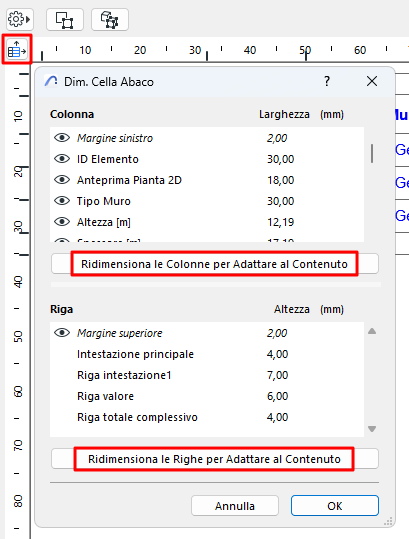
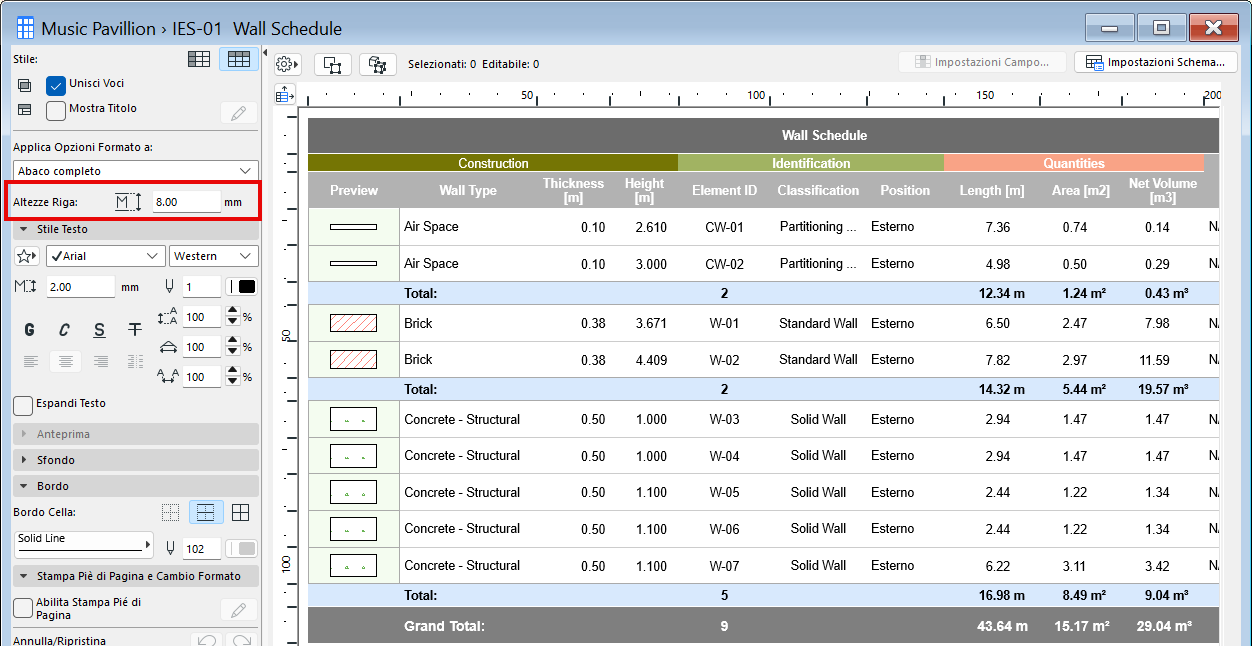
•Impostare il campo Altezze riga nella palette di formattazione
•Per regolare le altezze delle singole righe o colonne, trascinare manualmente i confini di cella sui bordi superiore e sinistro dell'abaco.
•Fare doppio clic sul bordo della riga o della colonna per adattarla al suo contenuto.
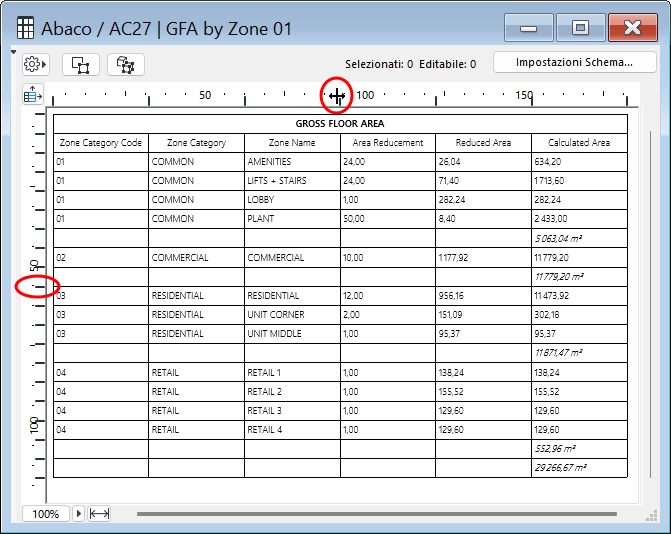
Doppio clic: adatta larghezza al contenuto della cella
Regola zoom/Adatta alla finestra
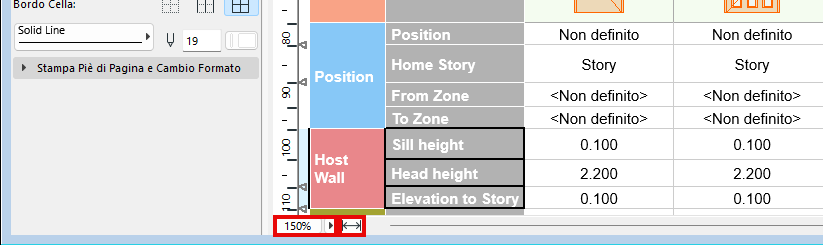
Utilizzare i controlli della barra di scorrimento inferiore:
•Regolare lo Zoom usando il menu a comparsa
•Fare clic sull'icona Adatta a larghezza per adattare l'abaco alla finestra corrente