Nota: questa funzione è disponibile anche per Indici Progetto posizionati su Layout.
Se un disegno basato su Abaco non rientra in un singolo Layout - come può facilmente accadere nel caso di un abaco molto esteso - usare questa funzione per suddividere rapidamente e facilmente un Abaco lungo e posizionarlo su più Layout, in modo che tutti i dati dell'Abaco possano essere pubblicati.
Questa funzione è disponibile solo per Disegni creati da Abachi Elementi e Indici Progetto.
1.Per il Disegno selezionato sul Layout: utilizzare il comando della pet palette Ristrutturazione Abaco per adattare graficamente le dimensioni del rettangolo che racchiude il disegno e consentirne l'adattamento al layout.
Vedere Ristrutturazione Abaco per adattamento al Layout.
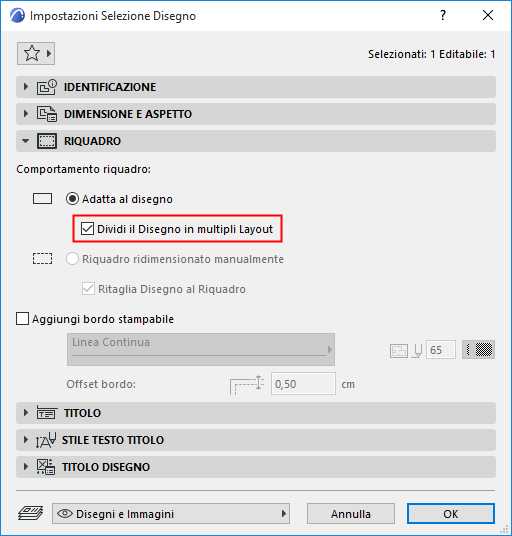
2.In Settaggi Selezione Disegno: andare al pannello Profilo e selezionare Dividi il Disegno in multipli Layout.
Nota: questa casella di controllo è disponibile ogni volta che si posiziona su un Layout un Disegno basato su un Abaco degli elementi. Per Disegni con qualsiasi altra sorgente, la casella di controllo è visualizzata in grigio.
3.Ora il programma creerà tutti i Layout necessari per visualizzare l'intero contenuto dell'abaco.
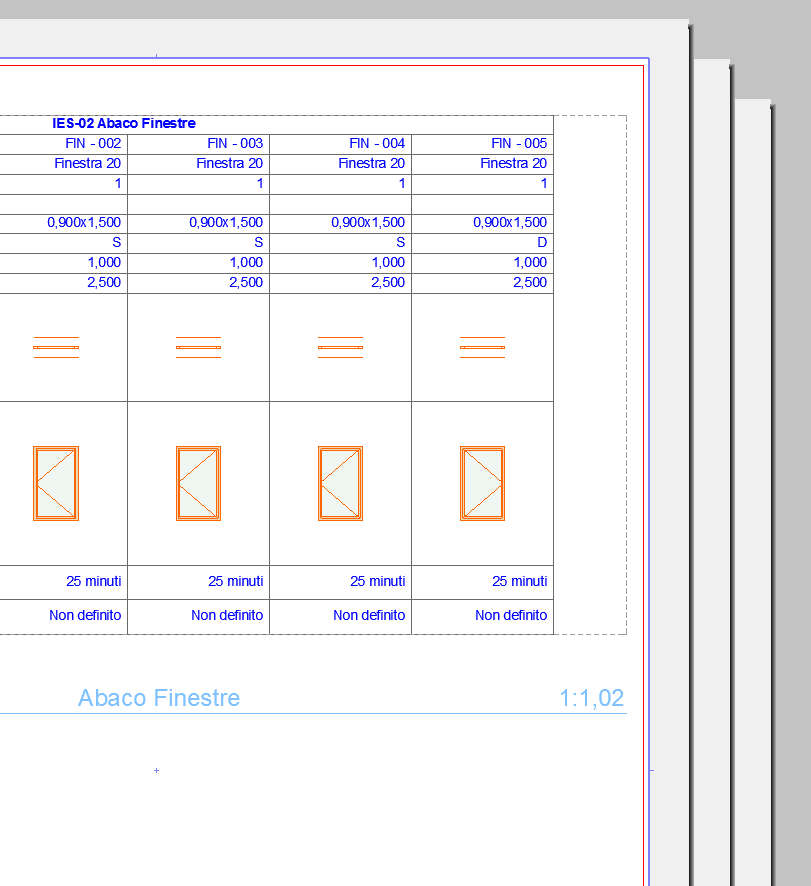
In questo esempio, la lista Finestre è stata posiziona sul Layout. La funzione Dividi Disegno ha posizionato l'intera lista Finestre su tre Layout. Nella finestra Layout, il Layout è disegnato in modo da indicare che comprende più pagine:
Nel Book di Layout del Navigatore, è visibile un solo Layout, ma esso comprende un'icona "multipagina", e il numero totale dei Layout usati per questo disegno è visibile dopo il nome del Disegno.
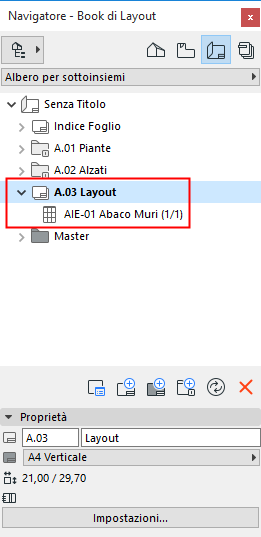
Nel Book di Layout, è possibile navigare tra le pagine del Layout come sempre, usando le frecce di navigazione alla base della finestra Layout.