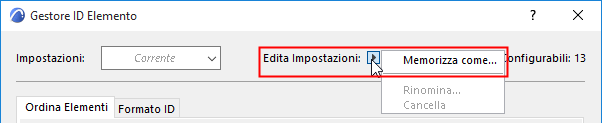
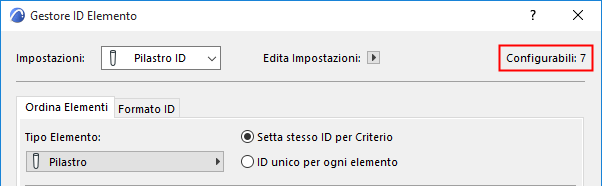
Utilizzare questa finestra di dialogo Documento > Extra Lista > Gestore ID Elemento per impostare i numeri di ID degli elementi del progetto in base ai loro criteri. Si può anche utilizzarlo per modificare i numeri ID generati automaticamente. Le impostazioni possono essere salvate ed archiviate per utilizzi successivi.
Le configurazioni che si possono creare e salvare con Gestore ID Elemento aiutano a preparare gli elementi del progetto per una più chiara leggibilità delle liste di computo.
Nota: questo comando è disponibile solo in Pianta.
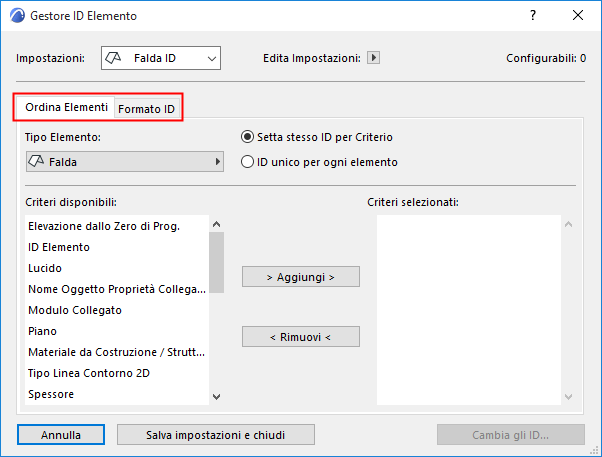
La finestra di dialogo comprende due schede: Ordina Elementi, per effettuare la scelta degli attributi, e Formato ID, per definire il formato personalizzato dei numeri ID.
Ordina Elementi
Quando la scheda Ordina Elementi è attiva, scegliere un Tipo di elemento.
•Se vi sono elementi selezionati sulla Pianta, il Gestore degli ID Elemento agisce solo sugli elementi selezionati.
•Se si selezionano elementi per l'assegnazione degli ID senza avere definito i Criteri di selezione, i numeri ID verranno assegnati secondo l'ordine di selezione degli elementi.
•Se nessun elemento è stato selezionato in pianta, il comando lavorerà su tutti gli elementi posizionati e visibili (non su lucidi nascosti).
Selezionare i criteri e aggiungerli all'elenco sulla destra.

Formato ID
Fare clic sulla pagina Formato ID. Questo consente di definire dei Formati ID personalizzati:
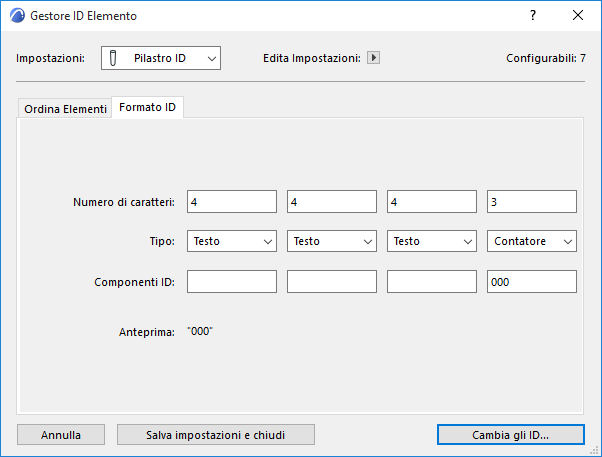
Gestore ID Elemento permette di suddividere questo codice in quattro parti.
Ognuna delle parti può essere un testo, un contatore o un numero di piano dell'edificio.
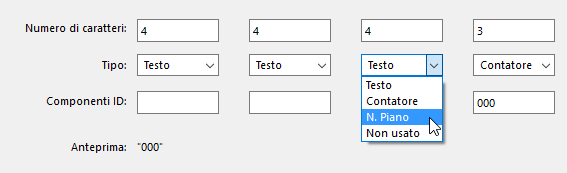
•Usare il tipo Testo per inserire testo personalizzato.
•Usare il tipo Contatore per inserire sia delle cifre che delle lettere, ad esempio "aa", che verranno modificate in modo incrementale nell’ID.
•Usare il Tipo N. Piano per inserire il numero d’ordine del piano dell'elemento.
Nota: N. Piano è disponibile come tipo solo se si è scelto "Piano" come criterio di raggruppamento.
Genera ID Elementi
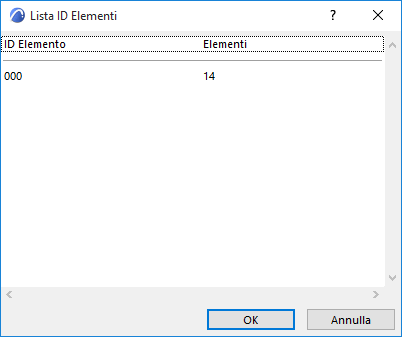
Fare clic sul pulsante ID Modifica per generare la finestra di dialogo Lista ID Elementi.
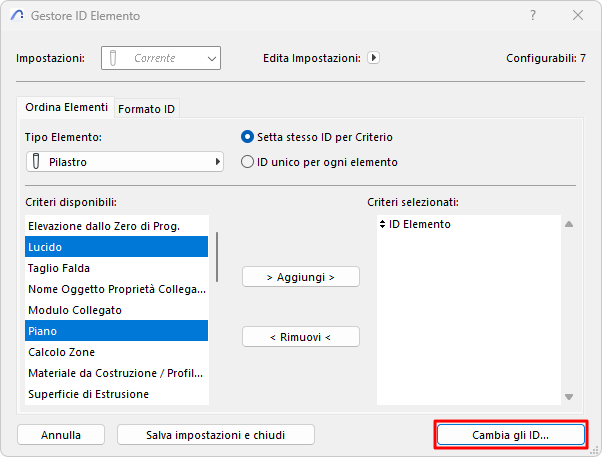
Si potranno salvare le proprie impostazioni usando il menu a comparsa Edita Impostazioni nella parte superiore della finestra di dialogo.