A Ciascun Layout è assegnato un Layout Master.
•Il Layout Master definisce la dimensione della pagina del Layout
•Le informazioni grafiche e di testo posizionate nel Layout Master ("voci Master") appariranno su ogni Layout.
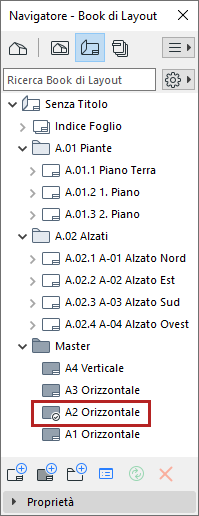
I Layout Master sono posizionati nelle cartelle Master del Book di Layout.
È possibile scegliere un Layout Master predefinito o personalizzarne uno proprio. La maggior parte delle opzioni viene impostata nelle Impostazioni Layout Master.
Vedere Impostazioni Layout Master.
Assegnare un Layout Master a un Layout
Blocco di Titolo Layout Master
Visualizzazione di voci Layout Master
Vedere Aprire un Layout.
Per aprire il Master del Layout corrente, procedere in uno dei seguenti modi:
•Fare clic con il tasto destro del mouse sulla finestra del layout e usare Apri Layout Master assegnato
•Utilizzare Documento > Book di Layout > Aprire il Layout Master assegnato
Il Layout Master di default è segnalato con una "orecchia" nella sua icona. Viene assegnato ad ogni nuovo Layout creato.
Impostare un Layout Master come predefinito
Selezionare il Layout Master nel Navigatore o nell'Organizzatore, e procedere in uno dei seguenti modi:
•Dal menu contestuale, scegliere Imposta come Default
•Aprire le Impostazioni Layout Master e selezionare la casella Imposta come Default per i Nuovi Layout.
Assegnare un Layout Master a un Layout
Fare una delle seguenti cose nel Book di Layout del Navigatore:
•Trascinare il Layout Master su un Layout
•Trascinare e rilasciare un Layout sopra un Layout Master
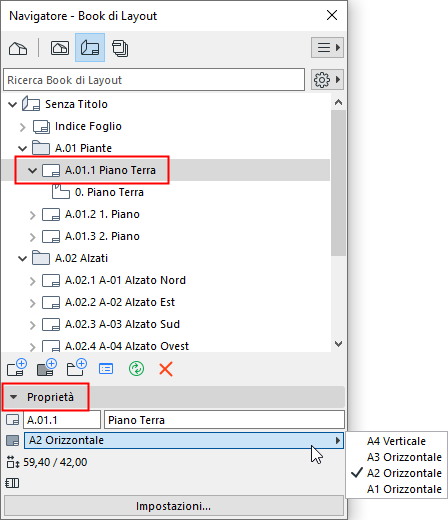
•Selezionare un Layout, scegliere un altro Layout Master dal menu a comparsa nella parte inferiore della Palette Navigatore o nella finestra di dialogo Impostazioni del Layout selezionato.
Per creare un nuovo Layout Master, usare uno dei metodi seguenti:
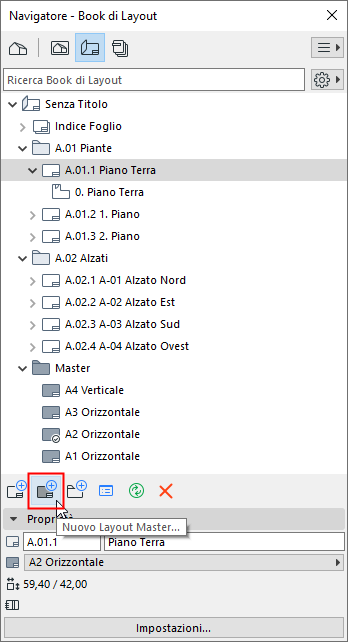
•Usare il comando Nuovo Layout Master dal menu contestuale di un contenuto qualsiasi della cartella Master del Navigatore.
•Scegliere il comando Documento > Book di Layout > Nuovo Layout Master.
•Fare clic sull'icona Nuovo Layout Master nel Navigatore o nell'Organizzatore.
Blocco di Titolo Layout Master
Fra i Layout Master di default sono compresi dei blocchi di titolo di uso comune, composti di elementi di disegno 2D e contenuti testuali, fra cui anche voci di Testo automatico.
Per editare o creare un blocco di titolo: aprire il Layout Master e utilizzare gli strumenti editazione 2D e testo per aggiungere o modificare il contenuto.
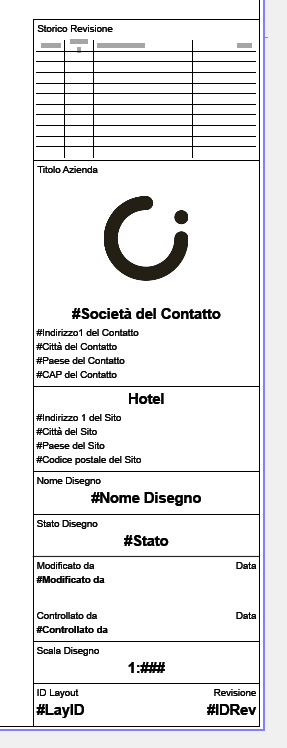
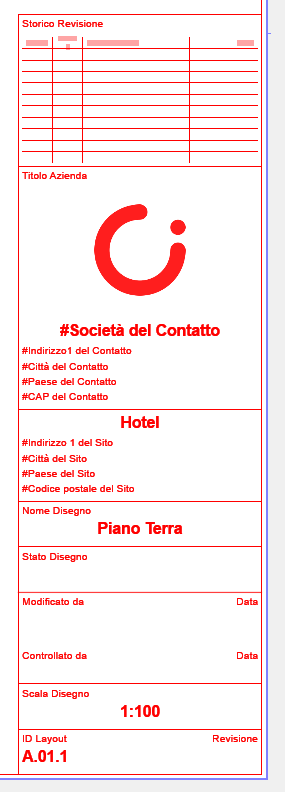
Per esempio, i blocchi di titolo del Layout Master illustrato qui sotto includono
•blocchi di testo con dati dell'azienda e del progetto,
•un'immagine del logo,
•blocchi di testo con voci di Testo Automatico: Dati del disegno, Dati del layout e del Layout Master
|
|
|
|
Blocco del titolo su Layout Master |
Blocco del titolo sul Layout effettivo |
Vedere anche Testo Automatico e Dati Storico revisioni su layout e in Impostazioni layout
Visualizzazione di voci Layout Master
Colore
Per impostazione predefinita, le voci del Master verranno visualizzate nei loro colori originali.
Assegnare un colore uniforme in Opzioni > Ambiente di Lavoro > Opzioni a Video
Sopra il Layout / Sotto il Layout
Visualizza i contenuti del Master sotto o sopra il Layout: impostare questo in Impostazioni Layout Master.
Vedere Impostazioni Layout Master.
Nascondere i contenuti del Layout Master
Per nascondere la visualizzazione a schermo degli elementi Master su tutti i Layout: disabilitare il comando Visualizza > Opzioni Visualizzazione a Video > Elementi Master sul Layout.